Gestion des bannières
Ce guide vous explique comment créer, publier et supprimer des bannières sur Belorder, selon différents besoins : bannière simple, bannière sur produit spécifique, ou avec lien externe.
1. Comment créer une bannière simple
Étape 1 : Créer la bannière
1️⃣ Connectez-vous au back-office Belorder, puis allez dans Marketing > Bannières > Ajouter.
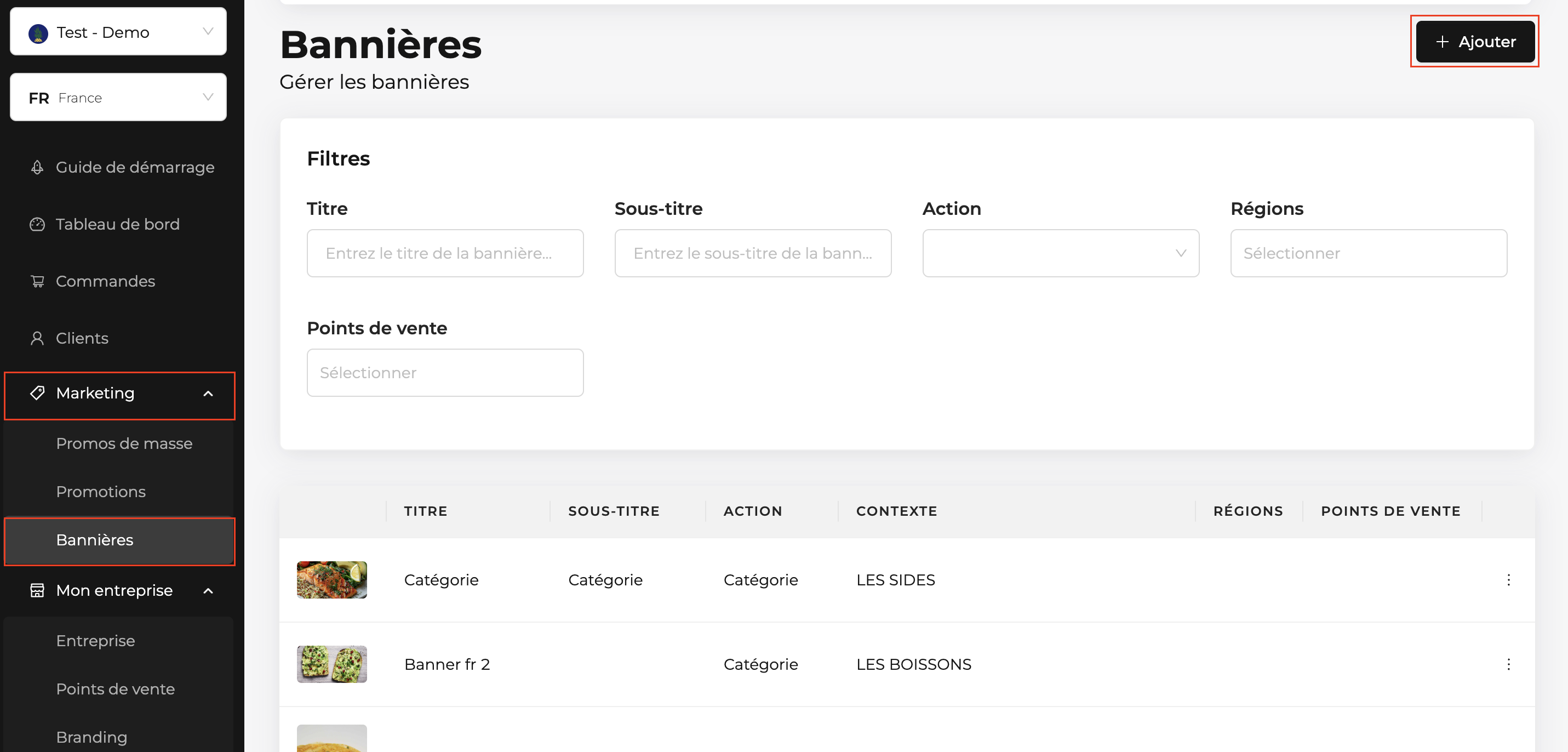
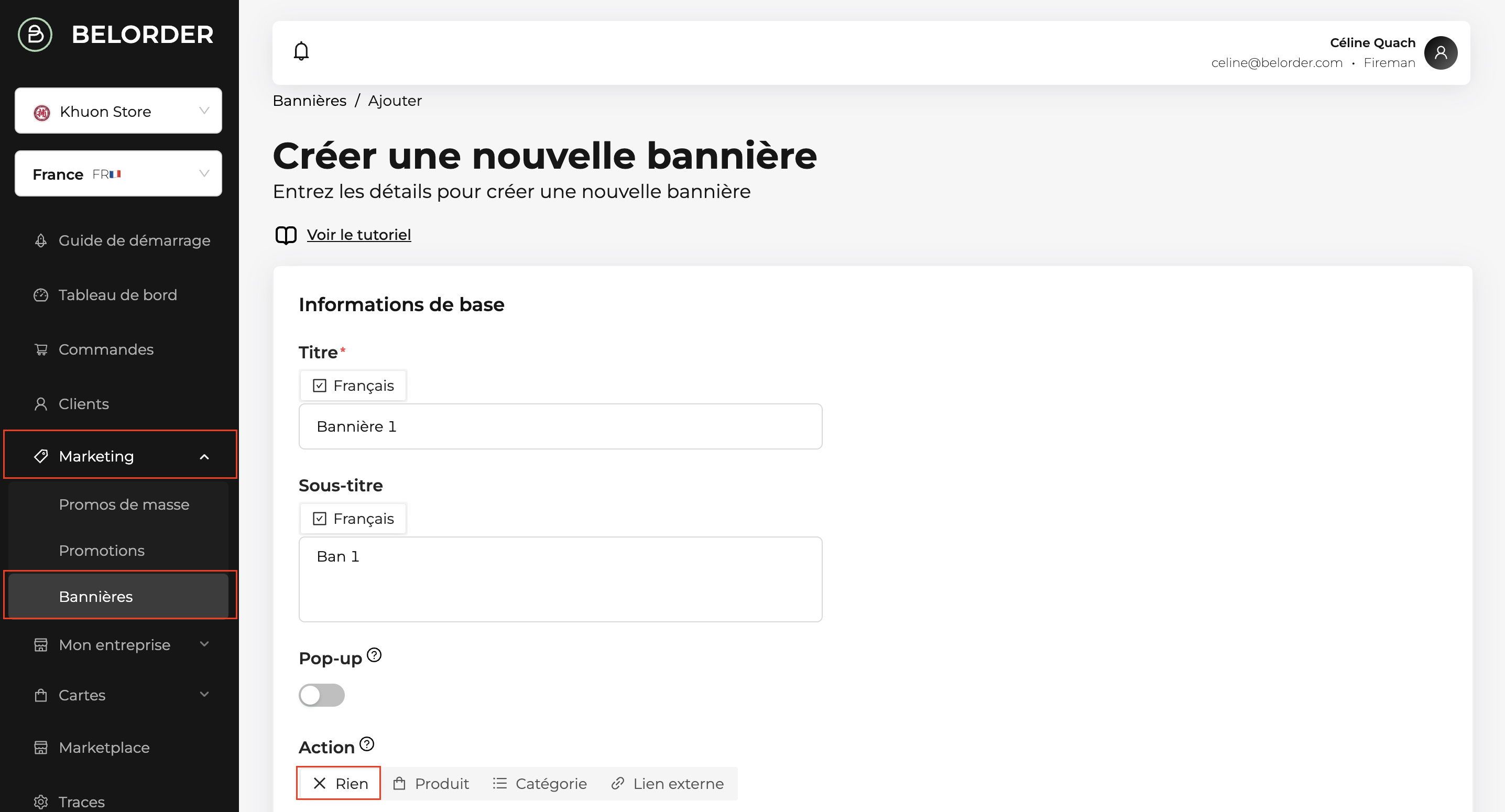
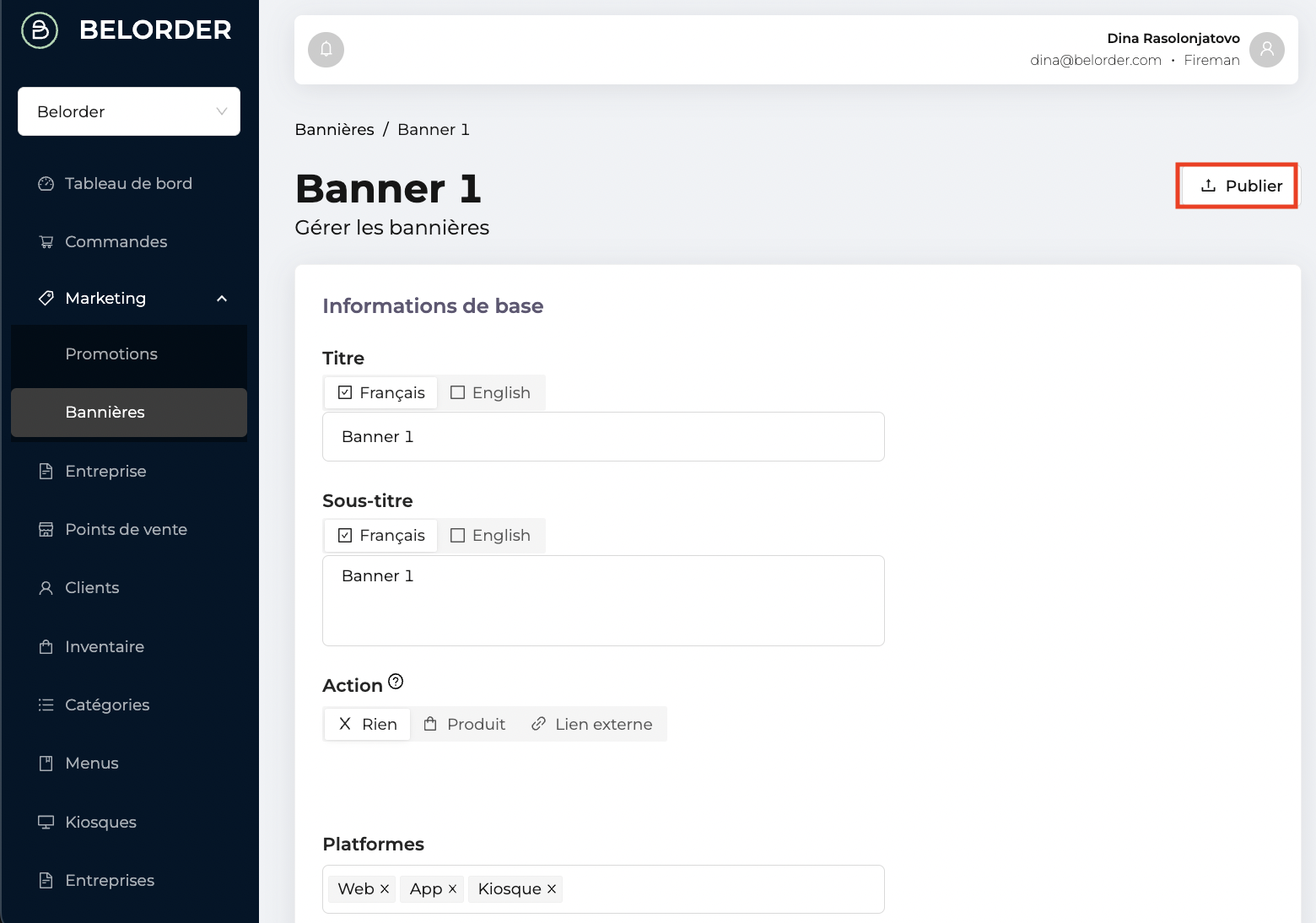
2️⃣ Complétez les champs Titre et Sous-titre (exemple : Banner 1).
3️⃣ Sélectionnez l’action Rien → la bannière ne sera pas cliquable.
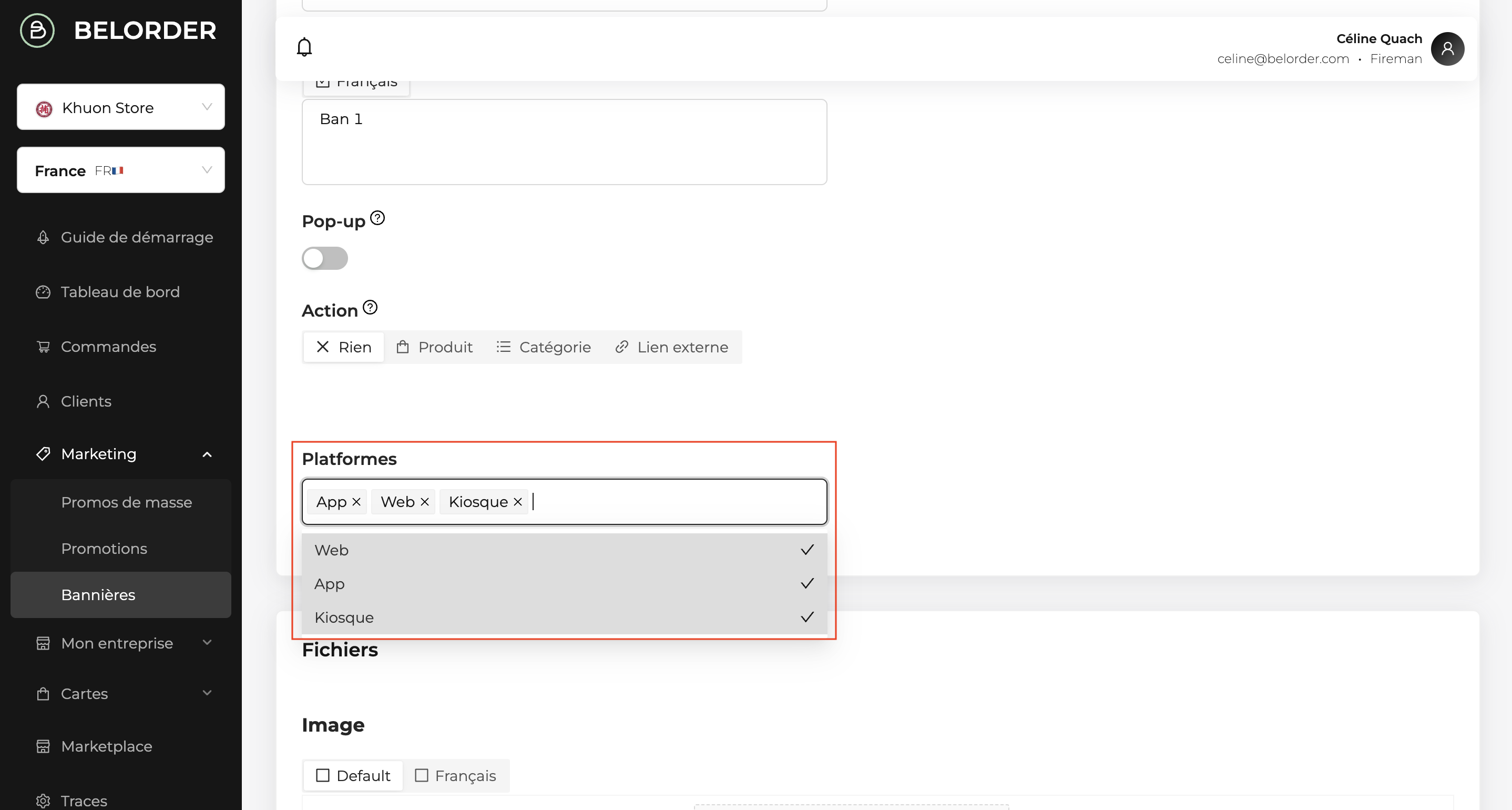
4️⃣ Choisissez la/les plateforme(s) de diffusion (iOS, Android).
5️⃣ Glissez votre visuel dans la zone dédiée (recommandé : 336 x 180 px).
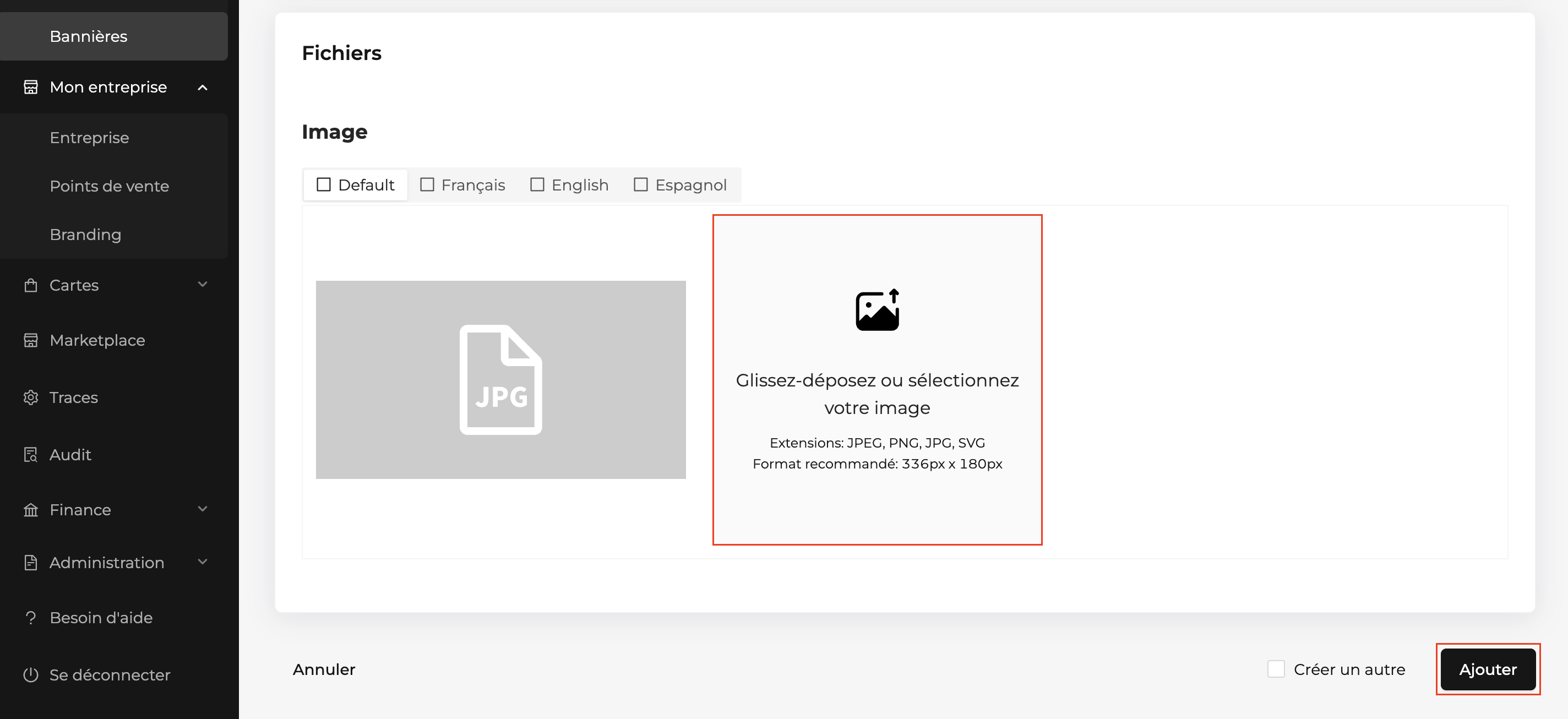
6️⃣ Cliquez sur Ajouter en bas à droite.
Étape 2 : Publier la bannière
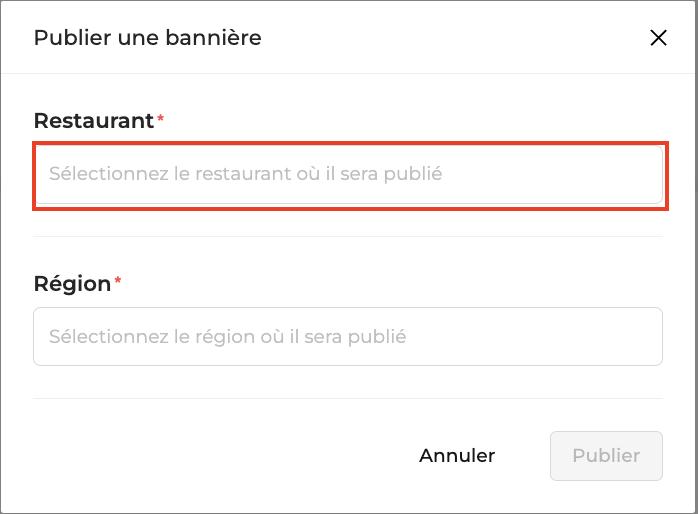
1️⃣ Sélectionnez la bannière créée et cliquez sur Publier en haut à droite.
2️⃣ Dans la fenêtre qui s’ouvre :
-
Restaurant seul → publication uniquement sur le(s) store(s) sélectionné(s).
-
Région seule → publication sur l’écran d’accueil de la région sélectionnée et sur tous les stores de la région.
🚨 Attention : ne sélectionnez qu’un seul champ pour éviter la duplication.
3️⃣ Cliquez sur Publier pour finaliser.
2. Comment créer une bannière sur un produit spécifique
Étape 1 : Créer la bannière
1️⃣ Connectez-vous au back-office Belorder, puis allez dans Marketing > Bannières > Ajouter.
2️⃣ Complétez les champs Titre et Sous-titre (exemple : Banner – Poké édition limitée).
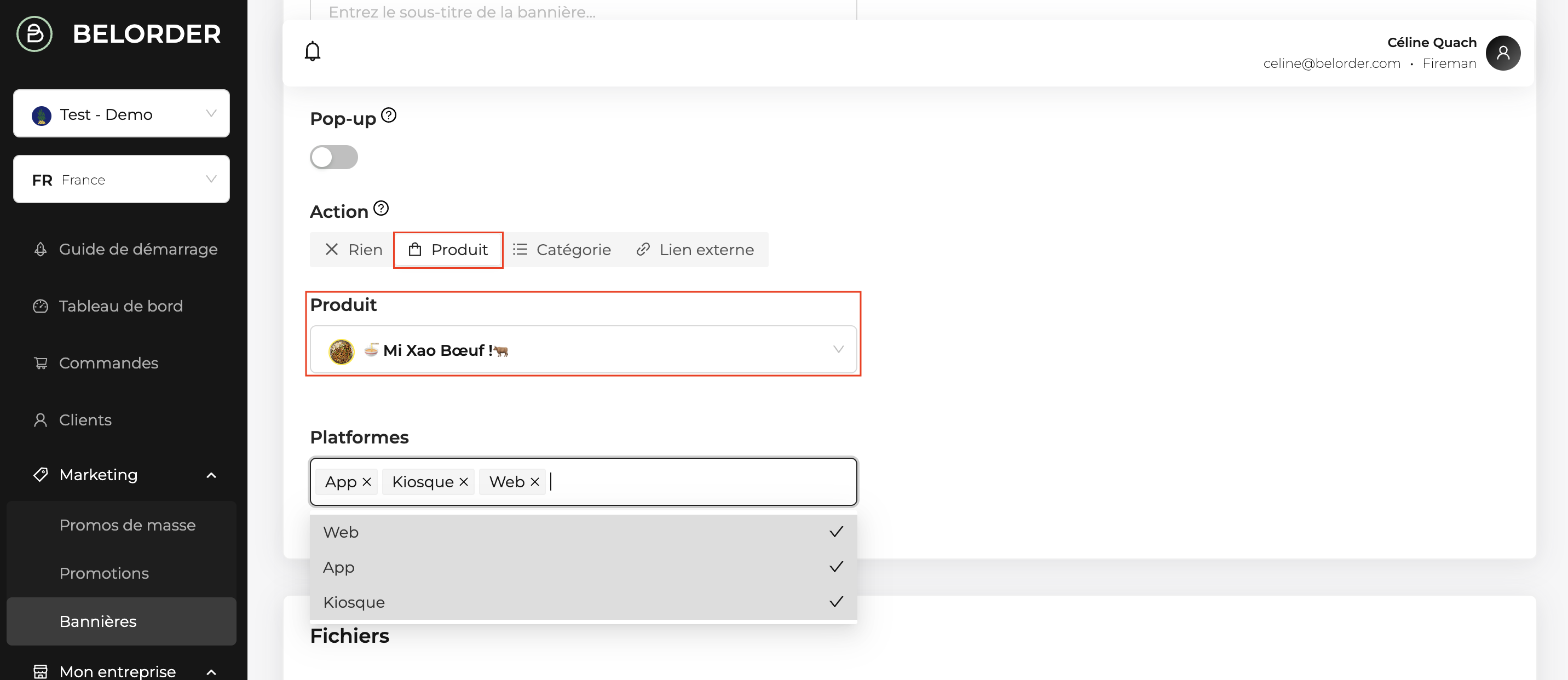
3️⃣ Sélectionnez l’action Produit.
4️⃣ Choisissez le produit concerné dans la liste déroulante et la/les plateforme(s) de diffusion.
5️⃣ Glissez votre visuel (recommandé : 336 x 180 px).
6️⃣ Cliquez sur Ajouter.
Étape 2 : Publier la bannière
1️⃣ Sélectionnez la bannière créée et cliquez sur Publier.
2️⃣ Dans la fenêtre qui s’ouvre :
-
Restaurant seul → la bannière sera publiée uniquement sur le(s) store(s) sélectionné(s).
-
Région seule → la bannière sera publiée sur l’écran d’accueil de la région sélectionnée.
-
Restaurant + Région → la bannière sera publiée sur l’écran d’accueil de la région et sur les stores sélectionnés.
3️⃣ Cliquez sur Publier pour valider.
3. Comment créer une bannière avec URL de redirection
Étape 1 : Créer la bannière
1️⃣ Connectez-vous au back-office Belorder, puis allez dans Marketing > Bannières > Ajouter.
2️⃣ Complétez les champs Titre et Sous-titre (exemple : Banner – Poké édition limitée).
3️⃣ Sélectionnez l’action Lien externe, puis entrez l’ URL de destination.
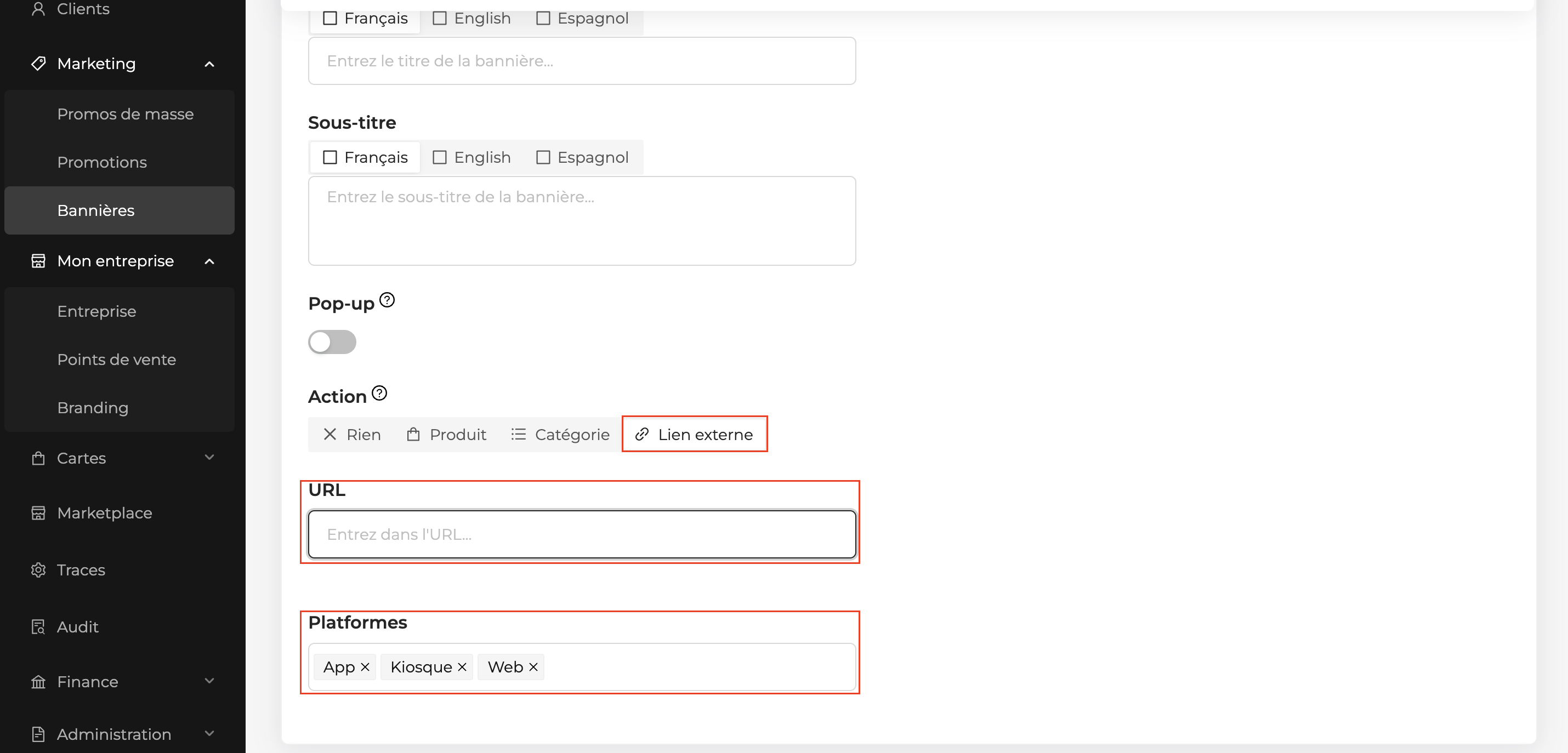
4️⃣ Choisissez la/les plateforme(s) de diffusion.
5️⃣ Glissez votre visuel (recommandé : 336 x 180 px).
6️⃣ Cliquez sur Ajouter.
Étape 2 : Publier la bannière
1️⃣ Sélectionnez la bannière créée et cliquez sur Publier.
2️⃣ Dans la fenêtre qui s’ouvre :
-
Restaurant seul → la bannière sera publiée uniquement sur le(s) store(s) sélectionné(s).
-
Région seule → la bannière sera publiée sur l’écran d’accueil de la région sélectionnée.
-
Restaurant + Région → la bannière sera publiée sur l’écran d’accueil de la région et sur les stores sélectionnés.
3️⃣ Cliquez sur Publier pour finaliser.
4. Supprimer une bannière
1️⃣ Connectez-vous au back-office Belorder, puis allez dans Mon entreprise > Points de vente et sélectionnez le point de vente concerné.
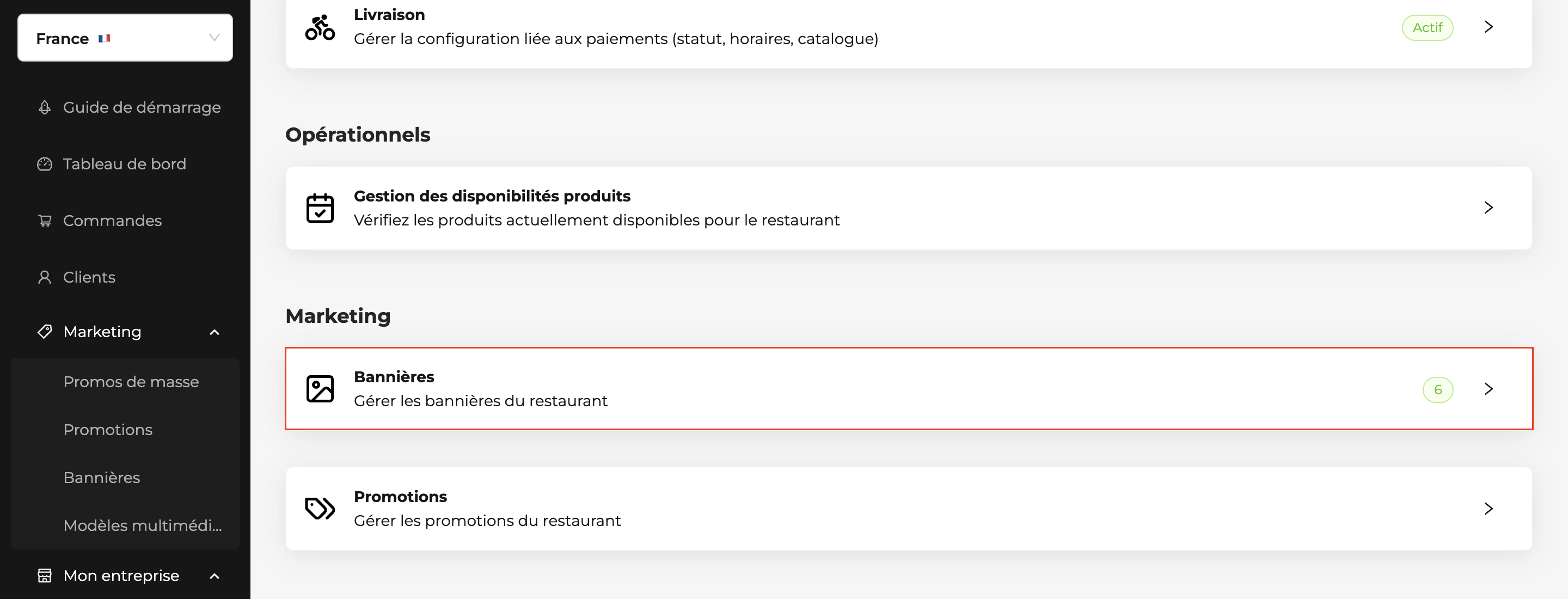
2️⃣ Cliquez sur Bannières.
3️⃣ Sélectionnez la bannière à supprimer et cliquez sur Supprimer.
5. Comment créer une pop-up promotionnelle
Vous avez la possibilité d'afficher une popup sur vos bornes et votre webapp.
👉 Bon à savoir

- Sur borne : la popup s'affichera après le check-in

- Sur webapp : la popup s'affichera une fois le mode de commande et le store sélectionnés.

- Une même publication ne peut pas contenir un visuel bannière et un visuel popup. Veillez à bien dissociez les bannières et les popup promotionnelles.
Etape 1 : Créer une pop-up
1️⃣ Connectez-vous au back-office Belorder, accédez à la rubrique Marketing > Bannière > cliquez sur ajoutez en haut à droite.
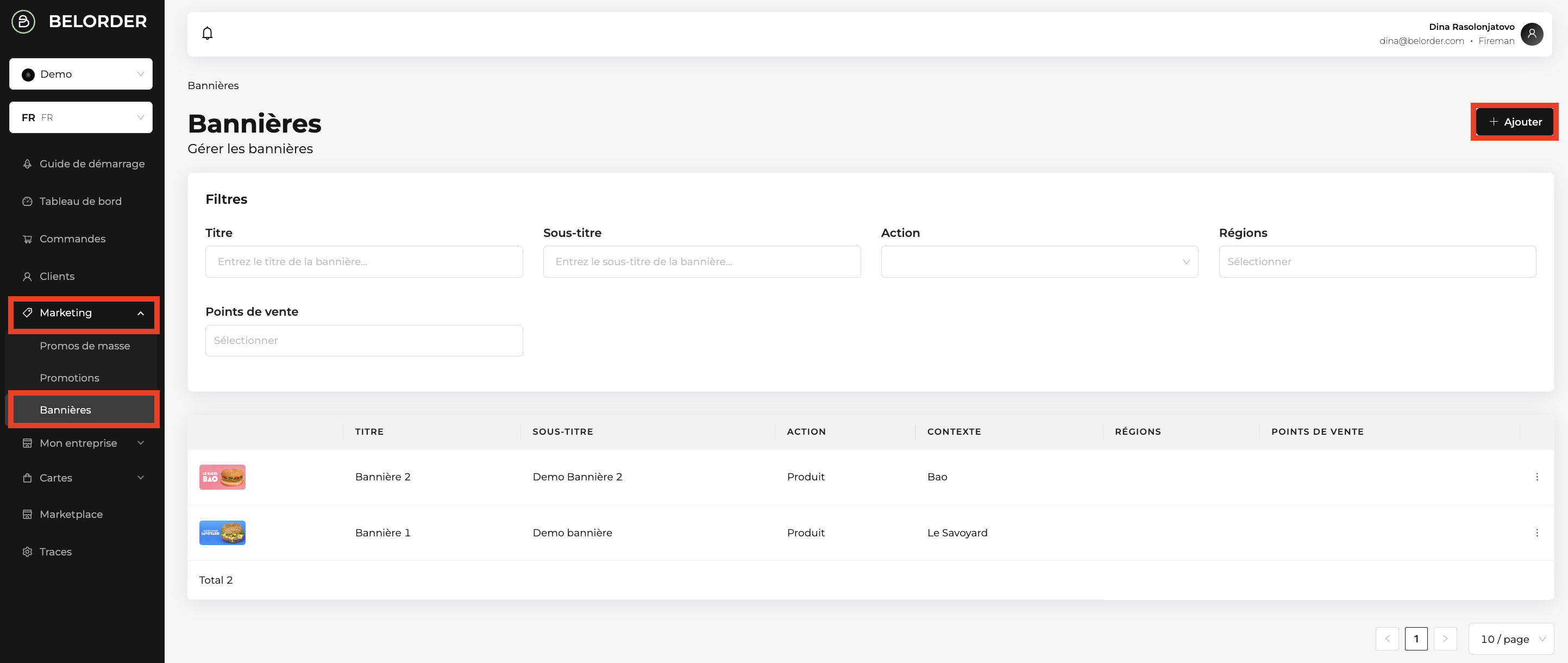
2️⃣ Créez la pop-up :
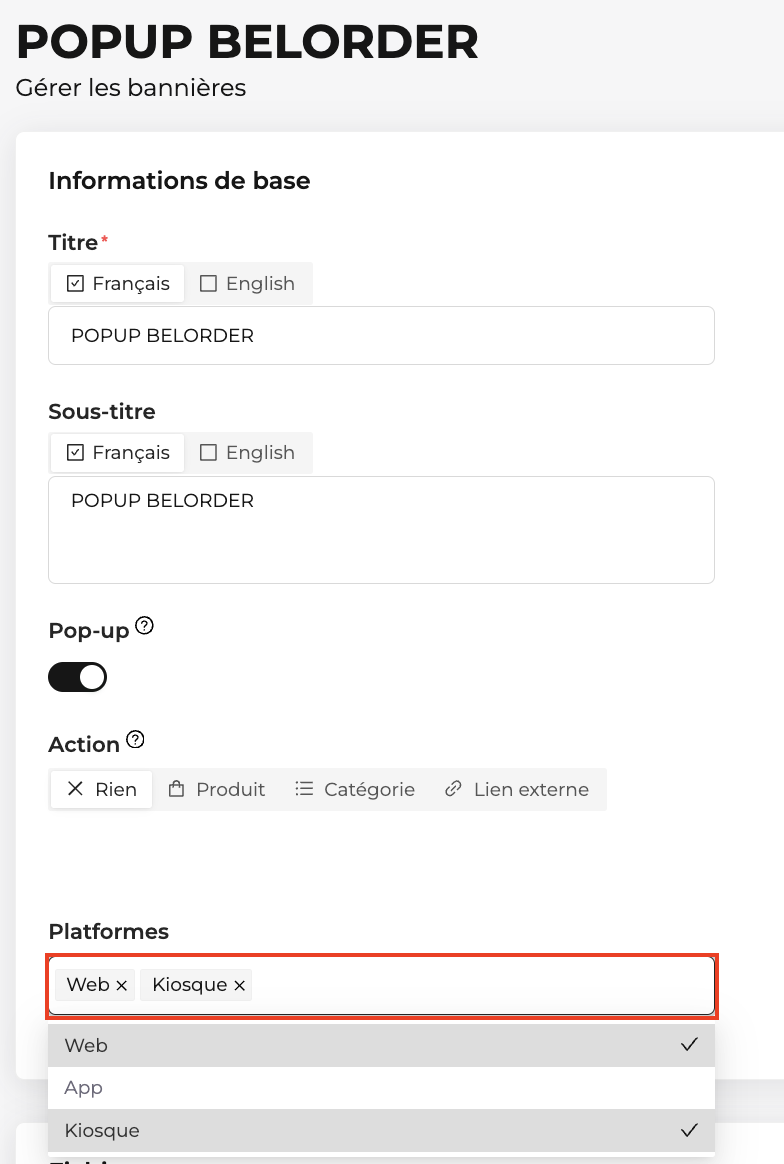
Informations de base : Complétez le champ Titre, Sous titre et Activez le curseur Pop-up.
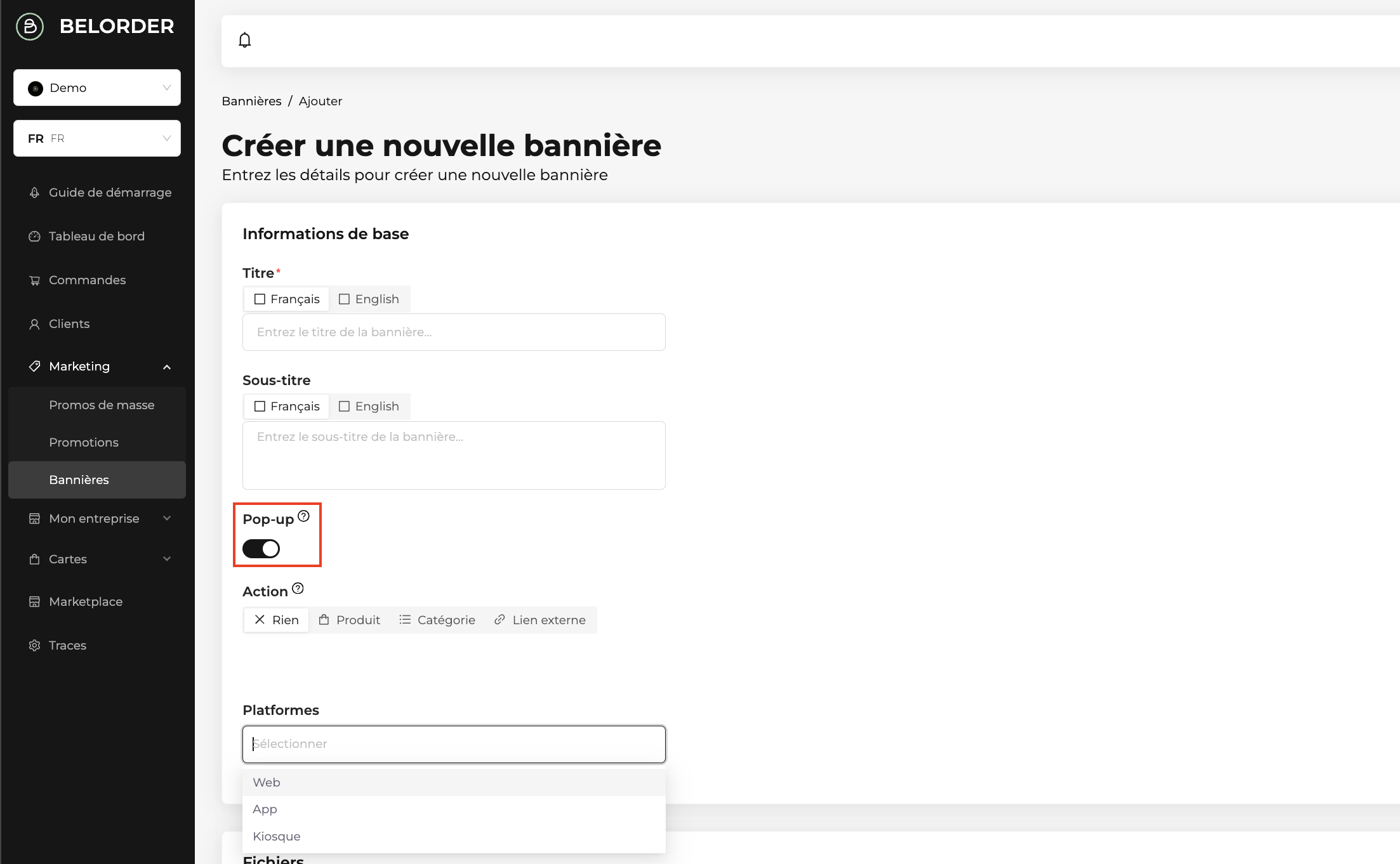
Action :
- Rien : Aucune action possible pour le client.
- Produit : lorsque le client clique sur la pop-up, il sera redirigé vers la fiche du produit sélectionné.
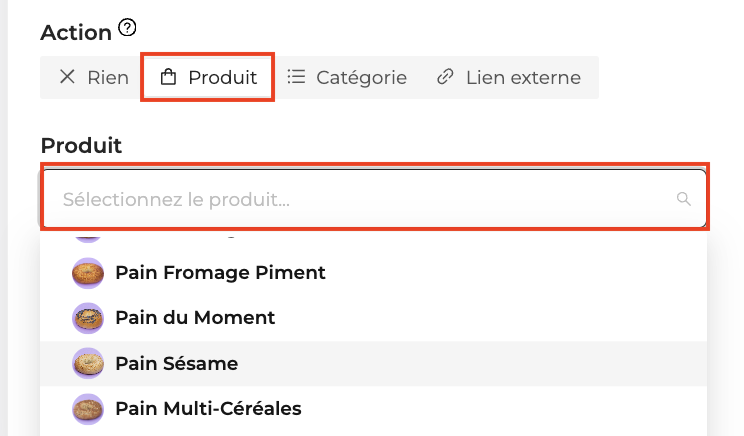
- Catégorie : lorsque le client clique sur la pop-up, il sera redirigé vers la catégorie sélectionnée.
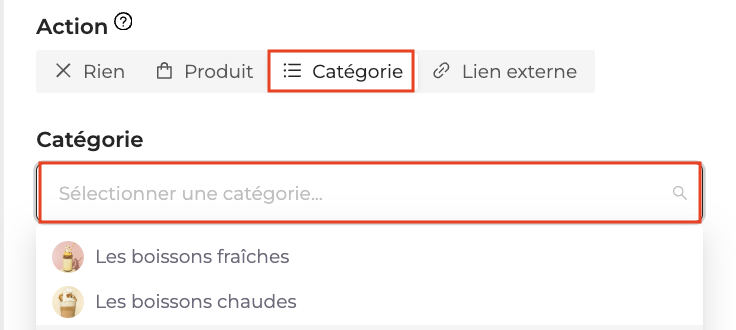
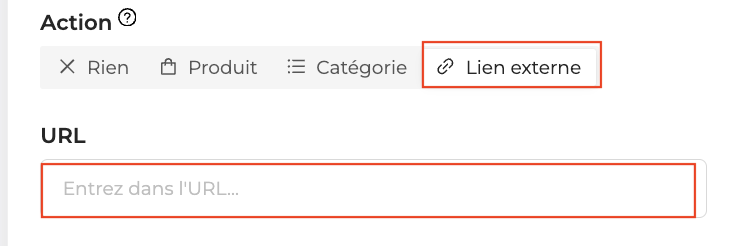
- Lien externe : lorsque le client clique sur la pop-up, il sera redirigé vers l'URL indiqué dans le champ.
Plateforme :
- Sélectionnez la/les plateforme d'affichage souhaitée.
⚠️ Cette fonctionnalité est effective uniquement sur borne et webapp.
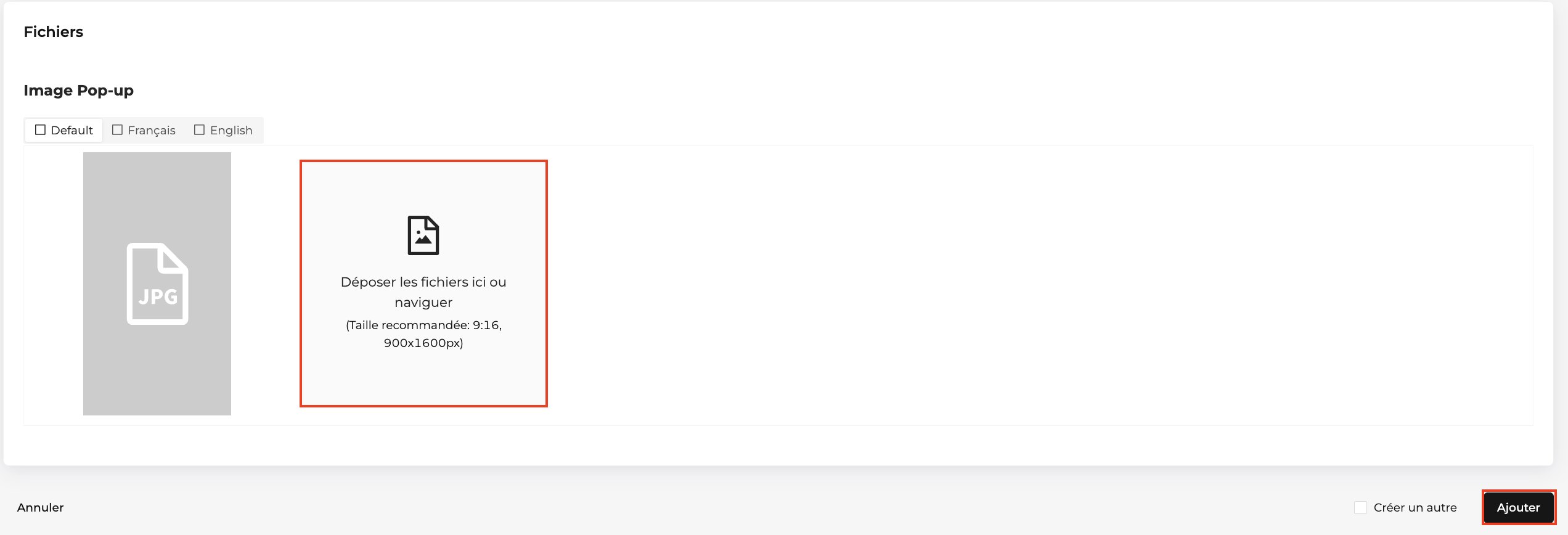
Fichier :
- Chargez votre visuel dans le champ dédié.
- Format : 540 x 960 px
- Cliquez sur Ajouter
Etape 2 : Publier une Pop-up
- Cliquez sur la pop-up que vous souhaitez publier
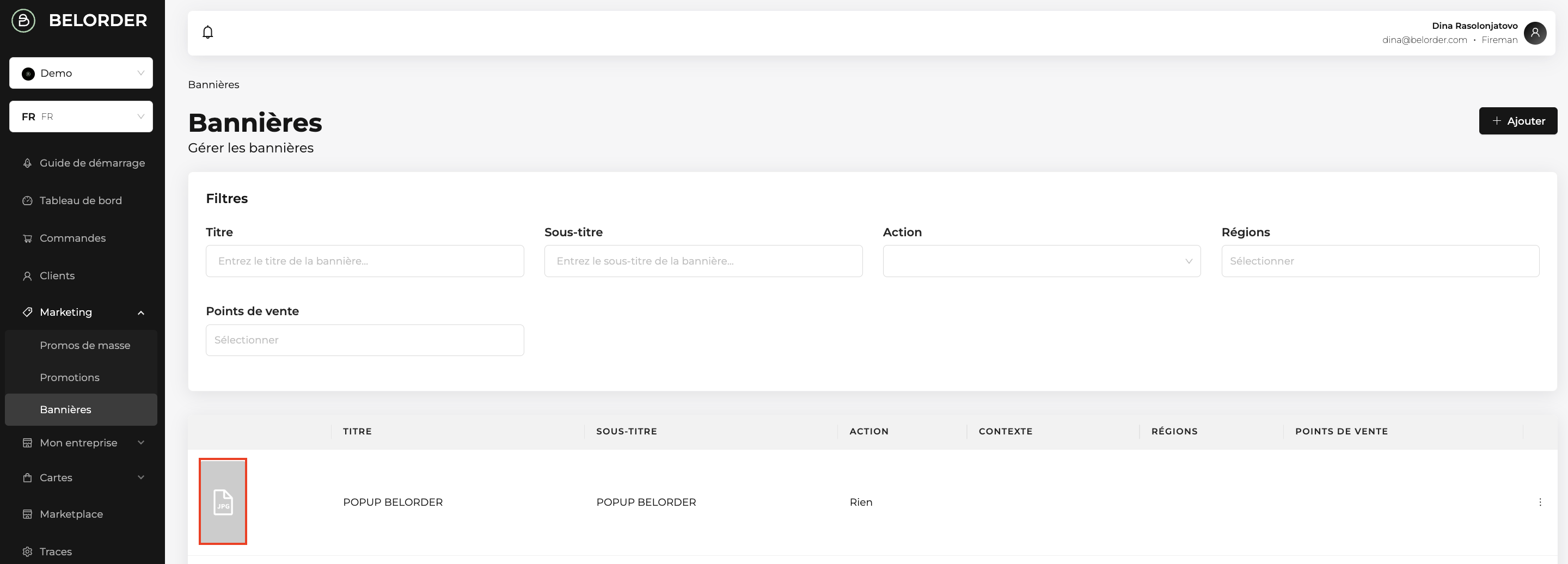
- Cliquez sur Publier en haut à droite
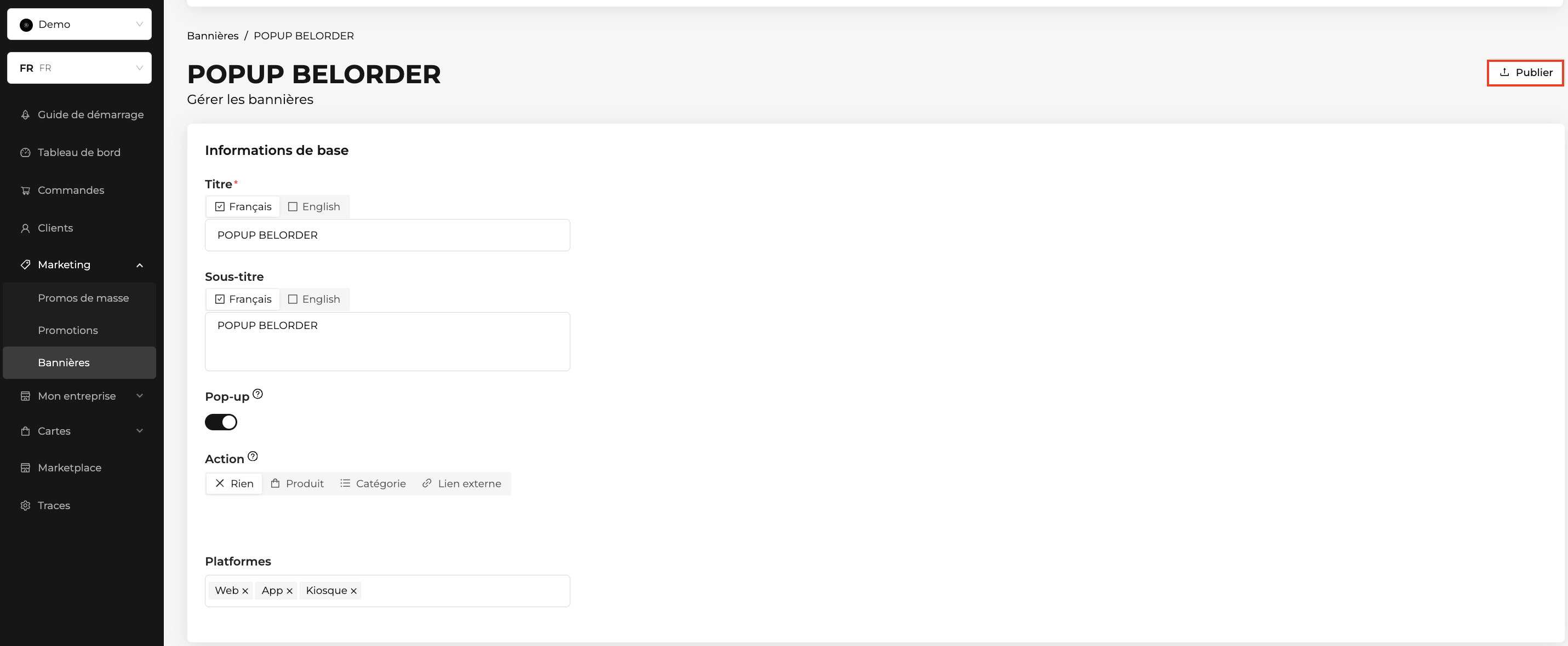
- Si vous souhaitez publiez la pop-up sur des restaurants spécifiques, Sélectionnez le/les restaurant(s) sur le(s)quel(s) vous souhaitez publier la pop-up.
- Si vous souhaitez publiez la pop sur l'ensemble des restaurants d'une région, Sélectionnez le/les région(s) sur le(s)quelle(s) vous souhaitez publier la pop-up .
- Cliquez sur Publier.