
Gestion des commandes
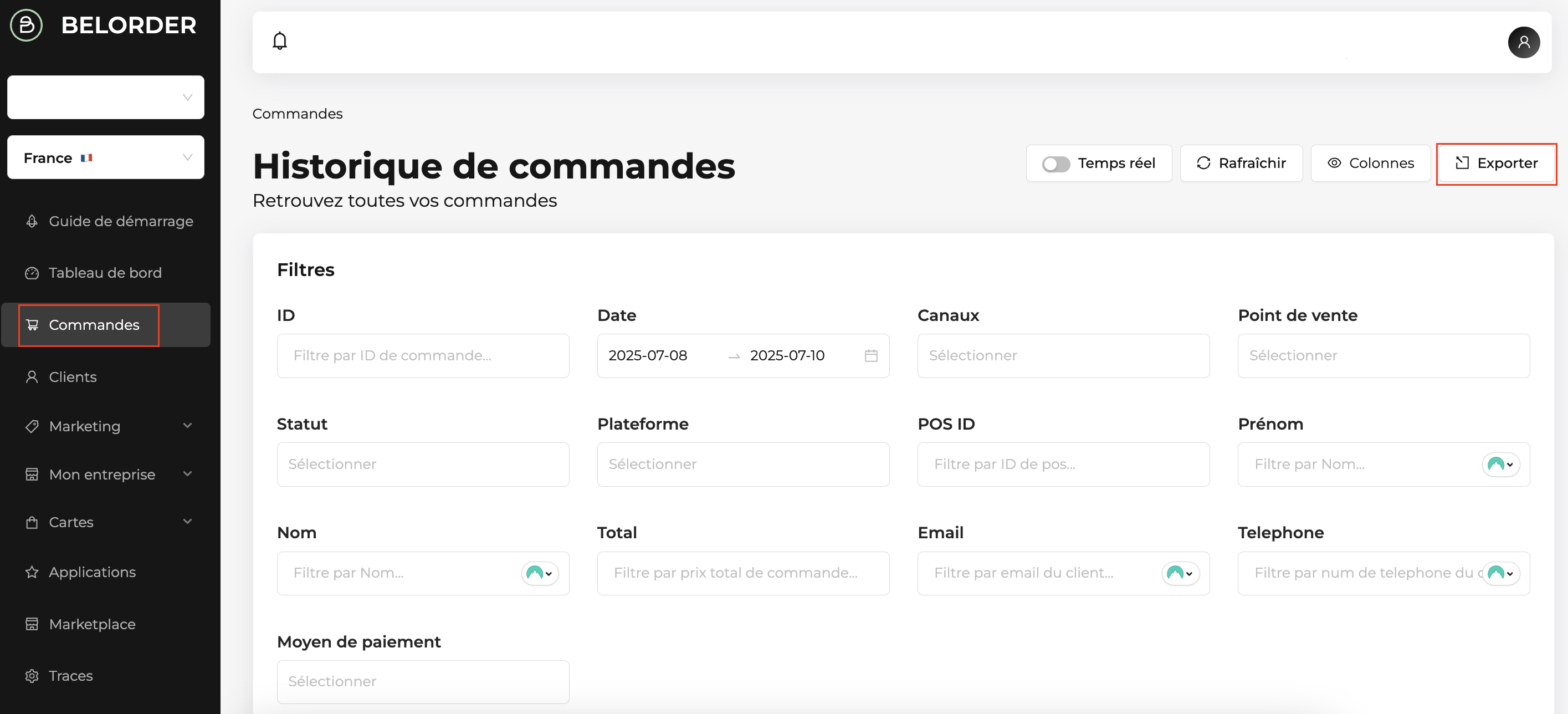
Exporter vos commandes
Vous souhaitez analyser vos ventes, suivre vos livraisons ou conserver un historique de vos commandes ?
Belorder vous permet d’exporter l’ensemble de vos commandes (sur une plage maximale de 2 mois) en quelques clics, au format Excel (.xlsx).
Chemin :
Dashboard Belorder > Commandes > Exporter
Étapes :
-
Connectez-vous à votre compte Belorder.
-
Cliquez sur Commandes dans le menu de gauche.
-
En haut à droite, cliquez sur Exporter.
-
Le téléchargement du fichier Excel démarre automatiquement.
💡 Astuce : le fichier exporté contient toutes les commandes affichées à l’écran.
Vous pouvez appliquer des filtres avant d’exporter pour récupérer uniquement une période, un point de vente ou un client spécifique.
Filtrer vos commandes
Pour retrouver rapidement une commande, vous pouvez filtrer la liste selon plusieurs critères : date, client, canal de vente, statut, etc.
Chemin :
Dashboard Belorder > Commandes
Étapes :
-
Connectez-vous à votre compte Belorder.
-
Cliquez sur Commandes dans le menu de gauche.
-
Vous arrivez sur la page Historique des commandes.
-
Saisissez les informations connues (date, numéro, client…) dans les champs correspondants.
-
Appuyez sur Entrée.
-
Les résultats filtrés s’affichent immédiatement.
Afficher les commandes en temps réel
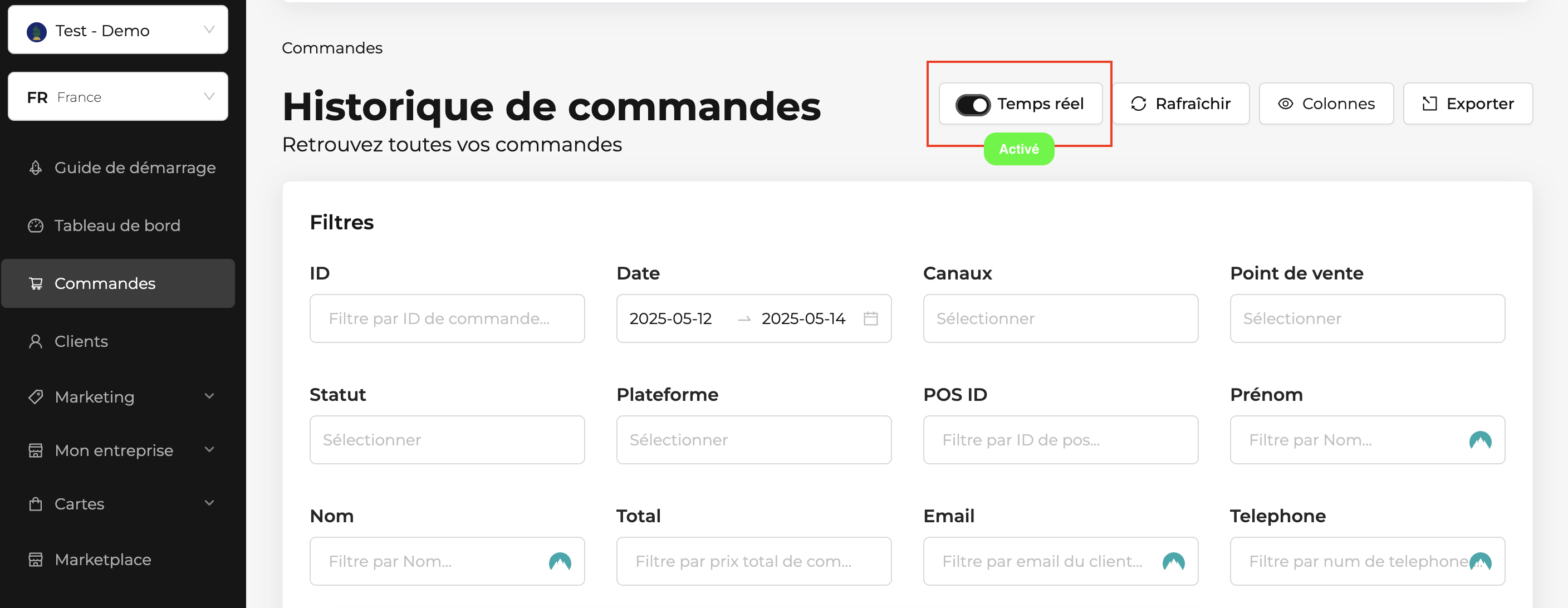
L’affichage en temps réel permet de voir les nouvelles commandes apparaître instantanément, sans avoir besoin d’actualiser la page.
Chemin :
Dashboard Belorder > Commandes
Étapes :
-
Connectez-vous à votre compte Belorder.
-
Cliquez sur Commandes dans le menu de gauche.
-
Vous arrivez sur la page Historique des commandes.
-
Activez la case Temps réel.
💳 Rembourser un client depuis le Dashboard Belorder
📌 Bon à savoir
-
Les remboursements via le Dashboard sont possibles uniquement pour les commandes Belorder.
-
Les commandes caisse, Uber Eats, Deliveroo ou titres-restaurants dématérialisés ne peuvent pas être remboursées depuis Belorder.
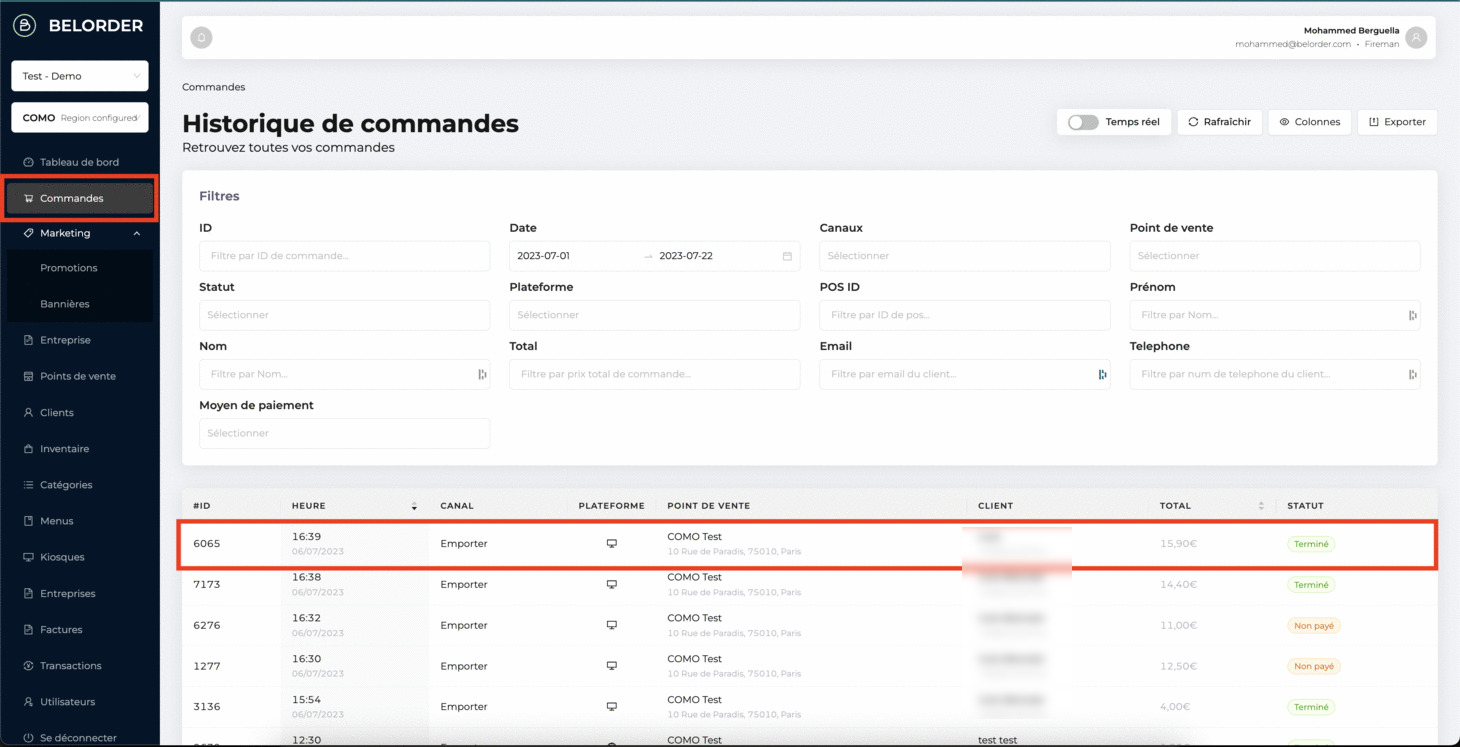
1️⃣ Retrouver la commande
-
Accédez à la rubrique Commandes.
-
Utilisez les filtres pour rechercher la commande concernée.
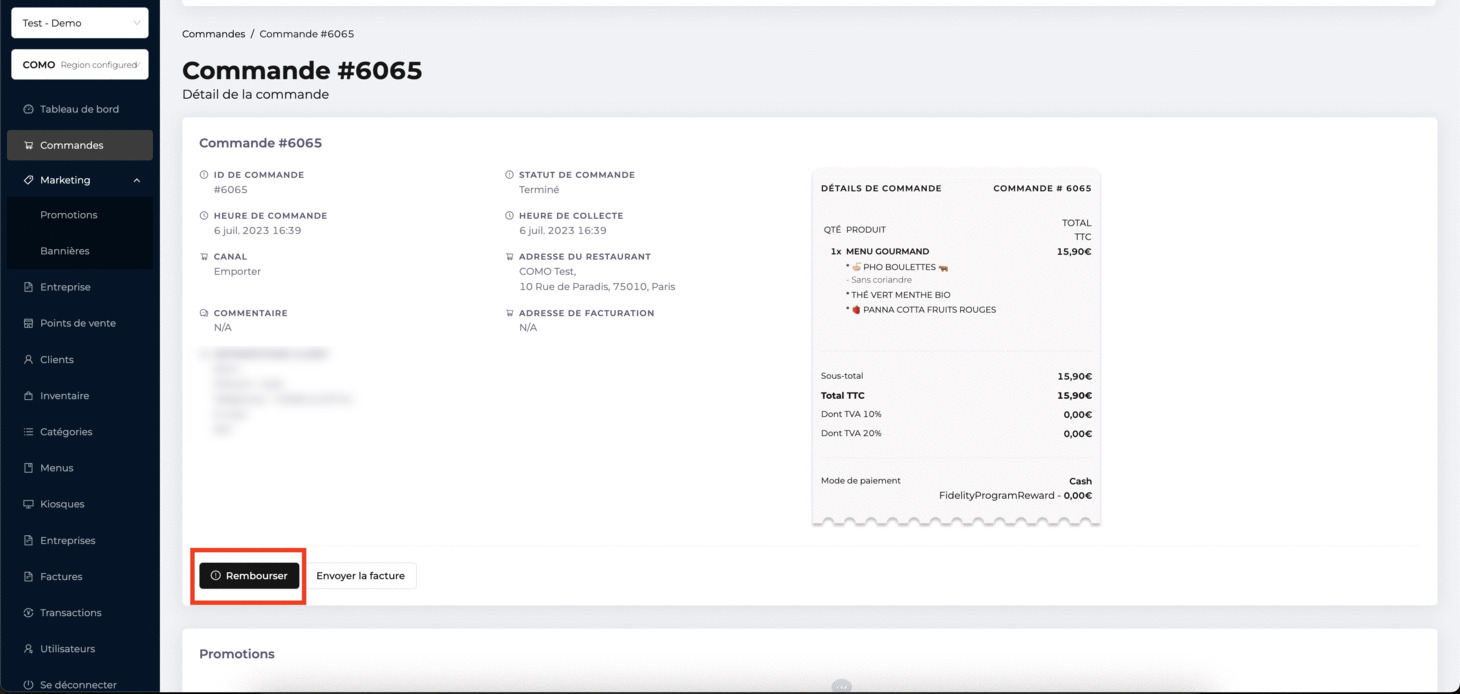
2️⃣ Ouvrir le menu de remboursement
- Cliquez sur Rembourser : une fenêtre de remboursement s’ouvre.
3️⃣ Choisir le type de remboursement
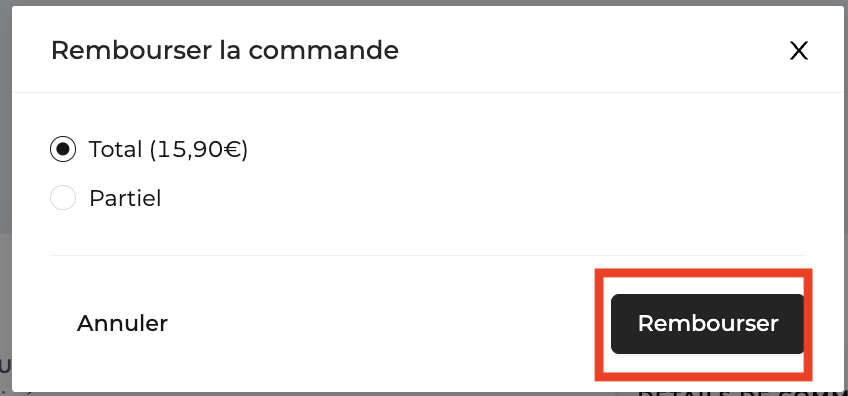
🔹 Cas 1 : Remboursement total
-
Sélectionnez Total.
-
Cliquez sur Rembourser.
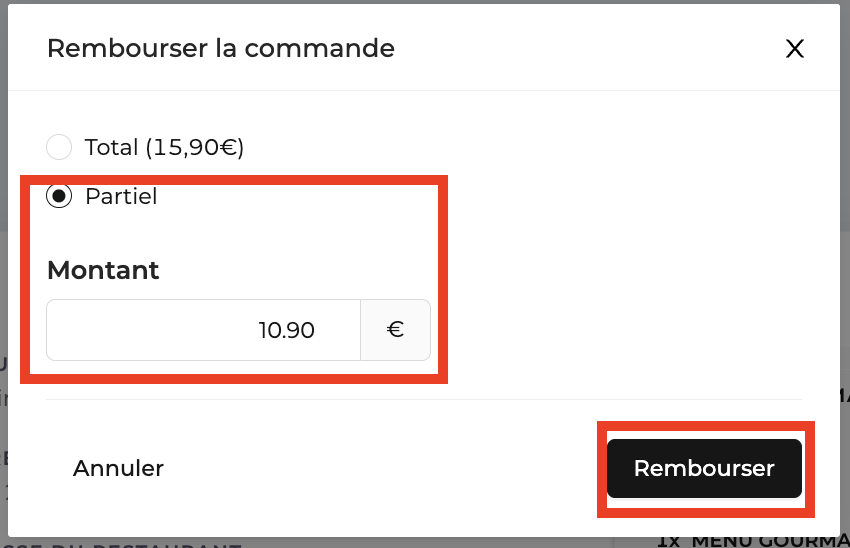
🔹 Cas 2 : Remboursement partiel
-
Sélectionnez Partiel.
-
Entrez le montant à rembourser.
-
Cliquez sur Rembourser.
✅ Confirmation
-
Votre demande de remboursement est enregistrée.
-
Le montant apparaîtra sur le compte du client sous 3 à 5 jours ouvrés (hors week-ends et jours fériés).
Updated 6 months ago