
Installer une borne démo sur tablette
Installer une borne démo sur tablette pour tester Belorder avant de commander votre matériel.
Résumé : Ce guide explique comment installer une tablette de démonstration avec l'application Belorder en mode borne, pour tester une borne sur tablette avant de déployer votre borne de commande définitive.
🧩 1. À quoi sert une borne démo sur tablette
Une borne démo sur tablette installe l'application Belorder en mode borne sur une tablette Android que vous possédez déjà, pour découvrir le parcours de commande avant votre borne de commande définitive.
L'installation se fait en deux temps : préparer la tablette, puis installer l'application et l'associer à votre point de vente avec un jeton d'activation.
InfoLe jeton d'activation est généré par le support Belorder, dans l'onglet Général de la fiche de votre borne (Mon entreprise > Points de vente > [Votre restaurant] > Périphériques > Bornes de commandes > [Votre borne]). Vous le saisissez sur la tablette, vous ne le créez pas vous-même.
⚙️ 2. Prérequis avant d'installer
- Une tablette Android, vierge ou déjà utilisée pour autre chose.
- Une connexion internet (WiFi) disponible au moment de l'installation.
- Le jeton d'activation de votre borne, visible dans l'onglet Général de sa fiche.
Choisissez l'onglet ci-dessous selon que la tablette est vierge ou déjà configurée.
🛠️ 3. Installer une tablette de démonstration pas à pas
Sur l'écran d'accueil, appuyez une dizaine de fois sur « Bonjour ! » (ou « Hi there ! ») jusqu'à l'activation de l'appareil photo.
Scannez le QR code fourni par le support Belorder pour lancer la configuration.
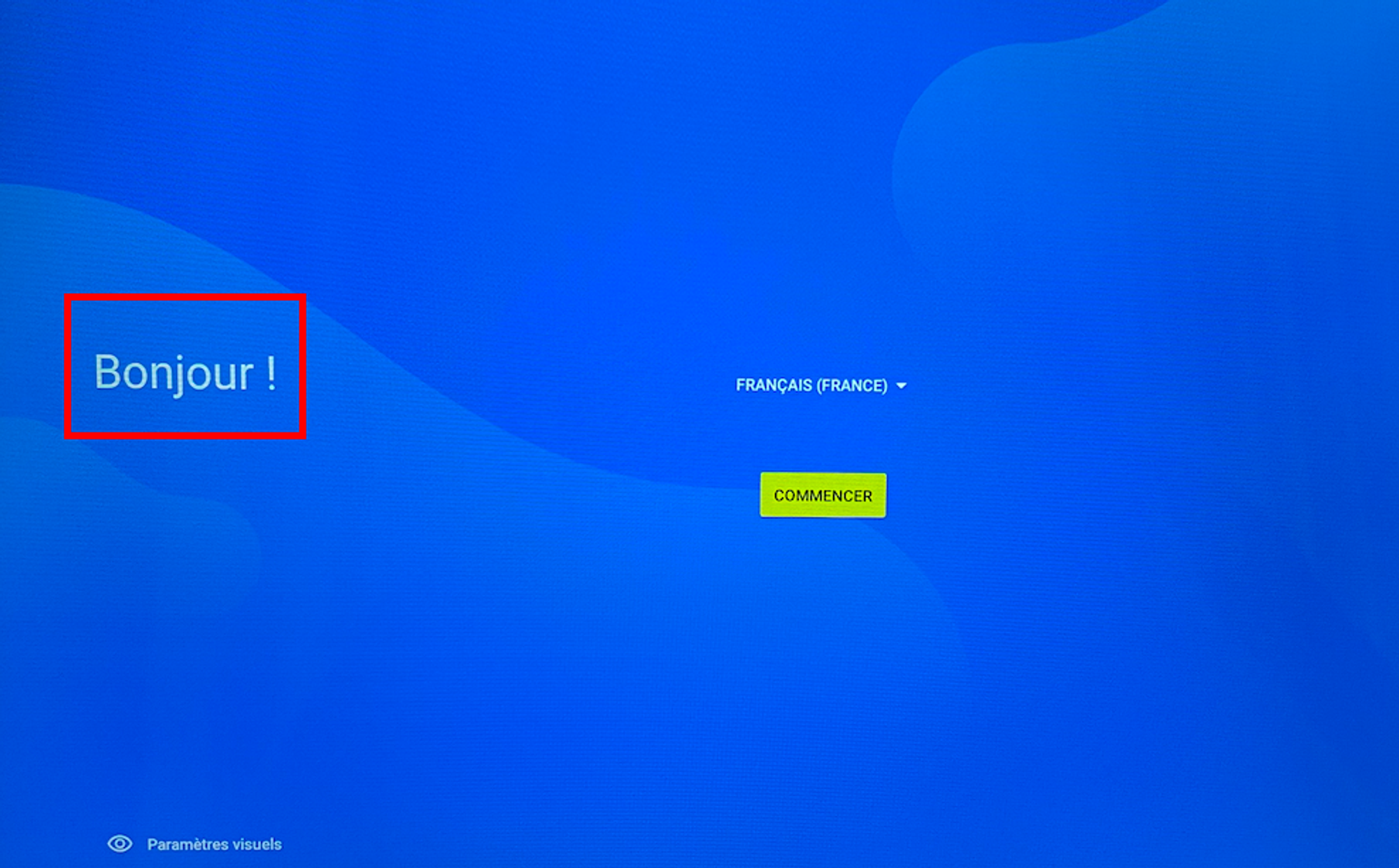
Si la lecture échoue, augmentez la luminosité de l'écran ou imprimez le QR code. Le libellé de l'écran peut varier selon la langue de la tablette.
Sélectionnez votre réseau WiFi pour lancer le téléchargement de l'application.
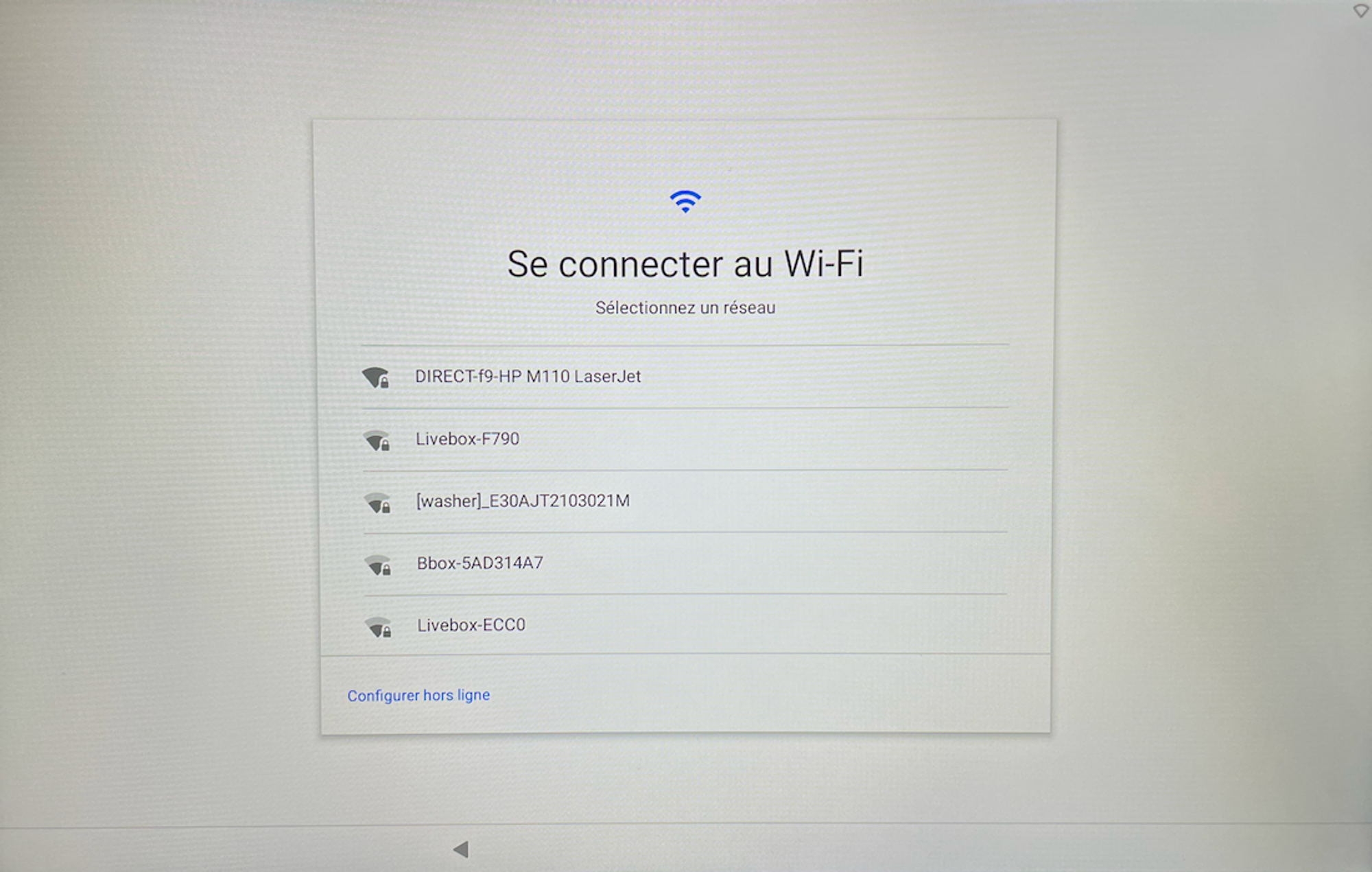
Acceptez les écrans qui s'affichent et patientez jusqu'à la fin de l'installation. L'application Belorder apparaît ensuite dans le menu des applications de la tablette.
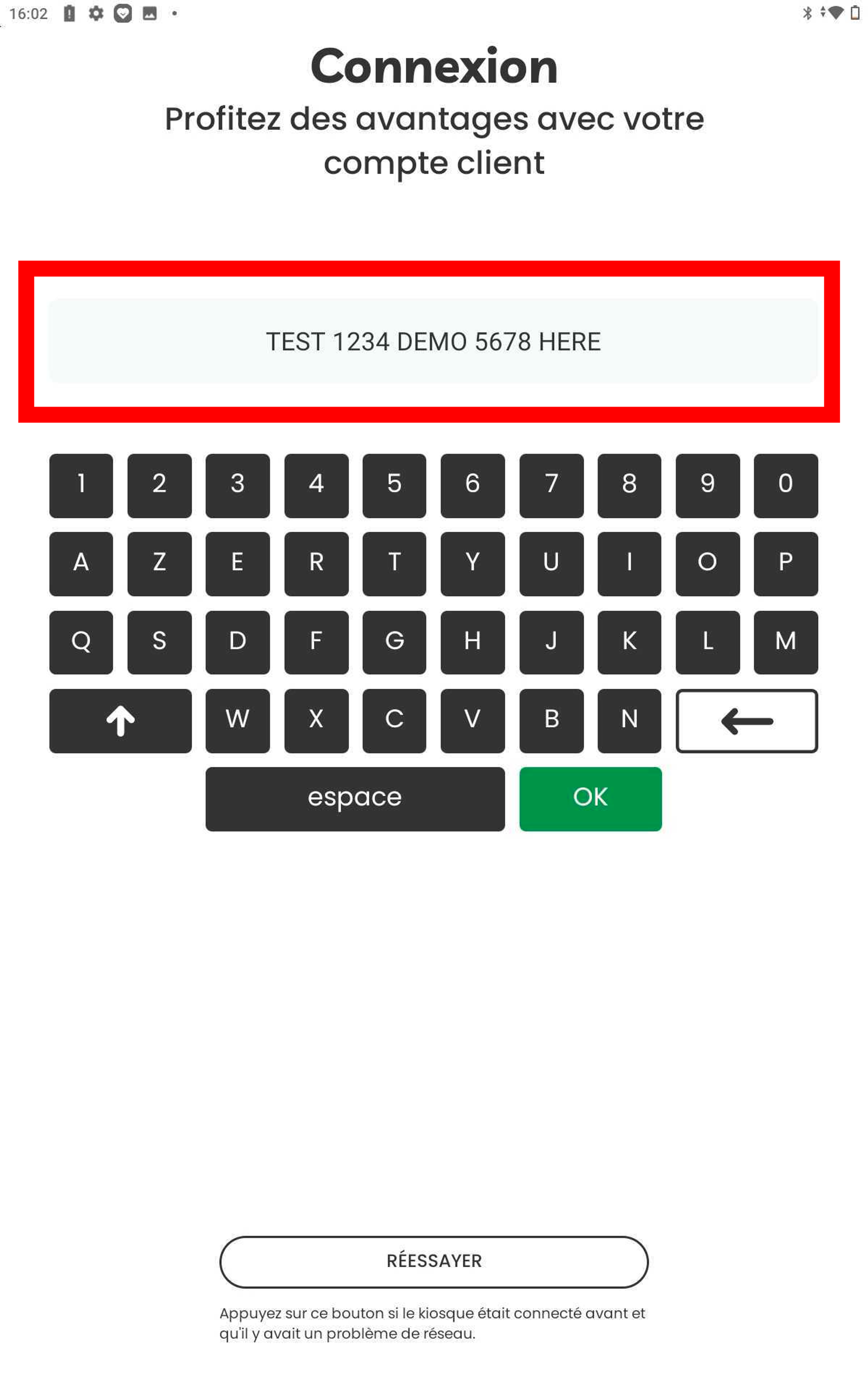
Lancez l'application Belorder, saisissez le jeton d'activation et appuyez sur Ok pour associer la tablette à votre point de vente.
Ouvrez l'onglet Paramètre (ou Setting) de la tablette, puis Système, puis Options de réinitialisation (Reset options). Sélectionnez Effacer toutes les données (rétablir la configuration d'usine) (Erase all data / factory reset) et confirmez.
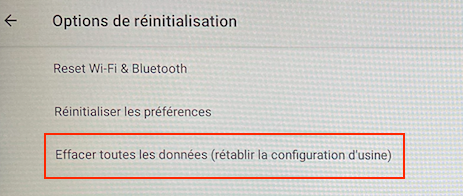
Le libellé exact des onglets peut varier légèrement selon le modèle de tablette et la langue.
La tablette redémarre vierge. Reprenez les 5 étapes de l'onglet La tablette est vierge ci-dessus, à partir du scan du QR code Belorder.
💡 4. Tester une borne sur tablette avant de vous engager
Tester une borne sur tablette valide le parcours de commande (catalogue, panier, paiement) avant de commander votre matériel définitif. Une fois installée et associée avec le jeton, la tablette se comporte comme n'importe quelle borne : elle affiche votre catalogue publié et prend des commandes réelles.
AttentionUne tablette associée à un point de vente prend des commandes réelles, pas des commandes de test. Réservez-lui un usage dédié aux essais si vous ne voulez pas mêler démonstration et commandes clients.
❓ 5. Questions fréquentes
Puis-je tester une borne sur tablette sans jeton d'activation ?
Non, l'association à votre point de vente exige le jeton d'activation de la fiche de votre borne. Sans lui, l'application reste installée mais n'affiche aucun catalogue.
Le QR code ne se scanne pas, que faire ?
Augmentez la luminosité de l'écran qui affiche le QR code ou imprimez-le sur papier avant de le présenter à la tablette.
✅ 6. À retenir
- Installer une tablette de démonstration : préparer la tablette, puis installer et associer l'application avec le jeton d'activation.
- Le jeton vient de la fiche de votre borne dans le tableau de bord, il n'est pas généré depuis la tablette.
- Une tablette associée à un point de vente prend des commandes réelles, comme toute borne de commande.
Retrouvez la configuration générale de votre borne dans Bornes de commande.
Updated about 2 months ago