
Créer un utilisateur du tableau de bord, le modifier ou le supprimer
Créer un utilisateur, changer son rôle ou retirer son accès quand il quitte le restaurant.
Résumé : Créer un utilisateur donne à un employé son propre accès au tableau de bord, avec un rôle et un périmètre de points de vente. Cette page couvre aussi la modification de sa fiche et le retrait de son accès quand il quitte l'entreprise.
Cette page traite des comptes qui se connectent au tableau de bord, pas de ceux des consommateurs qui commandent chez vous.
👤 1. Ajouter un utilisateur au tableau de bord
Ajouter un utilisateur au tableau de bord se fait depuis Administration > Utilisateurs, écran visible des seuls rôles Admin et Directeur. Ajouter un employé passe par ce même écran, quel que soit son rôle. La liste des comptes et ses filtres sont décrits dans les accès au tableau de bord.
Cliquez sur Administration dans le menu latéral, puis sur Utilisateurs.
Cliquez sur Ajouter, en bas de la liste, à côté de Rafraîchir.
Dans la carte Informations de base, saisissez Prénom, Nom de famille et Email, les trois obligatoires. Une adresse e-mail ne sert qu'à un seul compte Belorder.
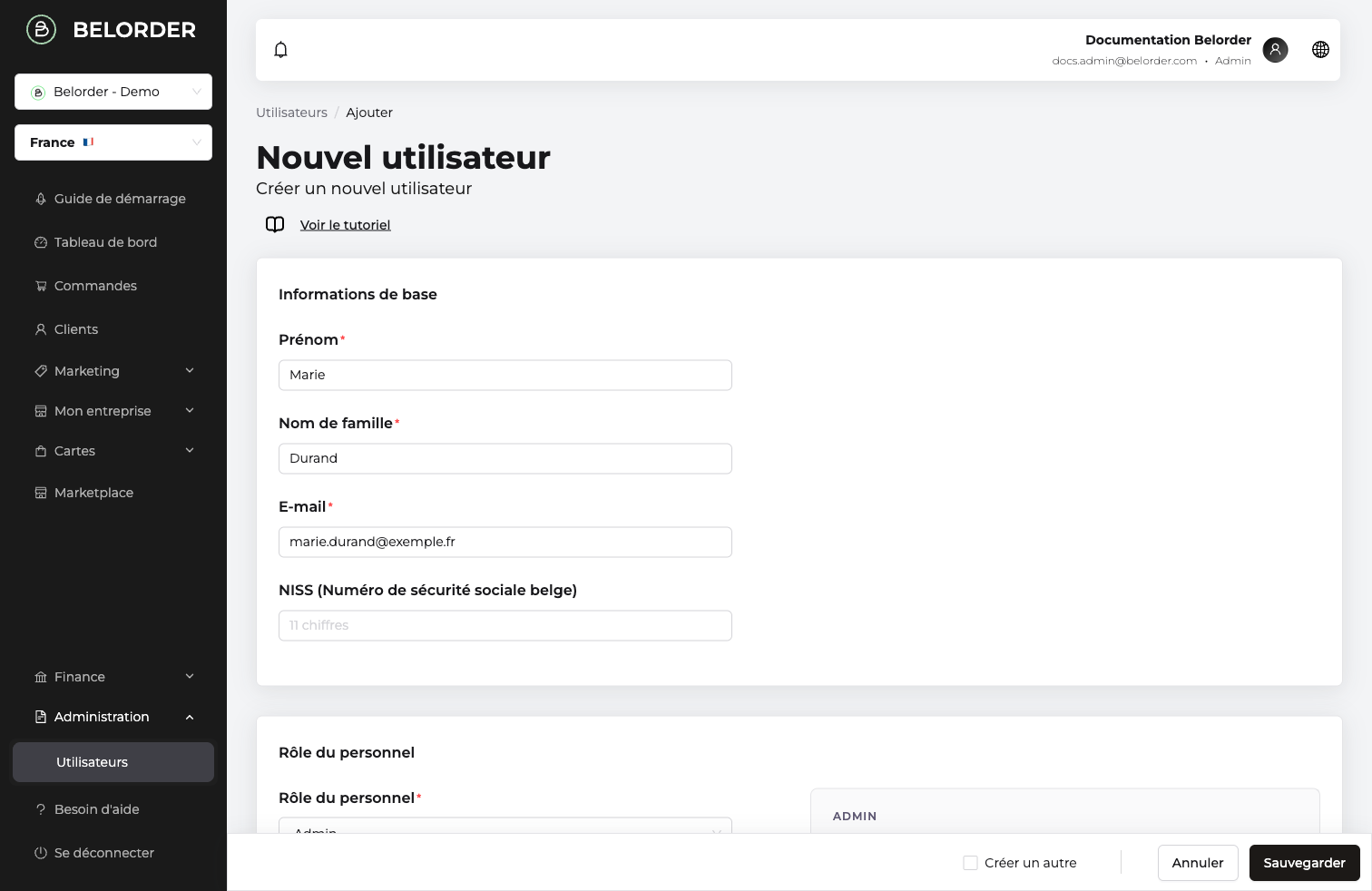
Ouvrez la liste des rôles et choisissez le poste : Admin, Manager, Directeur, Staff (membre de votre personnel), Comptable ou Call Center Operator (opérateur du centre d'appels). Chaque rôle est décrit dans le guide des rôles.
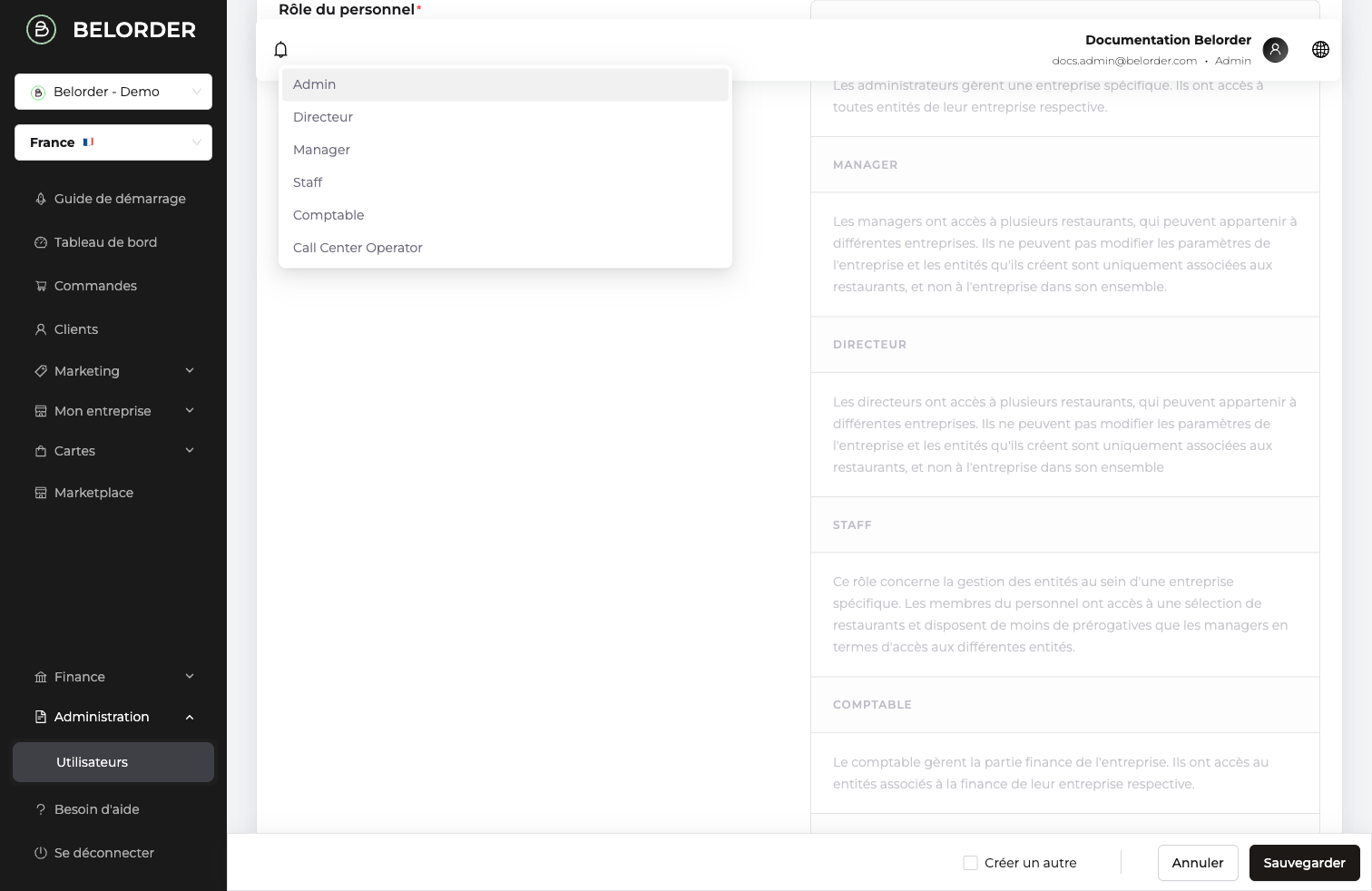
Sélectionnez les Entreprises, puis les champs que l'écran ajoute selon le rôle choisi.
Cliquez sur Sauvegarder. L'écran ouvre la fiche du nouveau compte.
| Rôle choisi | Périmètre demandé |
|---|---|
| Admin | Une seule entreprise, puis Régions ou l'interrupteur Autoriser l'accès à toutes les régions de l'entreprise |
| Manager, Directeur, Comptable | Restaurants, un point de vente au minimum. Un Manager peut couvrir plusieurs entreprises à la fois |
| Staff | Restaurants, un seul point de vente à la fois |
| Call Center Operator | Ni région ni point de vente à saisir : il accède à tous les points de vente de son entreprise |
AttentionL'interrupteur Autoriser l'accès à toutes les régions de l'entreprise reste grisé si vous n'avez pas vous-même accès à toutes les régions.
Aucun champ de mot de passe n'existe dans ce formulaire, l'utilisateur pose le sien lui-même. Le champ Téléphone reste grisé à la création et ne se renseigne que sur la fiche, une fois le compte créé. Cochez Créer un autre pour enchaîner plusieurs créations : le formulaire se recharge vierge au lieu d'ouvrir la fiche créée.
📧 2. Ce que reçoit l'utilisateur créé
L'utilisateur créé reçoit aussitôt un e-mail Bienvenue 👋🏻, sous-titré Bienvenue au tableau de bord Belorder, suivez ces instructions pour vous connecter à votre compte. Son bouton Connexion ouvre l'écran où il choisit son mot de passe.
InfoSi ce lien ne fonctionne plus, l'utilisateur relance lui-même la demande depuis l'écran de connexion du tableau de bord. Personne, pas même un Admin, ne pose son mot de passe à sa place (Mot de passe et accès au compte).
✏️ 3. Modifier un utilisateur : ouvrir sa fiche
Modifier un utilisateur se fait depuis Administration > Utilisateurs, en cliquant sur sa ligne. Sa fiche reprend les champs de la création, ouvre le champ Téléphone, et se valide par Sauvegarder.
AttentionUn Directeur ouvre cette fiche en lecture seule, sans bouton Sauvegarder ni bouton Supprimer. Règle de sécurité : il crée un compte, mais seul un Admin modifie ou supprime un compte existant.
🗑️ 4. Supprimer un utilisateur quand un employé quitte l'entreprise
Supprimer un utilisateur est la seule façon de couper son accès au tableau de bord, geste réservé au rôle Admin depuis la fiche du compte. Cliquez sur Supprimer, recopiez le mot Confirmer dans le champ, validez, puis confirmez avec Supprimer.
AttentionLa suppression est définitive et immédiate : le compte disparaît, et la session encore ouverte est coupée au premier rechargement de page. Aucun archivage ni aucune désactivation n'existent pour un compte du tableau de bord.
Sur votre propre fiche, le bouton Supprimer reste affiché mais ne déclenche rien.
📝 5. Exemples concrets
| Situation | Périmètre à saisir |
|---|---|
| Camille, équipière au comptoir du restaurant Rivoli depuis le 3 mars | Le point de vente Rivoli seul |
| Karim, gérant des restaurants Rivoli et Bastille | Les deux points de vente |
| Léa, qui prend les commandes des 12 points de vente au téléphone | Aucun point de vente à saisir, l'entreprise suffit |
❓ 6. Questions fréquentes
L'utilisateur n'a pas reçu son e-mail d'invitation, que faire ?
Vérifiez son adresse dans Administration > Utilisateurs, puis faites-lui regarder ses courriers indésirables. Sinon, demandez-lui de relancer la demande de mot de passe depuis l'écran de connexion.
Peut-on suspendre un accès au lieu de supprimer le compte ?
Suspendre un accès au tableau de bord n'existe pas : aucun bouton ne désactive ni ne met en pause un compte. Pour un employé qui part, supprimez son compte, en sachant que le geste ne se défait pas.
✅ 7. À retenir
- Créer un utilisateur se fait dans Administration > Utilisateurs, bouton Ajouter, ouvert aux rôles Admin et Directeur.
- Le nouveau compte pose son mot de passe lui-même depuis l'e-mail Bienvenue 👋🏻.
- Un Directeur crée un compte, seul un Admin le modifie ou le supprime, et la suppression est définitive.
Updated about 2 months ago