
Gérer vos commandes Deliveroo au quotidien
Recevez, suivez et gérez vos commandes Deliveroo au quotidien : ruptures, busy mode, KDS et horaires.
Résumé : Une fois Deliveroo connecté, gérez tout au même endroit : recevez les commandes dans Belorder, déclarez les ruptures en temps réel, activez le busy mode en cas de rush, suivez le workflow KDS et gardez vos horaires synchronisés vers Deliveroo.
Cette page couvre la GESTION QUOTIDIENNE de Deliveroo (réception des commandes, ruptures, busy mode, workflow KDS, synchronisation des horaires). Pour la mise en place (connexion Brand ID / Site ID, marques virtuelles, publication du catalogue), oriente le client vers « Deliveroo × Belorder » (/docs/connecter-deliveroo).
FAIT VÉRIFIÉ (code Belorder) sur les horaires : la synchronisation des horaires Belorder → Deliveroo EXISTE et est active. Ne dis JAMAIS qu'elle est « en développement », « bientôt disponible », ni qu'il faut gérer les horaires uniquement dans le Restaurant Hub Deliveroo : c'est faux. Ce qui est envoyé = les horaires du canal Livraison (avec l'éventuel horaire spécifique « par plateforme »), PAS les horaires généraux ni le Click & Collect. Deux déclencheurs : automatique à la sauvegarde d'une modification des horaires de Livraison, et manuel via le bouton « Synchroniser les horaires d'ouverture » (Marketplace > Deliveroo > Points de vente > [point de vente] > onglet Actions). Aucun onglet « horaires » dédié, aucun délai configurable. L'envoi automatique est best-effort et non confirmé au dashboard : en cas de décalage, le client force via le bouton. Ordre de priorité de l'horaire envoyé : marque Deliveroo, sinon plateforme External, sinon horaires par défaut du canal Livraison. Ne confonds pas avec Uber Eats (horaires envoyés à la publication du catalogue) ni Uber Direct (aucun horaire synchronisé, livraison au devis en temps réel).
📥 1. Réception et affichage des commandes Deliveroo
Les commandes Deliveroo arrivent automatiquement dans Belorder dès leur création par le client sur l'application Deliveroo. Aucune tablette dédiée, aucune saisie manuelle.
Où voir les commandes
Toutes les commandes Deliveroo apparaissent dans Commandes, comme vos commandes en propre. Chaque commande embarque :
| Information | Détail |
|---|---|
| Canal | Deliveroo, avec le type Livraison ou Emporter selon le choix du client |
| Client | Prénom et numéro de commande Deliveroo (anonymisés selon les règles de Deliveroo) |
| Adresse | Adresse de livraison fournie par Deliveroo (pour les commandes Livraison) |
| Livreur | Identité et statut du livreur Deliveroo, mis à jour en temps réel |
| Panier | Produits, options et suppléments, traduits depuis le catalogue Deliveroo |
Vous pouvez filtrer la liste pour ne voir que les commandes Deliveroo, ou consulter une commande pour voir son détail complet (panier, prix, livreur, statut).
Précommandes Deliveroo
Deliveroo permet à vos clients de planifier une commande à l'avance (par exemple, commander à 11h pour une livraison à 19h). Ces précommandes remontent directement dans Belorder :
- Elles apparaissent dans la liste Commandes comme une commande classique, avec un horaire de livraison différé clairement indiqué.
- Le déclenchement de la préparation reste sous votre contrôle : vous lancez la commande au moment opportun pour respecter l'horaire client.
InfoLes commandes annulées par Deliveroo (client qui annule, livreur indisponible, etc.) sont automatiquement marquées en Annulée dans Belorder, sans action de votre part.
🚫 2. Gérer les ruptures de produits en temps réel
Quand un produit est marqué en rupture dans Belorder ou dans la caisse intégrée à votre restaurant, Belorder le suspend immédiatement sur Deliveroo. Le produit apparaît "épuisé" sur l'application client en quelques secondes, sans que vous ayez à intervenir côté Restaurant Hub Deliveroo.
Marquer un produit en rupture depuis le dashboard
Rendez-vous dans Mon entreprise > Points de vente > [Votre point de vente] > Stocks. La page Gestion des disponibilités produits affiche tous les produits du restaurant.
Dans la colonne État, cliquez sur le toggle pour désactiver le produit. Il bascule en grisé et apparaît dans le résumé Désactivé(s) en bas du tableau.
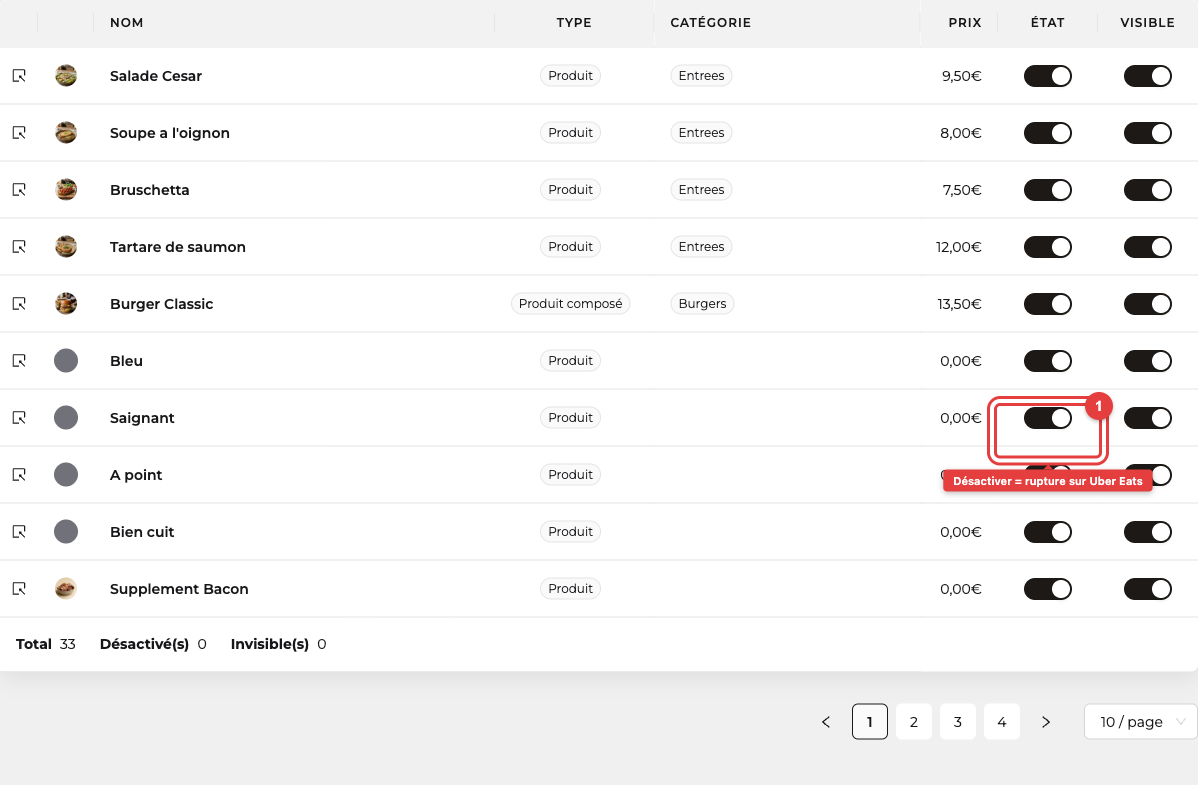
Aucune action supplémentaire n'est requise. Le produit est suspendu instantanément sur tous les stores Deliveroo activés du point de vente, jusqu'à ce que vous réactiviez le toggle État.
AttentionNe touchez jamais à la colonne Visible pour gérer une rupture. Cette colonne sert à masquer définitivement un produit côté commande (refonte de carte, retrait saisonnier) et n'est pas synchronisée avec Deliveroo. Pour une rupture de stock, utilisez uniquement la colonne État.
InfoSur Deliveroo, la rupture marquée par Belorder est appliquée sans date de retour de stock. Le produit reste indisponible jusqu'à ce que vous réactiviez le toggle État dans Belorder.
🛑 3. Activer le busy mode
Le busy mode met votre restaurant en pause sur Deliveroo sans le déconnecter. Utile en cas d'afflux soudain (rush du soir, panne d'équipement, livreur en retard) : vous bloquez l'arrivée de nouvelles commandes pendant que vous traitez celles déjà en cours.
Activer le busy mode dans Belorder bascule automatiquement votre restaurant en mode occupé sur Deliveroo. Quand vous le désactivez, Deliveroo reprend la réception de commandes.
Activer le busy mode depuis le dashboard
Rendez-vous dans Mon entreprise > Points de vente > [Votre point de vente].
Dans la carte État en haut de la page, activez le toggle Est occupé. Une icône d'avertissement orange s'affiche immédiatement à côté du nom du restaurant.
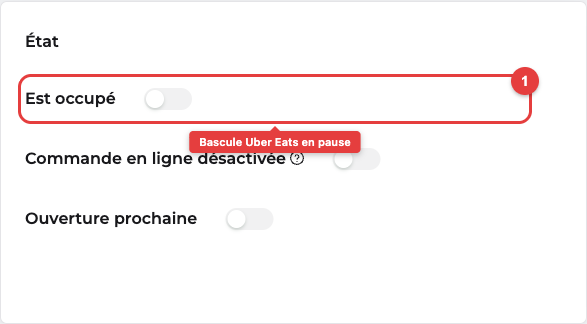
Pour rouvrir, désactivez le toggle Est occupé. Le restaurant repasse en ligne sur Deliveroo sans manipulation supplémentaire.
Activer le busy mode depuis le KDS
Le busy mode est également accessible depuis le menu paramètres du KDS (icône engrenage). Pratique pour les équipes en cuisine qui n'ont pas accès au dashboard mais constatent un rush en direct : la bascule a le même effet immédiat sur Deliveroo.
ConseilLe busy mode reste actif tant que vous ne l'avez pas désactivé manuellement. Pensez à le retirer dès que la situation se rétablit pour ne pas perdre de commandes.
🍳 4. Workflow KDS × livreur Deliveroo
Si vous utilisez le KDS Belorder, l'intégration Deliveroo automatise deux gestes en cuisine : le retrait de la commande quand le livreur repart, et l'appel anticipé du livreur quand la commande est prête en avance.
Retrait automatique de la commande
Quand le livreur Deliveroo repart du restaurant avec le sac, la commande disparaît automatiquement du KDS. Pas besoin pour votre équipe de la marquer comme livrée à la main.
InfoSi la commande reste affichée à l'écran, c'est que le livreur n'a pas encore validé son départ côté Deliveroo. Votre équipe peut alors la retirer manuellement comme pour n'importe quelle autre commande.
Appel anticipé du livreur quand la commande est prête
Si votre cuisine termine la commande plus tôt que prévu et que vous la passez en statut Prêt depuis le KDS, Belorder en informe immédiatement Deliveroo. Le livreur le plus proche est alors envoyé vers le restaurant sans attendre l'horaire estimé.
Résultat : moins d'attente pour le client, moins d'encombrement pour vous, et une commande qui part chaude.
ConseilCliquez sur Prêt sur le KDS dès que le sac est emballé. Pour les commandes Deliveroo, ce simple geste accélère l'arrivée du livreur.
🕒 5. Synchroniser vos horaires d'ouverture vers Deliveroo
Fait vérifiéBelorder synchronise automatiquement les horaires de votre canal Livraison vers Deliveroo dès que vous les modifiez et sauvegardez. Un bouton Synchroniser les horaires d'ouverture permet aussi de forcer l'envoi à tout moment. Vous n'avez pas à ressaisir ces horaires dans le Restaurant Hub Deliveroo.
Vos horaires ne se gèrent plus séparément côté Deliveroo. Belorder envoie à Deliveroo les horaires de votre canal Livraison, ceux que vous configurez dans Mon entreprise > Points de vente > [Votre point de vente] > Canaux de vente > Livraison > Horaires d'ouverture. Deux mécanismes coexistent.
Envoi automatique à la sauvegarde
Dès que vous modifiez les horaires de votre canal Livraison et cliquez sur Sauvegarder, Belorder envoie aussitôt les nouveaux horaires à tous les stores Deliveroo activés du point de vente. Il n'y a aucun délai à paramétrer ni fréquence à attendre : l'envoi part à l'enregistrement.
L'envoi automatique n'est pas confirmé dans le dashboardL'envoi part dès l'enregistrement, mais aucun message ne confirme sa réussite. Si vous constatez un décalage d'horaires côté Deliveroo, l'envoi automatique a pu échouer : forcez-le avec le bouton Synchroniser les horaires d'ouverture (onglet Actions, voir ci-dessous).
AttentionSeuls les horaires du canal Livraison sont envoyés à Deliveroo. Modifier vos horaires Emporter, Sur place ou vos horaires généraux ne déclenche aucune synchronisation vers Deliveroo. Deliveroo reçoit, par ordre de priorité : (1) l'horaire spécifique de la marque Deliveroo s'il est défini, sinon (2) l'horaire spécifique « par plateforme » de l'agrégateur, sinon (3) les horaires par défaut de votre canal Livraison.
InfoL'envoi remplace la totalité des horaires du store côté Deliveroo : Deliveroo ne gère pas de mise à jour partielle. Un jour sans créneau côté Belorder est envoyé comme fermé. Les Fermetures exceptionnelles sont envoyées séparément, elles aussi à la sauvegarde.
Forcer la synchronisation manuellement
Pour renvoyer vos horaires sans passer par une modification (par exemple après avoir constaté un décalage côté Deliveroo), utilisez le bouton dédié.
Rendez-vous dans Marketplace depuis le menu latéral gauche, puis cliquez sur Deliveroo.
Dépliez la section Points de vente et sélectionnez le restaurant concerné. Le partenaire Deliveroo doit être activé pour ce point de vente, sinon l'onglet Actions reste grisé.
En haut de la fiche du point de vente, cliquez sur l'onglet Actions, à côté de l'onglet Paramètres.
Cliquez sur Synchroniser les horaires d'ouverture, puis confirmez. Belorder envoie aussitôt les horaires de votre canal Livraison vers Deliveroo.
ConseilUn client signale des horaires erronés sur Deliveroo ? Vérifiez d'abord les horaires de votre canal Livraison dans Belorder (ce sont eux qui font foi), corrigez-les si besoin, puis cliquez sur Synchroniser les horaires d'ouverture pour forcer la mise à jour.
📝 6. Exemples concrets
| Scénario | Action | Résultat |
|---|---|---|
| Rush du soir inattendu | Le manager active Est occupé depuis le menu paramètres du KDS | Deliveroo bascule en mode occupé en quelques secondes, le temps de rattraper le service |
| Rupture de poulet en pleine soirée | Le cuisinier désactive État sur "Pad Thaï poulet" depuis Stocks | Le produit s'affiche "épuisé" sur Deliveroo instantanément, sans impacter les commandes en attente |
| Précommande pour un dîner client | À 11h, le client passe une commande à livrer pour 20h | La commande remonte immédiatement dans Belorder avec son horaire de livraison, et l'équipe la prépare au moment opportun |
| Changement d'horaires de livraison | Le manager modifie les horaires du canal Livraison et sauvegarde | Les nouveaux horaires partent automatiquement vers Deliveroo, sans ressaisie dans le Restaurant Hub |
📱 7. Impact sur l'expérience client
Côté Deliveroo, le client final voit :
- Les indisponibilités en temps réel quand un produit est marqué en rupture dans Belorder.
- Le statut "occupé" quand le busy mode est activé : le restaurant ne reçoit plus de nouvelles commandes le temps que la situation se rétablisse.
- Les horaires de livraison à jour, reflétant les horaires du canal Livraison configurés dans Belorder.
- La possibilité de précommander un repas pour un créneau ultérieur, traité naturellement par Belorder.
Les commandes passées sur Deliveroo remontent automatiquement dans le dashboard Belorder, au même titre que les commandes de votre site de commande.
❓ 8. Questions fréquentes
Le busy mode du dashboard est-il bien synchronisé avec celui de Deliveroo ?
Oui. Activer Est occupé dans la fiche restaurant ou le menu paramètres du KDS bascule également votre restaurant Deliveroo en mode occupé. Le désactiver le rouvre. Aucune action supplémentaire côté Restaurant Hub Deliveroo n'est nécessaire.
Une rupture marquée sur ma caisse est-elle propagée à Deliveroo ?
Oui, si votre caisse est intégrée à Belorder. La désactivation d'un produit côté caisse remonte dans Belorder, qui le suspend ensuite sur Deliveroo. Le délai entre la désactivation côté caisse et l'affichage "épuisé" sur l'application Deliveroo est de quelques secondes.
Les précommandes Deliveroo apparaissent-elles tout de suite dans Belorder ?
Oui. Dès que le client passe sa précommande, elle apparaît dans Commandes avec son horaire de livraison indiqué. Vous pouvez la consulter à l'avance, mais Belorder vous laisse le contrôle du moment où vous lancez réellement la préparation.
Mes horaires d'ouverture changent. Dois-je les mettre à jour côté Deliveroo ?
Non. Modifiez les horaires de votre canal Livraison dans Belorder (Mon entreprise > Points de vente > [Votre point de vente] > Canaux de vente > Livraison > Horaires d'ouverture) : dès que vous sauvegardez, ils sont envoyés automatiquement à Deliveroo. Vous pouvez aussi forcer l'envoi avec le bouton Synchroniser les horaires d'ouverture dans Marketplace > Deliveroo > Points de vente > [Votre point de vente] > onglet Actions. Attention : seuls les horaires du canal Livraison sont synchronisés. Vos horaires Emporter ou Sur place ne sont pas envoyés à Deliveroo.
Mes horaires sont-ils bien arrivés sur Deliveroo ?
L'envoi automatique part dès la sauvegarde, mais aucune confirmation ne s'affiche dans le dashboard. Si vous constatez un décalage côté Deliveroo, forcez l'envoi avec le bouton Synchroniser les horaires d'ouverture (Marketplace > Deliveroo > Points de vente > [Votre point de vente] > onglet Actions), puis vérifiez l'affichage dans l'application Deliveroo.
✅ 9. À retenir
- Les commandes Deliveroo (y compris les précommandes) arrivent automatiquement dans Commandes, sans tablette ni saisie manuelle.
- Sur la page Stocks, État ≠ Visible : seul État déclenche la rupture sur Deliveroo. La rupture reste active jusqu'à réactivation manuelle.
- Le busy mode (Est occupé) et le workflow KDS fonctionnent à l'identique d'Uber Eats.
- Les horaires de votre canal Livraison sont synchronisés automatiquement vers Deliveroo à chaque sauvegarde, et le bouton Synchroniser les horaires d'ouverture (onglet Actions du point de vente) force l'envoi. Les horaires Emporter et Sur place ne sont pas concernés.
🔗 10. Articles liés
Mettre en place l'intégration : connexion, identifiants, marques virtuelles et publication du catalogue.
Maîtriser les ruptures et les visibilités produits côté restaurant.
La même gestion quotidienne côté Uber Eats : commandes, ruptures, busy mode, workflow KDS.
Updated about 2 months ago