Créer un produit

Résumé : Apprenez à créer vos produits dans Belorder en renseignant toutes les informations essentielles — nom, prix, photo, catégories, allergènes — pour proposer une carte claire et attractive à vos clients.


🧩 1. Qu'est-ce qu'un produit dans Belorder ?

Un produit représente un article que vos clients peuvent commander : un plat, une boisson, un dessert, un menu ou tout autre élément de votre carte.

Chaque produit possède des informations de base (nom, prix, photo) et peut être enrichi avec des options et suppléments, des règles de disponibilité, et des suggestions de vente. Ce guide couvre la création d'un produit avec ses informations essentielles.

📘

Info

Belorder distingue trois types de produits : les produits simples (sans option), les produits composés (avec une liste d'options) et les menus (avec plusieurs niveaux d'options). Le type est déterminé automatiquement selon votre configuration.


⚙️ 2. Accéder à la création d'un produit

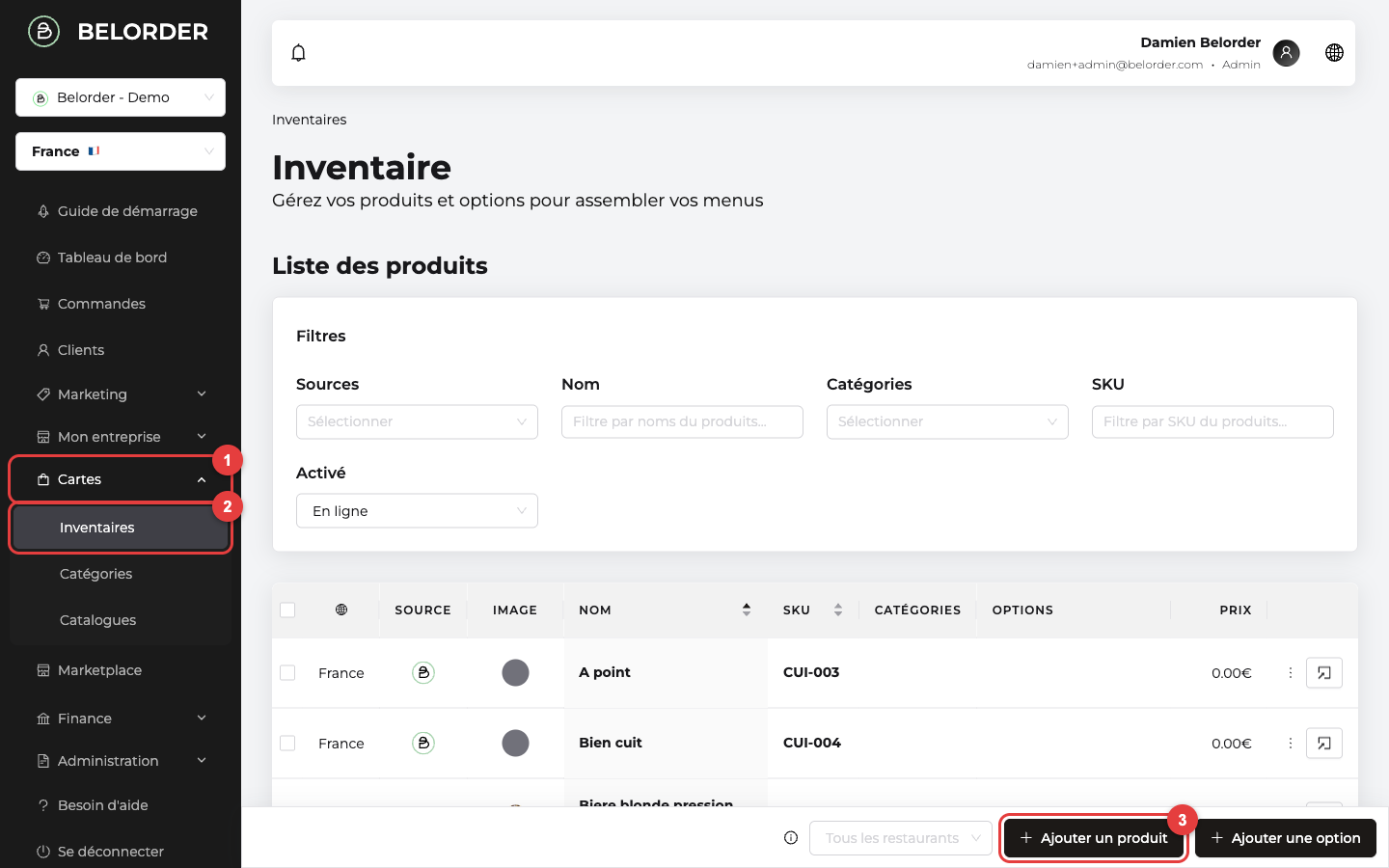
Pour ajouter un nouvel article à votre carte, rendez-vous dans Cartes > Inventaires puis cliquez sur Ajouter un produit.

Parcours de navigation : 1. Cartes → 2. Inventaires → 3. Ajouter un produit

📝 3. Informations de base

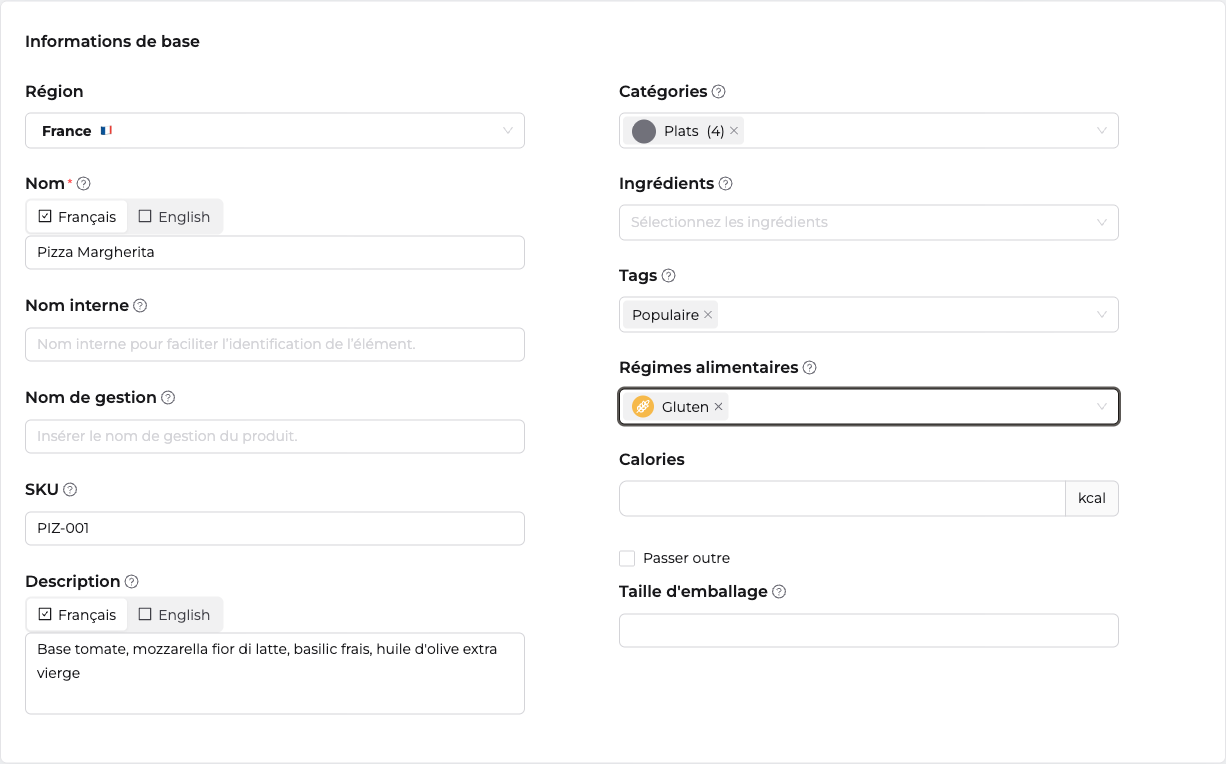
La section Informations de base contient le nom, la description, le SKU, le prix et la TVA de votre produit — les champs nécessaires pour qu'il apparaisse sur votre site de commande.

Formulaire de création d'un produit — informations de base pré-remplies

Nom

Affiché sur le site de commande et les bornes. Soyez précis : préférez "Burger Classic Bacon" à "Burger 1".

Nom de gestion

Visible uniquement dans votre Back Office. Utile pour distinguer des variantes similaires côté gestion (ex : "Burger Classic - Recette 2024") sans impacter l'affichage client.

Description

S'affiche sous le nom du produit sur le site de commande. Mettez en avant les ingrédients principaux ou ce qui rend le plat unique (ex : "Steak haché frais, cheddar affiné, bacon fumé, sauce maison").

SKU

Identifiant interne facultatif (Stock Keeping Unit). Utile si vous utilisez un système de gestion de stock ou une caisse enregistreuse externe.

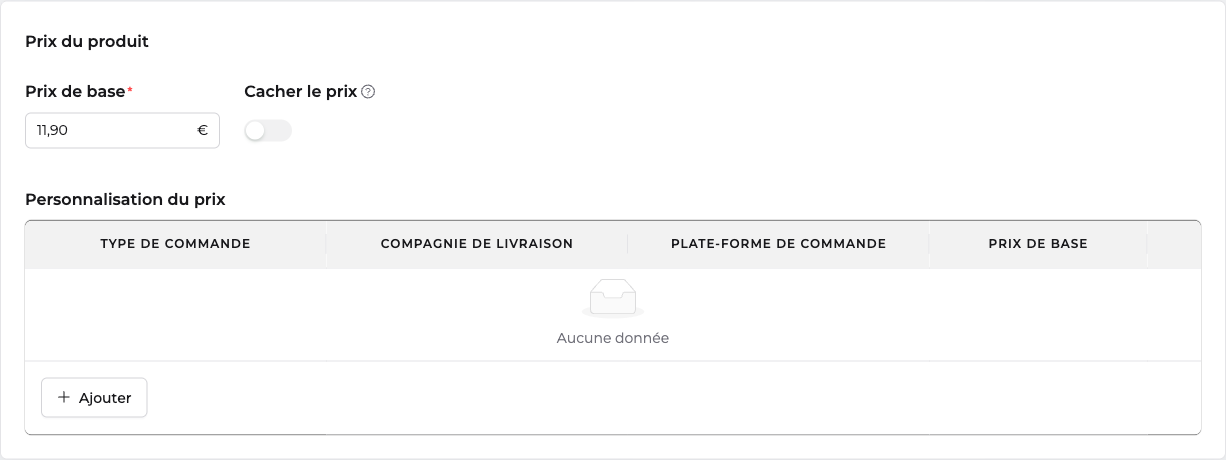
Prix de base

Prix par défaut sur tous vos canaux de commande. Saisissez en euros (ex : 12,50 €), pas en centimes.

Section prix du produit

Cacher le prix

Activez cette option si le prix dépend des choix du client (ex : un menu composé). Le prix de base ne sera pas affiché — le total se calcule selon les options sélectionnées.

Taux TVA

Sélectionnez le taux applicable à ce produit (5,5 %, 10 %, 20 %, etc.).


🏷️ 4. Catégories, tags et allergènes

Catégories

Associez votre produit à une ou plusieurs catégories (Entrées, Plats, Desserts, Boissons…). Les catégories structurent votre carte et déterminent dans quelle section le client trouvera votre produit.

📘

Info

Les catégories doivent être créées au préalable. Consultez le guide Organiser vos produits en catégories.

Tags

Les tags (Nouveauté, Populaire, Exclusivité) ajoutent un badge visuel sur la fiche produit côté client. Utilisez-les pour mettre en avant vos dernières créations ou vos best-sellers.

Régimes alimentaires

Cochez les régimes et allergènes présents dans votre produit. Ces informations s'affichent sous forme d'icônes sur la fiche produit, et permettent à vos clients de filtrer la carte.

Les options disponibles : Végétarien, Végan, Épicé, Halal, Sans gluten, Gluten, Alcool, Lait, Œufs, Fruits à coque, Arachides, Soja, Sésame, Moutarde, Céleri, Crustacés, Poisson, Mollusques, Lupin, Sulfites, Ne pas congeler.

⚠️

Attention

L'affichage des allergènes est une obligation légale dans la restauration. Renseignez-les systématiquement pour chaque produit.

Calories

Nombre de calories (kcal) affiché sur la fiche produit côté client. Facultatif.

Ingrédients

Liez des produits existants comme ingrédients de base (ex : un burger composé de pain, steak, salade, tomate). Utile pour les produits composés dont vous voulez détailler la composition.


🖼️ 5. Visuels

Les produits avec photo génèrent significativement plus de commandes. Ajoutez un visuel pour chaque produit.

Photo produit

Format recommandé : carré (1:1), résolution 1200×1200 pixels minimum. Privilégiez un arrière-plan neutre et un bon éclairage. L'image s'affiche sur le site de commande, les bornes et l'application mobile.


⚙️ 6. Paramètres avancés

Les paramètres avancés configurent la durée de préparation, les points (pour les formules composées) et la couleur d'affichage en cuisine (KDS).

Points

Valeur en points du produit, utilisée dans les listes d'options en mode Points. Par exemple : un menu "Salade composée" à 10 points où chaque ingrédient coûte 1 à 3 points. Voir Configurer les options et suppléments.

Couleur d'affichage KDS

Couleur attribuée à ce produit sur l'écran cuisine (KDS) pour le repérer rapidement dans les tickets de commande.

Durée de préparation écran cuisine (KDS)

Temps de préparation estimé en secondes. L'écran cuisine utilise cette valeur pour organiser et prioriser les commandes.


🔗 7. Ajouter des options à votre produit

Les listes d'options permettent à vos clients de personnaliser leur commande : choix de la taille, suppléments, cuisson, accompagnements. Associez-les à votre produit dans le champ Liste(s) d'options du produit.

Les options doivent être créées au préalable dans Cartes > Inventaires > onglet Options. Voir Configurer les options et suppléments.


📦 8. Poids et dimensions

Ces champs sont utilisés par les intégrations de livraison (Uber Direct, Stuart…). Si vous ne faites pas de livraison, ignorez-les.

Renseignez le poids en grammes, les dimensions (longueur, hauteur, profondeur) en centimètres, et sélectionnez une taille d'emballage parmi : Petit, Moyen, Grand, Très grand ou Personnalisé.


🛠️ 9. Créer votre premier produit pas à pas

1️⃣ Accédez à l'inventaire

Rendez-vous dans Cartes > Inventaires et cliquez sur Ajouter un produit.

2️⃣ Remplissez les informations de base

  • Nom : saisissez le nom de votre produit (ex : "Pizza Margherita")
  • Description : décrivez votre produit (ex : "Base tomate, mozzarella fior di latte, basilic frais")
  • Prix de base : indiquez le prix en euros (ex : 11,90 €)
  • Taux TVA : sélectionnez le taux applicable

3️⃣ Associez une catégorie

Dans le champ Catégories, sélectionnez la ou les catégories correspondantes (ex : "Pizzas").

4️⃣ Ajoutez les allergènes

Dans Régimes alimentaires, cochez les allergènes présents dans votre produit (ex : Gluten, Lait).

5️⃣ Uploadez une photo

Passez à la section Visuels et uploadez une photo appétissante de votre produit.

6️⃣ Ajoutez des options (facultatif)

Si votre produit propose des choix (taille, suppléments…), associez les listes d'options préalablement créées.

7️⃣ Enregistrez

Cliquez sur Enregistrer pour sauvegarder votre produit.

Bonne pratique

Après l'enregistrement, vérifiez que votre produit apparaît correctement dans l'inventaire. Pensez ensuite à l'ajouter à un catalogue pour qu'il soit visible par vos clients.


📝 10. Exemples concrets

ScénarioConfigurationRésultat pour le client
Pizza simpleNom : "Pizza Margherita", Prix : 11,90 €, Catégorie : Pizzas, Allergènes : Gluten + LaitLe client voit la pizza dans la section "Pizzas" avec le prix et les allergènes affichés
Boisson avec photoNom : "Limonade Maison", Prix : 3,50 €, Catégorie : Boissons, Photo uploadée, Tag : NouveautéLa boisson apparaît avec un badge "Nouveauté" et sa photo dans la section "Boissons"
Menu à prix variableNom : "Menu Midi", Prix : 0 €, Cacher le prix : activé, Options : Entrée + Plat + DessertLe client voit "Menu Midi" sans prix affiché — le total dépend de ses choix d'options

📱 11. Impact sur l'expérience client

Après création dans Belorder, votre produit apparaît sur le site de commande avec :

  • Son nom et sa description dans la catégorie associée
  • Sa photo à côté du produit (et en grand dans la fiche détail)
  • Son prix affiché clairement (masqué si "Cacher le prix" est activé)
  • Les tags sous forme de badges visuels (Nouveauté, Populaire, Exclusivité)
  • Les allergènes sous forme d'icônes cliquables
  • Les calories si renseignées
⚠️

Attention

Le produit ne sera visible par vos clients qu'une fois ajouté à un catalogue publié sur un point de vente. Créer un produit dans l'inventaire ne suffit pas — il faut aussi l'inclure dans un catalogue via Cartes > Catalogues.


❓ 12. Questions fréquentes

Mon produit n'apparaît pas sur mon site de commande, que faire ?

Un produit doit être ajouté à un catalogue et ce catalogue doit être publié sur votre point de vente pour être visible. Vérifiez dans Cartes > Catalogues que votre produit figure bien dans un catalogue actif, puis dans Mon entreprise > Points de vente > [Votre restaurant] > Canaux de commande que le catalogue est bien attribué.

Puis-je modifier le prix d'un produit après sa création ?

Oui, vous pouvez modifier le prix à tout moment. Rendez-vous dans Cartes > Inventaires, cliquez sur le produit concerné, modifiez le prix et cliquez sur Enregistrer. La modification sera effective dès la prochaine publication du catalogue.

Quelle est la différence entre le nom et le nom de gestion ?

Le Nom est celui que vos clients voient sur le site de commande, l'application et les bornes. Le Nom de gestion n'est visible que dans votre Back Office. Il est utile pour distinguer des variantes similaires côté gestion sans impacter l'affichage client.

Puis-je créer un produit sans photo ?

Oui, la photo est facultative. Cependant, les produits avec photo attirent davantage l'attention et génèrent plus de commandes. Nous vous recommandons fortement d'ajouter une image pour chaque produit.

Comment dupliquer un produit existant ?

Dans Cartes > Inventaires, cliquez sur les trois points d'action à droite du produit, puis sélectionnez Dupliquer le produit. Un nouveau produit sera créé avec les mêmes informations. Vous pourrez ensuite modifier les champs souhaités.


✅ 13. À retenir

  • Un produit se crée depuis Cartes > Inventaires puis Ajouter un produit
  • Les champs essentiels sont le nom, le prix de base et le taux TVA
  • Associez toujours votre produit à au moins une catégorie pour structurer votre carte
  • Renseignez les allergènes — c'est une obligation légale dans la restauration
  • Ajoutez une photo de qualité pour maximiser l'attractivité de votre produit
  • Un produit n'est visible par vos clients qu'une fois ajouté à un catalogue publié