
Connecter Uber Eats et activer vos magasins
Reliez votre compte Uber Eats à Belorder et activez vos magasins, magasin par magasin.
Résumé : La connexion à Uber Eats se fait en deux temps. D'abord, vous reliez votre compte Uber Eats Merchant à Belorder au niveau de la région. Ensuite, vous rattachez chaque magasin Uber Eats à un point de vente Belorder, puis vous l'activez. Une fois activé, le magasin peut recevoir vos catalogues et vos commandes.
🧩 1. Les deux temps de la connexion
Connecter Uber Eats à Belorder suit toujours le même ordre, du plus global au plus précis.
| Étape | Niveau | Qui peut le faire |
|---|---|---|
| Activer le partenaire | Entreprise | Admin |
| Connecter le compte Uber Eats | Régions | Admin |
| Rattacher un magasin à un point de vente | Points de vente | Admin, Directeur, Gérant |
| Activer le magasin | Points de vente | Admin |
La connexion au compte Uber Eats se fait une seule fois par région. Tous les points de vente de cette région partagent ensuite la même connexion.
InfoLe rattachement d'un magasin (alias, marque) est ouvert aux rôles Admin, Directeur et Gérant. En revanche, l'activation d'un magasin — l'action qui le met réellement en service côté Uber Eats — est réservée au rôle Admin. Un Directeur ou un Gérant prépare la configuration, un Admin la finalise.
✅ 2. Prérequis
Avant de connecter Uber Eats, réunissez :
- Un compte Uber Eats Merchant actif, avec au moins un magasin déjà créé côté Uber Eats.
- Les identifiants de connexion de ce compte Uber Eats Merchant (vous vous y connecterez dans une fenêtre Uber).
- Une région et un point de vente Belorder déjà configurés.
- Le rôle Admin pour la connexion et l'activation.
AttentionVos magasins Uber Eats doivent exister côté Uber avant la connexion. Belorder récupère la liste de vos magasins directement depuis votre compte Uber Eats. S'il est vide, aucun magasin ne s'affichera à rattacher.
🏢 3. Activer le partenaire au niveau Entreprise
Le partenaire Uber Eats doit d'abord être activé pour l'ensemble de l'enseigne, avant les niveaux Régions et Points de vente.
Rendez-vous dans Marketplace depuis le menu latéral gauche du dashboard, puis cliquez sur la vignette Uber Eats.
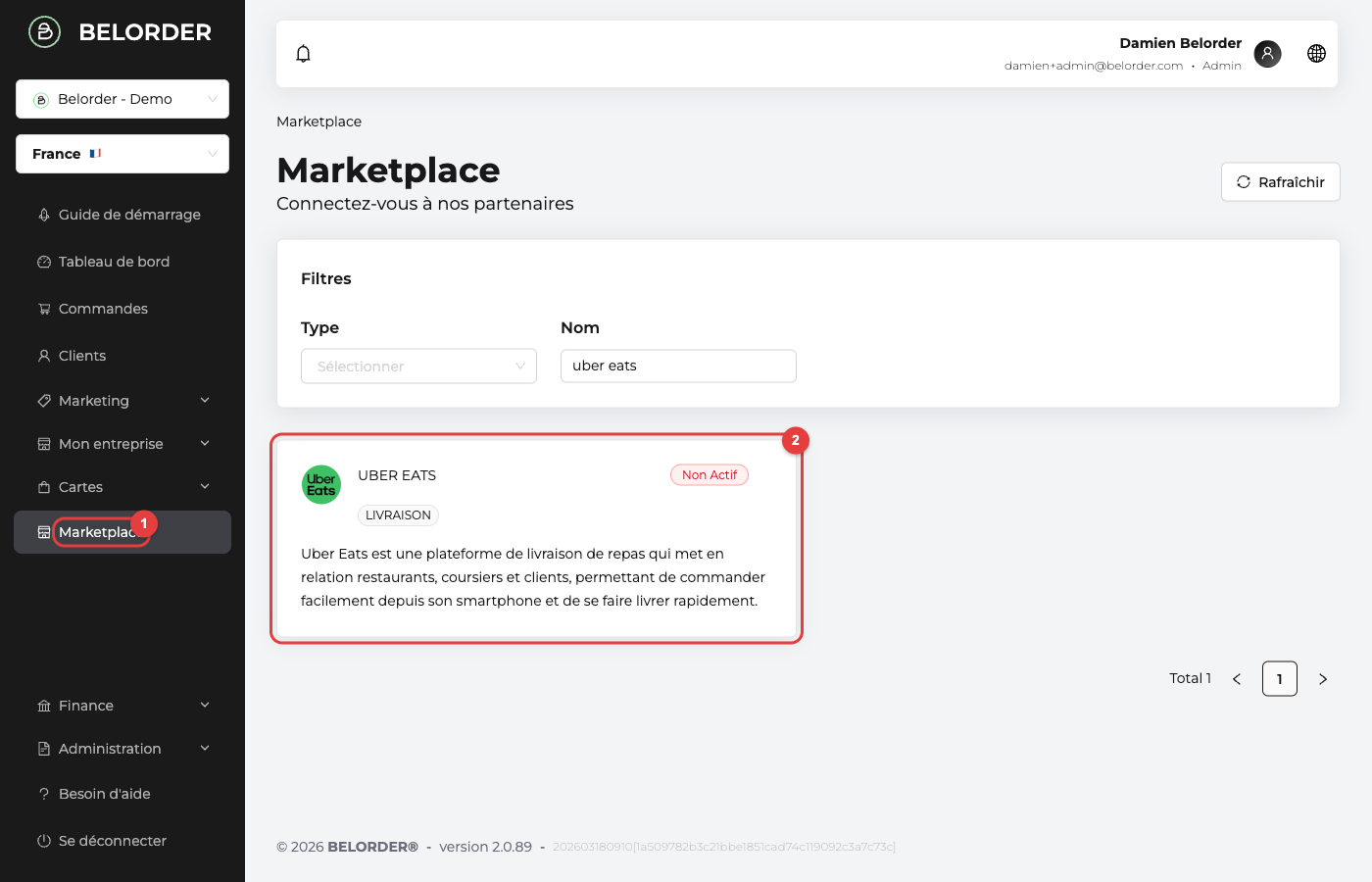
Dépliez la section Entreprise, activez le toggle Actif, puis cliquez sur Modifier pour enregistrer.
InfoLe bouton qui enregistre vos modifications s'appelle Modifier dans tout l'écran du partenaire. Il reste grisé tant que vous n'avez rien changé, et devient cliquable dès que vous modifiez un réglage.
🔗 4. Connecter votre compte Uber Eats (niveau Régions)
Cette étape relie votre compte Uber Eats Merchant à Belorder pour la région choisie. C'est la seule étape réservée au rôle Admin pour la mise en relation des comptes.
Sur la page du partenaire Uber Eats, dépliez la section Régions et sélectionnez la région à connecter. Deux onglets apparaissent : Paramètres et Connexion.
Sur l'onglet Paramètres, activez le toggle Actif, puis cliquez sur Modifier. L'onglet Connexion se débloque alors.
Basculez sur l'onglet Connexion, à droite de l'onglet Paramètres.
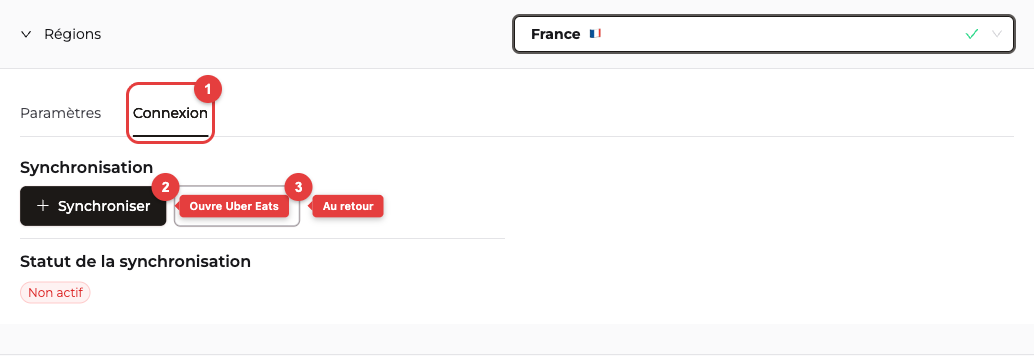
Cliquez sur Synchroniser. Une fenêtre Uber Eats s'ouvre : connectez-vous avec les identifiants de votre compte Uber Eats Merchant et acceptez les autorisations demandées.
De retour dans Belorder, cliquez sur Actualiser. Le Statut de la synchronisation passe à Actif et le nom de votre compte Uber s'affiche en face de Connecté.
ConseilSi le statut reste sur Non actif après plusieurs actualisations, fermez la fenêtre Uber Eats et relancez Synchroniser. Le navigateur bloque parfois l'ouverture des fenêtres surgissantes.
InfoBelorder garde la connexion active en tâche de fond. Si le statut repasse un jour à Non actif (changement de mot de passe Uber, autorisation révoquée…), relancez simplement Synchroniser depuis l'onglet Connexion pour rétablir le lien.
🏪 5. Rattacher un magasin Uber Eats à un point de vente
Une fois la région connectée, indiquez à chaque point de vente Belorder quel magasin Uber Eats il pilote. Belorder propose directement la liste de vos magasins Uber Eats : vous les choisissez par leur nom, sans saisir d'identifiant.
Sur la page du partenaire Uber Eats, dépliez la section Points de vente et sélectionnez le point de vente à configurer.
Sur l'onglet Paramètres, activez le toggle Actif, puis cliquez sur Modifier. Le champ Ajouter un Uber Eats magasin apparaît.
Dans le champ Ajouter un Uber Eats magasin, choisissez le magasin Uber Eats correspondant à ce point de vente. La liste est filtrée sur les magasins de la région connectée.
Dans la carte du magasin, saisissez un Alias explicite (par exemple « Paris Bastille »). L'alias est un repère interne à Belorder. Il vous aide à reconnaître chaque magasin et n'est jamais visible par vos clients.
Cliquez sur Modifier. Le magasin est rattaché au point de vente, mais il n'est pas encore activé côté Uber Eats.
InfoSi la liste Ajouter un Uber Eats magasin est vide, deux causes possibles : soit tous vos magasins Uber Eats de la région sont déjà rattachés, soit votre compte Uber Eats ne contient aucun magasin. Dans ce second cas, créez vos magasins dans Uber Eats Merchant, puis cliquez sur Actualiser dans l'onglet Connexion.
ConseilUn même point de vente peut piloter plusieurs magasins Uber Eats. Répétez l'ajout autant de fois que nécessaire et donnez à chaque magasin un alias distinct. C'est utile si vous opérez plusieurs enseignes virtuelles depuis une même cuisine (voir Gérer ses marques virtuelles de livraison).
⚡ 6. Activer le magasin
Le rattachement ne suffit pas : un magasin ne reçoit ni catalogue ni commande tant qu'il n'est pas activé. L'activation envoie la configuration à Uber Eats et place le magasin sous le pilotage de Belorder. Cette action est réservée au rôle Admin.
Sur la carte de chaque magasin, trois icônes vous renseignent et vous permettent d'agir :
| Icône | Rôle |
|---|---|
| Coche verte | Indicateur de statut. Au survol, elle affiche Connecté quand le magasin est activé. |
| Éclair | Bouton d'activation. Au survol, il affiche Activer. |
| Croix | Bouton de retrait. Au survol, il affiche Retirer. Il détache le magasin du point de vente. |
Sur la carte du magasin, cliquez sur l'icône éclair (infobulle Activer). Belorder envoie la configuration à Uber Eats.
La coche verte devient active et son infobulle affiche désormais Connecté. Le magasin est prêt à recevoir vos catalogues et vos commandes.
Bonne pratiqueAprès l'activation, ouvrez votre restaurant dans l'application Uber Eats pour confirmer qu'il apparaît bien. La mise en ligne effective côté Uber peut demander quelques minutes après l'activation.
🛠️ 7. Maintenir et dépanner la connexion
Deux outils vous aident à garder Belorder et Uber Eats synchronisés au quotidien.
- Actualiser (onglet Connexion, niveau Régions) : vérifie en direct que le lien avec Uber Eats est actif. C'est le premier réflexe si vos commandes ou vos publications ne passent plus.
- Synchroniser la visibilité des produits (onglet Actions, niveau Points de vente) : renvoie l'état de disponibilité de tous vos produits vers Uber Eats. Utilisez ce bouton si vous constatez qu'un produit est en rupture dans Belorder mais toujours commandable sur Uber Eats (ou l'inverse).
ConseilEn temps normal, les disponibilités se synchronisent toutes seules. Synchroniser la visibilité des produits est un outil de rattrapage, à utiliser ponctuellement en cas d'écart constaté entre Belorder et Uber Eats.
❓ 8. Questions fréquentes
Pourquoi la liste des magasins Uber Eats est-elle vide ?
La liste des magasins est vide quand votre compte Uber Eats ne contient encore aucun magasin, ou quand tous vos magasins sont déjà rattachés à un point de vente. Créez d'abord vos magasins dans Uber Eats Merchant, puis cliquez sur Actualiser dans l'onglet Connexion au niveau Régions.
Qui peut connecter le compte Uber Eats et activer un magasin ?
Seul le rôle Admin peut connecter le compte Uber Eats (au niveau Régions) et activer un magasin (l'éclair). Les rôles Directeur et Gérant peuvent rattacher un magasin à un point de vente et lui donner un alias, mais c'est un Admin qui finalise l'activation.
Puis-je rattacher plusieurs magasins Uber Eats à un seul point de vente ?
Oui. Répétez l'étape Ajouter un Uber Eats magasin autant de fois que nécessaire. Donnez à chaque magasin un alias distinct. C'est le principe des marques virtuelles : une cuisine, plusieurs enseignes sur Uber Eats.
À quoi sert l'alias d'un magasin ?
L'alias est un libellé interne à Belorder, que vous choisissez librement (par exemple « Paris Bastille »). Il vous aide à repérer chaque magasin dans le dashboard, surtout quand un point de vente en pilote plusieurs. Il n'est jamais affiché à vos clients sur Uber Eats.
Comment retirer un magasin Uber Eats d'un point de vente ?
Sur la carte du magasin concerné, cliquez sur l'icône croix (infobulle Retirer), puis sur Modifier pour enregistrer. Le magasin reste disponible côté Uber Eats, mais il ne reçoit plus les catalogues ni les commandes via Belorder.
Le statut est passé à Non actif, que faire ?
Un passage à Non actif signifie que le lien avec votre compte Uber Eats doit être rétabli (mot de passe Uber modifié, autorisation révoquée…). Ouvrez l'onglet Connexion au niveau Régions et cliquez de nouveau sur Synchroniser pour vous reconnecter.
✅ 9. À retenir
- La connexion se fait en deux temps : connexion du compte au niveau Régions (Admin), puis rattachement et activation des magasins au niveau Points de vente.
- Le bouton qui enregistre s'appelle Modifier, pas « Sauvegarder ».
- Un magasin rattaché n'est pas actif : il faut cliquer sur l'éclair (Activer) pour le mettre en service. Cette action est réservée à l'Admin.
- La coche verte affiche Connecté quand le magasin est actif. La croix sert à le Retirer.
- En cas d'écart de disponibilité, utilisez Synchroniser la visibilité des produits dans l'onglet Actions du point de vente.
🔗 10. Étapes suivantes
Votre magasin est connecté ? Envoyez-lui vos menus Livraison et À emporter.
Réception, suivi du livreur, ruptures, busy mode et workflow KDS.
Faire tourner plusieurs enseignes depuis une seule cuisine.
Updated 3 months ago