
Exporter mes clients : la base de données clients en CSV ou XLSX
Exporter mes clients en CSV ou XLSX : coordonnées, opt-in, chiffre d'affaires et points de fidélité.
Résumé : Le bouton Exporter de la liste Clients produit un fichier CSV ou XLSX des consommateurs qui commandent chez vous. Pour exporter ma base clients, cliquez sur Exporter : le fichier n'arrive pas au moment du clic, une notification vous prévient quand il est prêt.
📤 1. Exporter mes clients depuis la liste
Le bouton Exporter se trouve sur l'écran Clients, l'entrée de la barre latérale placée entre Commandes et Marketing. Cet écran liste les clients de votre enseigne, pas les comptes de votre équipe.
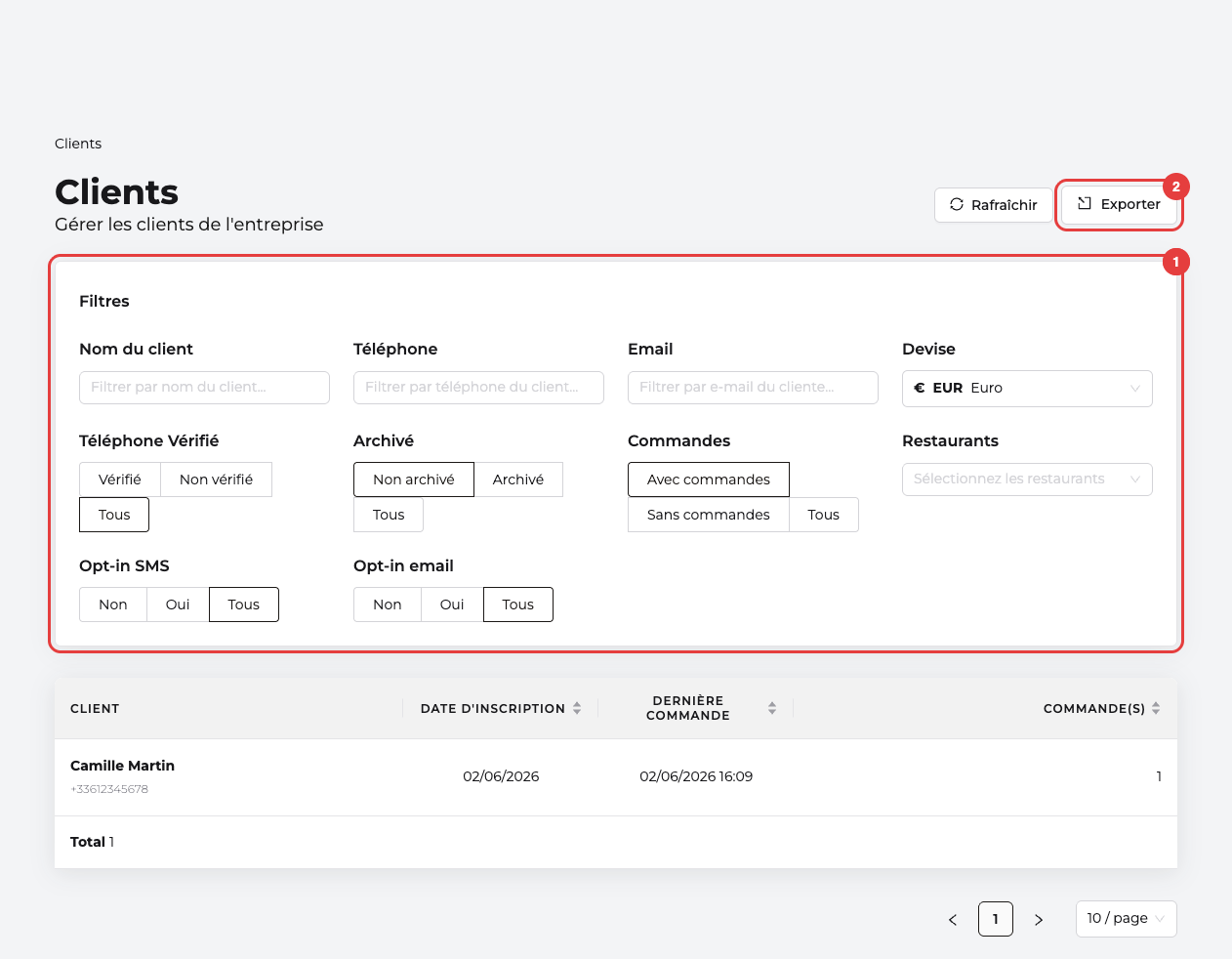
Cliquez sur Clients dans la barre latérale du tableau de bord.
Cliquez sur Exporter, en haut de la liste, puis choisissez CSV ou XLSX. Les deux formats contiennent les mêmes colonnes.
L'export est ouvert aux rôles Admin, Directeur et Manager. Toutes les autres actions d'une fiche client sont réservées au rôle Admin : l'export est le seul geste qu'un Directeur ou un Manager peut déclencher sur ces comptes. Le détail d'une fiche est dans le guide des clients.
⏳ 2. Récupérer le fichier après un export de clients
Le fichier d'un export de clients ne se télécharge pas au moment du clic. Le tableau de bord affiche d'abord le message L'exportation des clients est en cours et vous serez averti lorsqu'elle se terminera. Une notification apparaît ensuite dans le bandeau, intitulée Télécharger les clients exportées sur: suivie de la date. Récupérez le fichier depuis cette notification.
📋 3. Base de données clients : les 17 colonnes du fichier
La base de données clients exportée arrive dans un onglet nommé Clients, avec 17 colonnes dans cet ordre : Prénom, Nom de famille, E-mail, Téléphone, Opt-in email, Opt-in SMS, Opt-in push, Dernière commande, CA cumulé (EUR), CA cumulé (CHF), CA cumulé (GBP), CA cumulé (USD), Pts de fidélité utilisés, Pts de fidélité actuel, Pts de fidélité cumulés, Date de naissance, Nombre de commandes.
Les quatre colonnes CA cumulé sont bien quatre colonnes distinctes, une par devise. Les trois colonnes d'opt-in sortent en true ou false, jamais en Oui ou Non. Le téléphone sort au format international. Pts de fidélité cumulés est un calcul : Pts de fidélité utilisés plus Pts de fidélité actuel.
AttentionDernière commande est au format
JJ/MM/AAAA HH:mm, exprimé en heure UTC. Date de naissance est au formatJJ/MM/AAAA, et reste vide quand elle n'est pas renseignée.
🔍 4. Filtrer la liste avant d'exporter les clients
Les filtres de la liste Clients s'appliquent au fichier exporté. Réglez Opt-in email sur Oui avant de cliquer sur Exporter, et le fichier ne contient que les clients joignables par e-mail.
Deux exclusions s'ajoutent sans que vous les demandiez. Les clients archivés ne sont jamais exportés, quel que soit votre rôle. Pour un Directeur et un Manager, les clients au numéro non vérifié ne le sont pas non plus, alors qu'un Admin les obtient.
AttentionPour un Admin, le filtre Commandes est réglé par défaut sur Avec commandes. Les clients inscrits qui n'ont jamais commandé restent absents du fichier tant que ce filtre n'est pas basculé sur Tous.
❓ 5. Questions fréquentes
Qui peut exporter mes clients ?
L'export est ouvert aux rôles Admin, Directeur et Manager, depuis le bouton Exporter de la liste Clients. Un Directeur et un Manager obtiennent un fichier limité aux clients au numéro vérifié, un Admin obtient aussi les autres.
Puis-je transférer une base clients venant d'un autre outil ?
Le transfert d'une base clients venant d'un autre outil ne passe pas par le bouton Exporter, qui sort uniquement les données déjà présentes chez Belorder. La procédure de transfert est décrite dans la FAQ Fidélité Belorder.
Updated about 2 months ago