
Bannières : publier par région ou par restaurant
Choisissez de publier votre bannière sur une région entière ou sur des restaurants précis.
Résumé : Publiez vos bannières (visuels promotionnels) sur une région entière ou sur des points de vente (restaurants) précis. Chaque ciblage affiche la bannière à un endroit différent du parcours client, et vous pouvez cumuler les deux.
🧩 1. La modale Publier
Depuis la page de détail d'une bannière, le bouton Publier en haut à droite ouvre la modale « Publier une bannière », avec deux champs : Région et Restaurant.
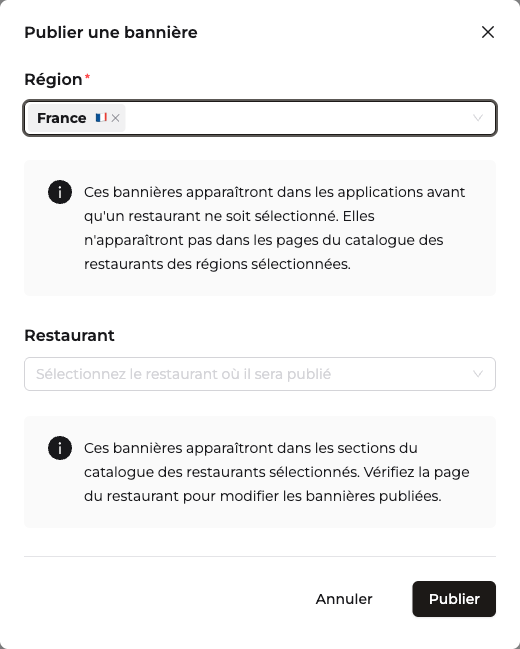
Au moins l'un des deux est obligatoire. Sous Région : « Ces bannières apparaîtront dans les applications avant qu'un restaurant ne soit sélectionné. Elles n'apparaîtront pas dans les pages du catalogue des restaurants des régions sélectionnées. » Sous Restaurant : « Ces bannières apparaîtront dans les sections du catalogue des restaurants sélectionnés. »
Mettre en ligne une bannière (la publier) vers une cible est réservé au rôle Admin, alors que créer et modifier restent ouverts aux rôles Admin et Director. La bannière apparaît sur ses cibles quelques minutes après validation.
🌍 2. Publier sur une région
Cibler une région affiche la bannière avant que le client choisisse son restaurant, en accueil du site de commande et de l'application, pour un message valable sur toute la zone (nouveauté de carte partagée, opération commerciale régionale). Le client la voit dès son arrivée, quel que soit le restaurant choisi ensuite.
Elle n'apparaît jamais dans la page catalogue d'un restaurant de la région. Pour toucher un restaurant précis, publiez-la directement dessus (section suivante).
🏪 3. Publier sur un ou plusieurs restaurants
Publier une bannière sur un restaurant précis l'affiche sur la page catalogue de ce point de vente, là où le client consulte le menu et commande, pour un message propre à ce seul restaurant (offre locale, événement ponctuel). Sur le site, elle ne s'affiche que si le restaurant n'est pas fermé.
Depuis la fiche du point de vente, la carte Bannières liste les bannières publiées sur ce restaurant, réordonnables par glisser-déposer : cet ordre pilote le carrousel côté client.
📊 4. Tableau comparatif région vs restaurant
Les deux ciblages affichent la bannière à des endroits différents.
| Ciblage | Où la bannière s'affiche | Cas d'usage | Ordre d'affichage |
|---|---|---|---|
| Région | Accueil du site et de l'application, avant le choix du restaurant | Message valable pour toute une zone géographique | Suit l'ordre de publication, non réordonnable |
| Restaurant | Page catalogue du restaurant ciblé, si non fermé | Message propre à un seul point de vente | Réordonnable par glisser-déposer depuis la fiche du point de vente |
🔀 5. Cumuler région et restaurant
Publier la même bannière sur une région et sur un ou plusieurs restaurants est autorisé : remplissez les deux champs de la modale Publier une bannière en même temps.
Cumuler revient à être présent aux deux endroits à la fois : accueil (ciblage région) et page catalogue des restaurants sélectionnés (ciblage restaurant). Une même bannière peut ainsi être publiée sur plusieurs régions et plusieurs restaurants en parallèle.
👁️ 6. Voir et retirer les bannières publiées
La page de détail d'une bannière liste ses cibles publiées sous le formulaire : section Régions (colonne Nom de la région) et section Points de vente (colonne Nom de point de vente).
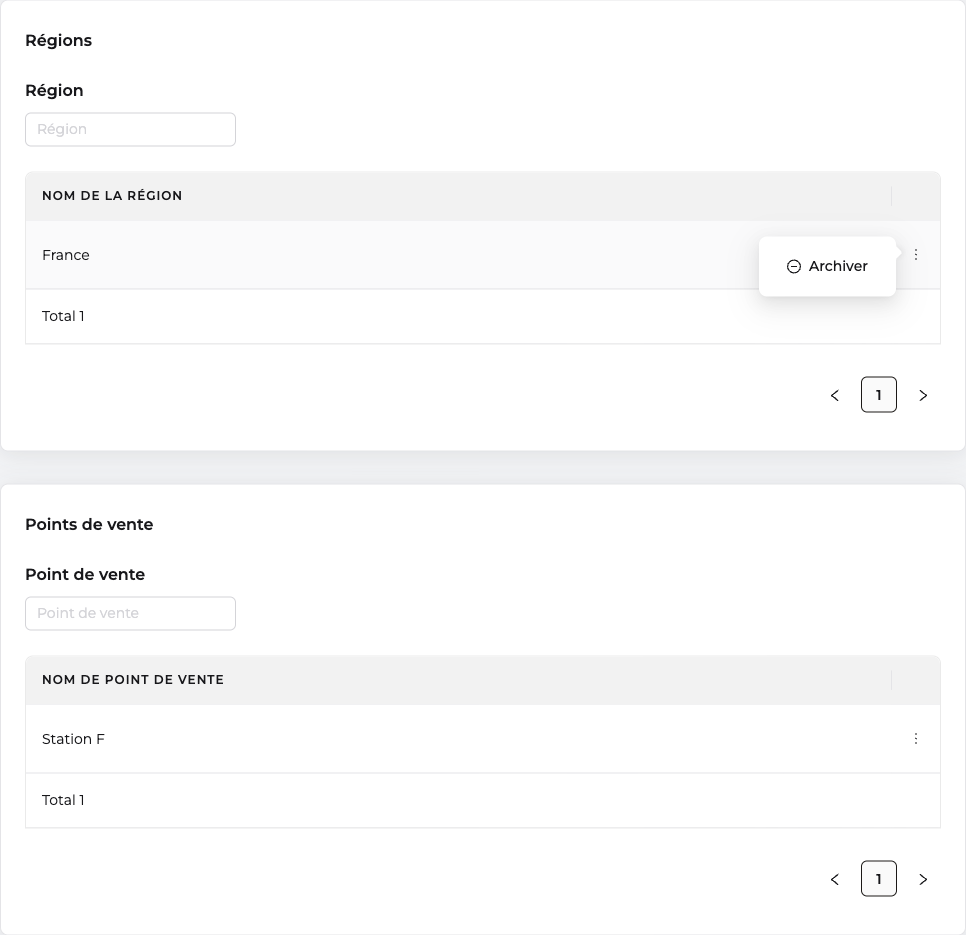
L'action Archiver, sur chaque ligne, retire la bannière de cette cible sans la supprimer : elle reste publiée ailleurs, publiable à nouveau. Retirer une bannière d'un restaurant est ouvert aux rôles Admin, Manager et Director.
Avant de supprimer (carte Opérations), retirez d'abord la bannière de toutes ses cibles avec Archiver. Supprimer est réservé aux rôles Admin et Director. Le bouton Supprimer est définitif : « Cette action ne peut pas être annulée. »
AttentionUne bannière supprimée peut rester visible quelques minutes le temps que l'affichage se mette à jour côté client.
📝 7. Exemples concrets
| Scénario | Ciblage | Résultat |
|---|---|---|
| Nouveaux burgers ajoutés à la carte | Région Île-de-France | Accueil du site et de l'application, avant le choix du restaurant |
| Horaires prolongés du restaurant de Lyon-Part-Dieu | Restaurant Lyon-Part-Dieu uniquement | Uniquement sur la page catalogue de ce restaurant |
| Offre burger de la semaine relayée région et mise en avant à Marseille-Vieux-Port | Région Sud-Est et restaurant Marseille-Vieux-Port (cumul) | Accueil et page catalogue du restaurant de Marseille-Vieux-Port |
✅ 8. À retenir
- Région ou Restaurant : au moins un des deux champs est obligatoire dans la modale Publier
- Seul l'Admin publie une bannière vers une cible
- Bannière région = avant le choix du restaurant, bannière restaurant = sur son propre catalogue
- Cumuler région et restaurant est autorisé, la bannière apparaît alors aux deux endroits
- Archiver retire une bannière d'une cible sans la supprimer, à faire avant toute suppression définitive
- Un changement de ciblage est visible côté client après quelques minutes
Updated about 2 months ago