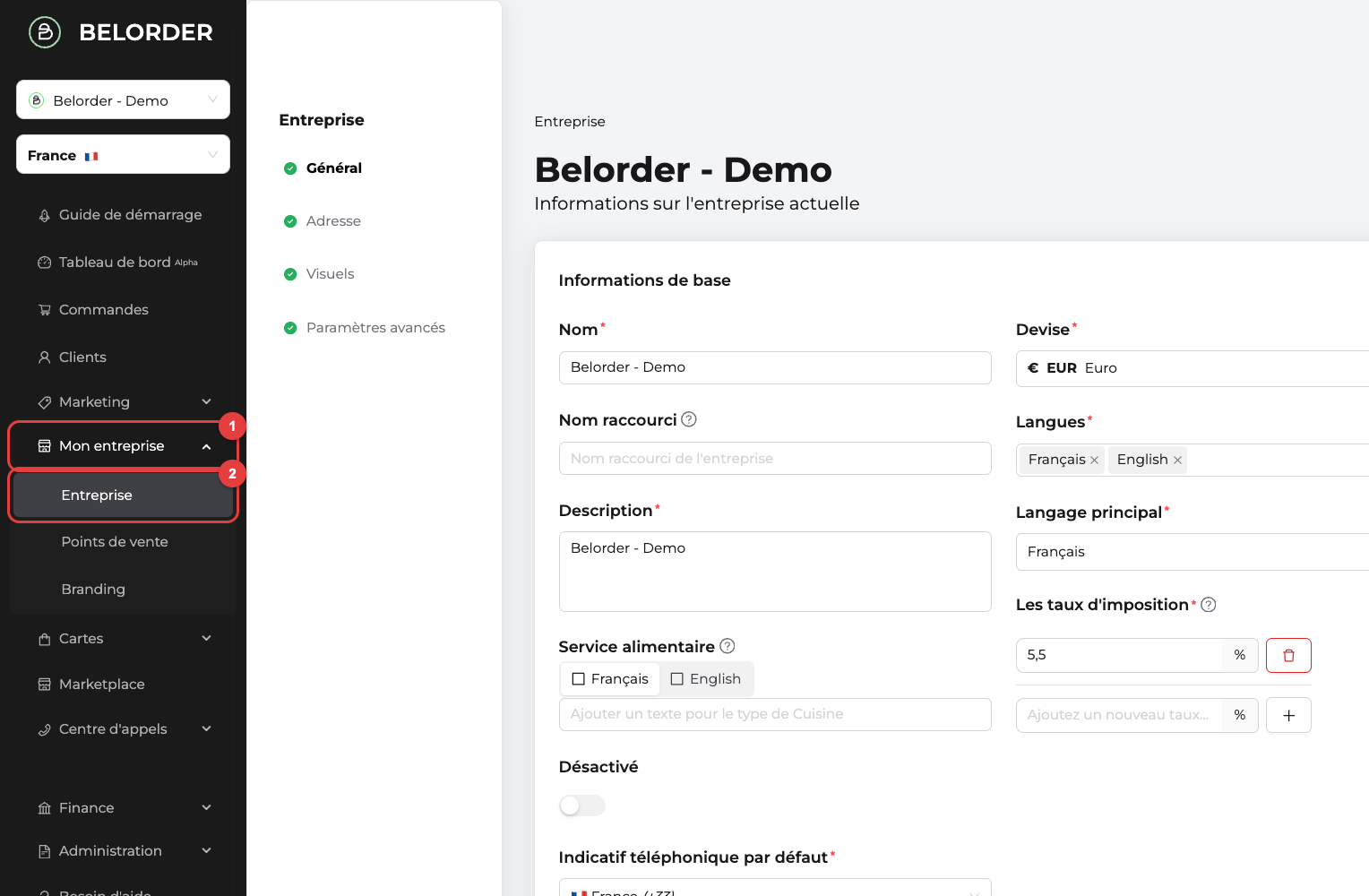
Configurer Mon entreprise

L’onglet Mon entreprise de votre dashboard Belorder vous permet de gérer l’ensemble des paramètres de vos points de vente : du design de votre application aux méthodes de paiement, en passant par vos périphériques et la disponibilité des produits.


1️⃣ Branding & personnalisation

Thème et identité visuelle

Chemin : Dashboard Belorder > Mon entreprise > Branding > Thème

  • Typographie : choisissez les polices de votre marque

  • Couleurs : ajoutez vos codes hexadécimaux

  • Icônes : importez vos icônes (vegan, sans gluten, allergènes, etc.)

👉 Astuce : pensez à sauvegarder après chaque modification.


Visuels d’accueil (Web)

Chemin : Mon entreprise > Branding > Web

  1. Importez votre logo (glisser-déposer)

  2. Ajoutez une image de bienvenue

  3. Cliquez sur Modifier pour appliquer les changements

⏳ Un court délai peut être nécessaire avant que la modification apparaisse.


Liens de redirection (footer webapp)

Chemin : Mon entreprise > Branding > Liens de redirections

  • Ajoutez vos liens (site web, réseaux sociaux, mentions légales, etc.)

  • Si le champ est vide → rien ne s’affiche

  • Cliquez sur Sauvegarder


Autres visuels clés

  • Logo (250x71 px recommandé)

  • Image de bienvenue (1350x900 px recommandé)

  • Image de fond ODS : 1920x1080 px ( Branding > ODS)

  • Logo commande à table : 250x71 px ( Branding > Commande à table)

👉 Vous pouvez aussi ajouter un favicon (50x50 px) et un logo web app (300x300 px) depuis :

Points de vente > Informations de base > Visuels


Textes & wording

Chemin : Branding > Application > Textes

  • Personnalisez vos textes affichés

  • Traductions possibles en plusieurs langues


Icônes (application mobile)

Chemin : Branding > Application

  • Ajoutez vos icônes personnalisées via les champs prévus

Pop-up téléphone (borne)

Chemin : Branding > Borne > Pop-up téléphone

  • Rendez la saisie du téléphone obligatoire, facultative ou désactivée

  • Personnalisez le texte et les traductions


Paramètres borne

  • Mettre en avant une catégorie : Branding > Borne > Catalogue
  • Bloquer certaines promotions : désactivez les promos que vous ne voulez pas afficher
  • Ajout produit seul au panier : autoriser l’ajout direct ou afficher une pop-up d’info

2️⃣ Gestion des points de vente & périphériques

Belorder TV

Chemin : Points de vente > Sélection du point > Périphériques > Téléviseurs

  • Ajouter une TV : + Nouvelle télévision

  • Modifier : cliquez sur le nom


Terminaux de paiement (TPE)

Chemin : Points de vente > Sélection du point > Périphériques > Terminaux

  • Modifier nom, description, restaurant assigné

  • Supprimer si nécessaire


Bannières marketing

Chemin : Points de vente > Marketing > Bannières

  • Réorganiser, supprimer ou ajouter vos bannières

Instructions de ramassage (livraison)

Chemin : Points de vente > Livraison

  • Ajoutez vos instructions pour faciliter la récupération des commandes par les livreurs

3️⃣ Catalogue & disponibilités

Catalogue par plateforme

Chemin : Points de vente > Sélection du point > Canaux de vente

  • Sélectionnez le canal (livraison, sur place, etc.)

  • Cliquez sur Catalogue pour le gérer ou le publier


Mise en rupture (Belorder uniquement)

Chemin : Points de vente > Opérationnels > Gestion des disponibilités produits

  • Désactivez un produit (indisponible)

  • Masquez un produit (invisible pour le client)


Réinitialisation auto

Toujours dans Gestion des disponibilités produits, vous pouvez activer la mise à jour automatique des produits chaque matin.


Synchronisation des produits (multi-restaurants)

Chemin : Points de vente > Actions > Synchroniser les produits

  • Synchronisez tous les produits entre vos restaurants

  • Possibilité de sélectionner uniquement certains points de vente


Modifier le temps de préparation des commandes ?

Vous pouvez définir un temps de préparation qui sera appliqué sur vos plateformes Belorder (webapp et application mobile).

1️⃣ Depuis le back-office, allez dans :

Mon entreprise > Points de vente > Paramétrages > Informations de base

2️⃣ Choisissez le temps de préparation souhaité

3️⃣ Cliquez sur Sauvegarder en bas à droite ✅


4️⃣ Commandes & paiements

Modes de paiement

Chemin : Points de vente > Canaux de vente > Emporter / Sur place > Paramètres généraux

  • Activez ou désactivez le paiement en espèces

Minimum de commande & frais

Chemin : Points de vente > Canal concerné > Paramètres généraux

  • Définissez le montant minimum d’achat

  • Ajoutez des frais de gestion (min/max)


5️⃣ Options spéciales (points de vente)

Ouverture prochaine

Chemin : Points de vente > Sélection du point

  • Activez Ouverture prochaine (icône horloge visible côté client)

  • Désactivez dès que le point est réellement ouvert


Busy mode (restaurant saturé)

Chemin : Points de vente > Sélection du point

  • Activez Est occupé si le service est saturé

  • Désactivez quand la situation redevient normale


6️⃣ Pré-commandes

Étape 1 – Activer au niveau du point de vente

Chemin : Mon entreprise > Points de vente > Paramétrages > Informations de base > Paramètres avancés

  • Activez Autoriser les pré-commandes

  • Cliquez sur Sauvegarder

Étape 2 – Activer au niveau du catalogue

Chemin : Carte > Catalogue > Menu concerné

  • Activez Autoriser les commandes futures

  • Cliquez sur Sauvegarder

👉 Vos clients peuvent désormais choisir une date et une heure de retrait à l’avance.


7️⃣ Ajouter une nouvelle langue et traduire votre catalogue

Vous pouvez activer et gérer plusieurs langues sur vos solutions Belorder. Cela se fait en 2 étapes :

Étape 1 : Activer une nouvelle langue

  1. Rendez-vous sur le Dashboard Belorder

  2. Cliquez sur Mon entreprise > Entreprise > Général

  3. Dans l’onglet Langues, sélectionnez les langues souhaitées dans la liste déroulante

  4. Cliquez sur les langues à ajouter

  5. Sauvegardez en bas à droite ✅

Étape 2 : Traduire votre catalogue

  1. Rendez-vous dans Inventaire

  2. Cliquez sur un produit à modifier

  3. Dans l’onglet Général, cochez les langues que vous souhaitez traduire

  4. Renseignez les traductions pour ce produit dans chaque langue choisie

  5. Sauvegardez vos modifications ✅

Étape 3 : republier le catalogue

Une fois la traduction terminée, republiez votre catalogue depuis Belorder pour que vos mises à jour apparaissent bien sur vos applications.


✅ À retenir

  • L’onglet Mon entreprise regroupe toutes les configurations essentielles : visuels, branding, périphériques, catalogue, paiements et options spéciales.

  • Chaque section est indépendante : vous pouvez personnaliser uniquement ce qui vous intéresse.

  • Astuce : après chaque modification, pensez à cliquer sur Sauvegarder pour appliquer vos changements.