
Personnaliser sa webapp
1/ Visuel d'accueil
1️⃣ Allez dans Mon Entreprise > Branding > Web.
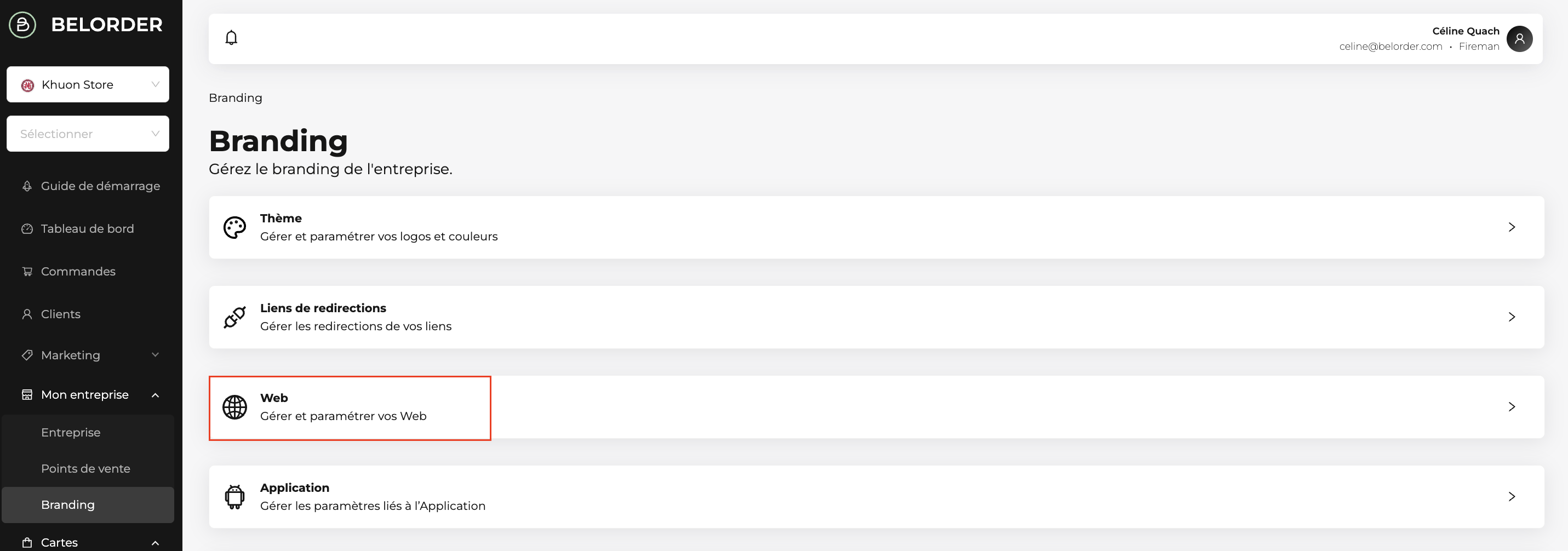
2️⃣ Sélectionnez Web. Vous avez la possibilité de modifier :
-
Votre logo. Glissez votre logo dans la zone dédiée.
-
Votre image de bienvenue. Glissez votre image dans la zone dédiée.
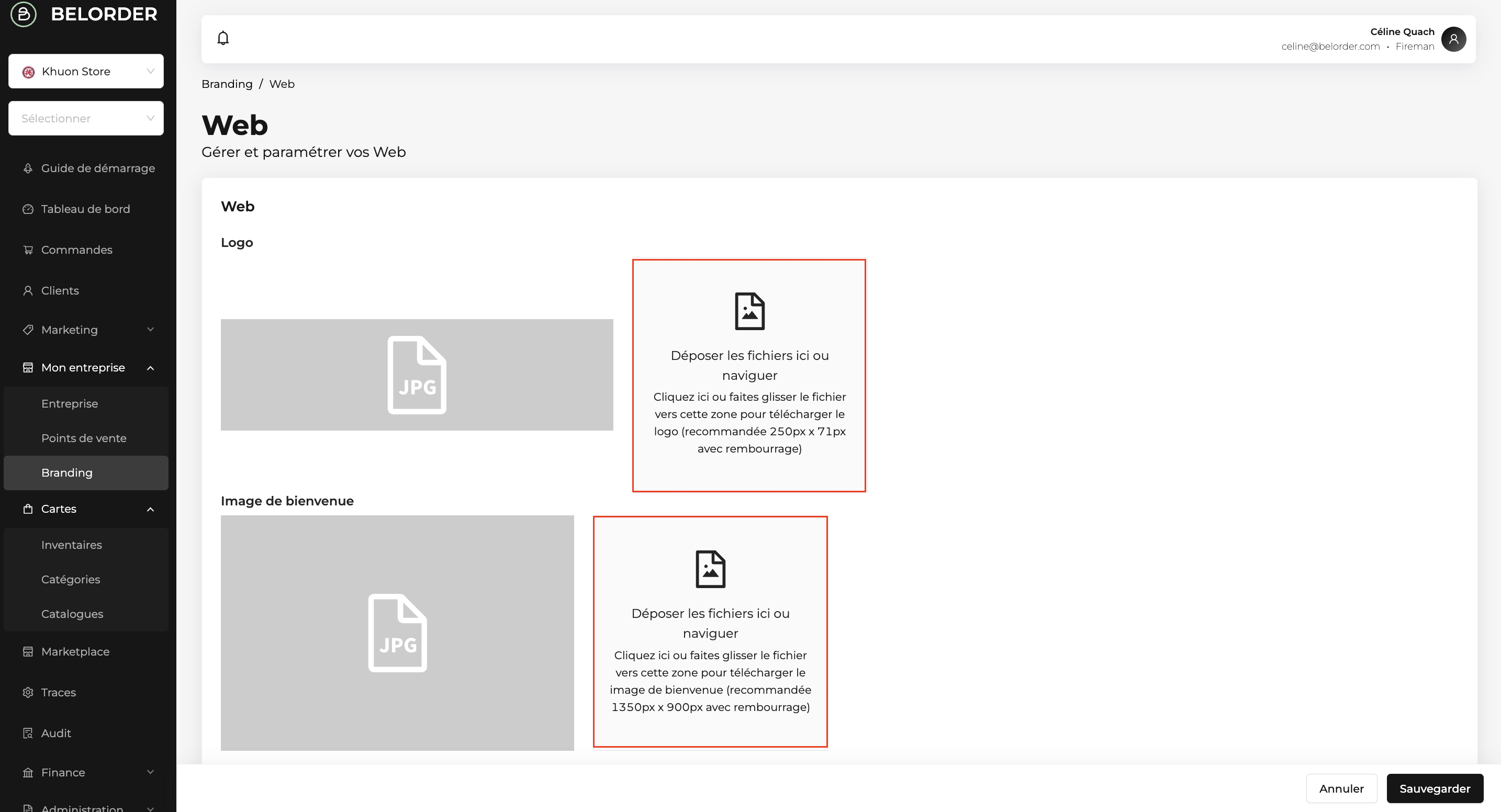
3️⃣ Cliquez sur Modifier.(Un court temps d'attente est éventuellement à prévoir afin que la modification soit visible).

2/ Liens de redirection dans le footer de la webapp
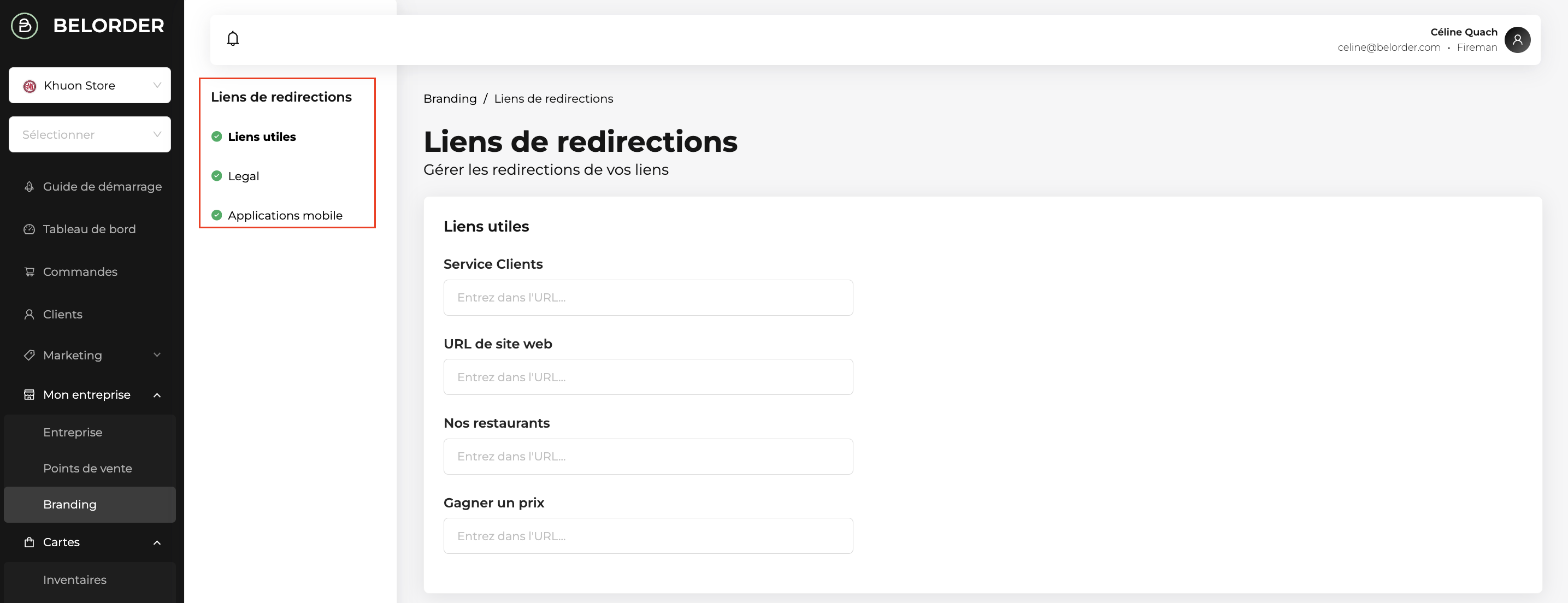
Si le champ est vide, alors il ne sera pas affiché sur le footer.
1️⃣ Allez sur la page Mon entreprise > Branding > Liens de redirections.
2️⃣ Enfin, Remplissez les champs vides avec vos liens.
3️⃣ Cliquez sur Sauvegarder (en bas à droite).
Vous avez enfin terminé. La redirection est effective.
3/ Pré-commandes
👉 Bon à savoir : Vous avez la possibilité d'activer la fonctionnalité permettant d'accepter les pré-commandes à J+1 et plus sur votre web app et sur votre Application.
Etape 1 - Activation au niveau du point de vente
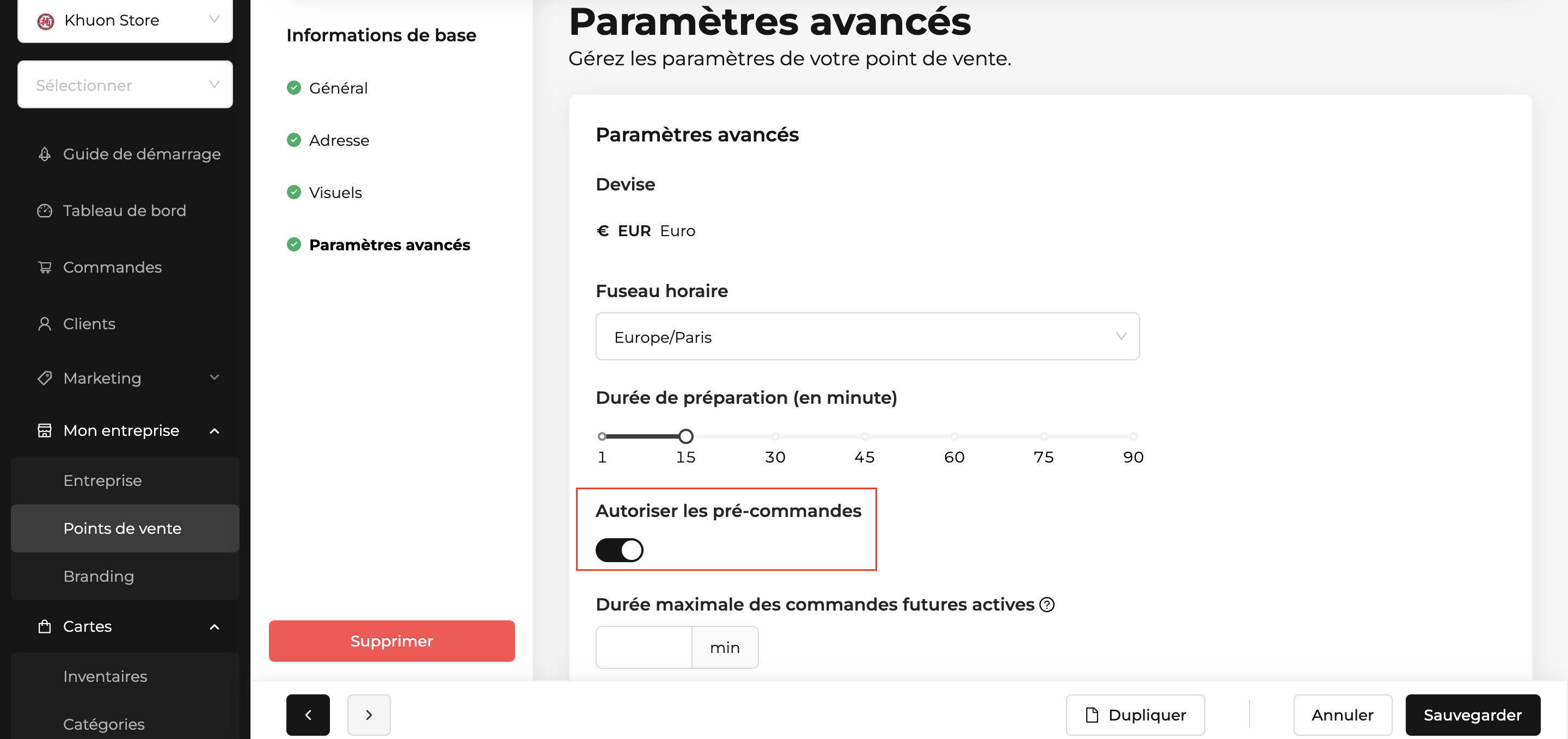
1️⃣ Depuis le back-office accédez à Mon entreprise > Points de vente > Paramétrages > cliquez sur Informations de base.
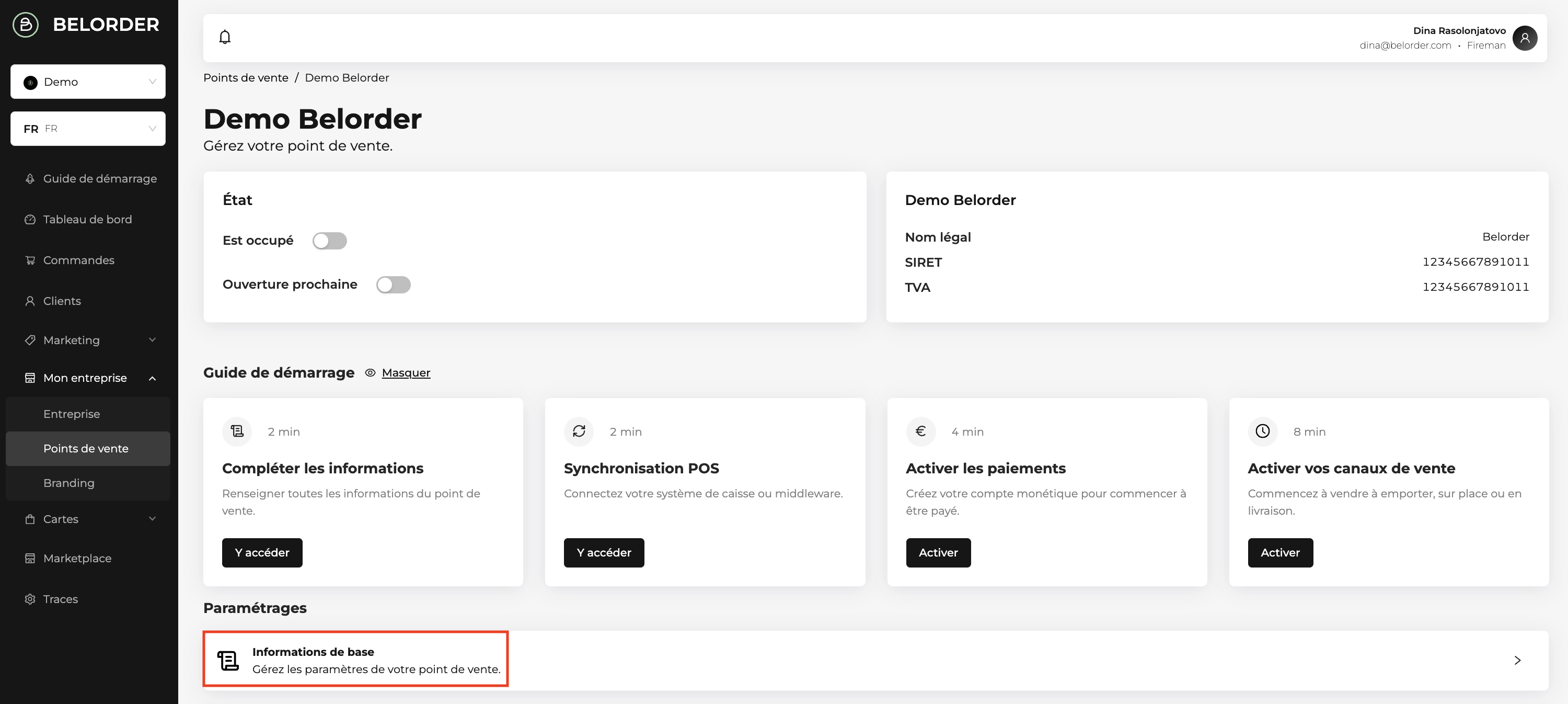 2️⃣ Une nouvelle barre latérale s'affiche, cliquez sur paramètres avancés.
Vous pouvez ensuite Autoriser les pré-commandes.
3️⃣ Cliquez sur Sauvegarder(en bas à droite).
Etape 2 - Activation au niveau du catalogue
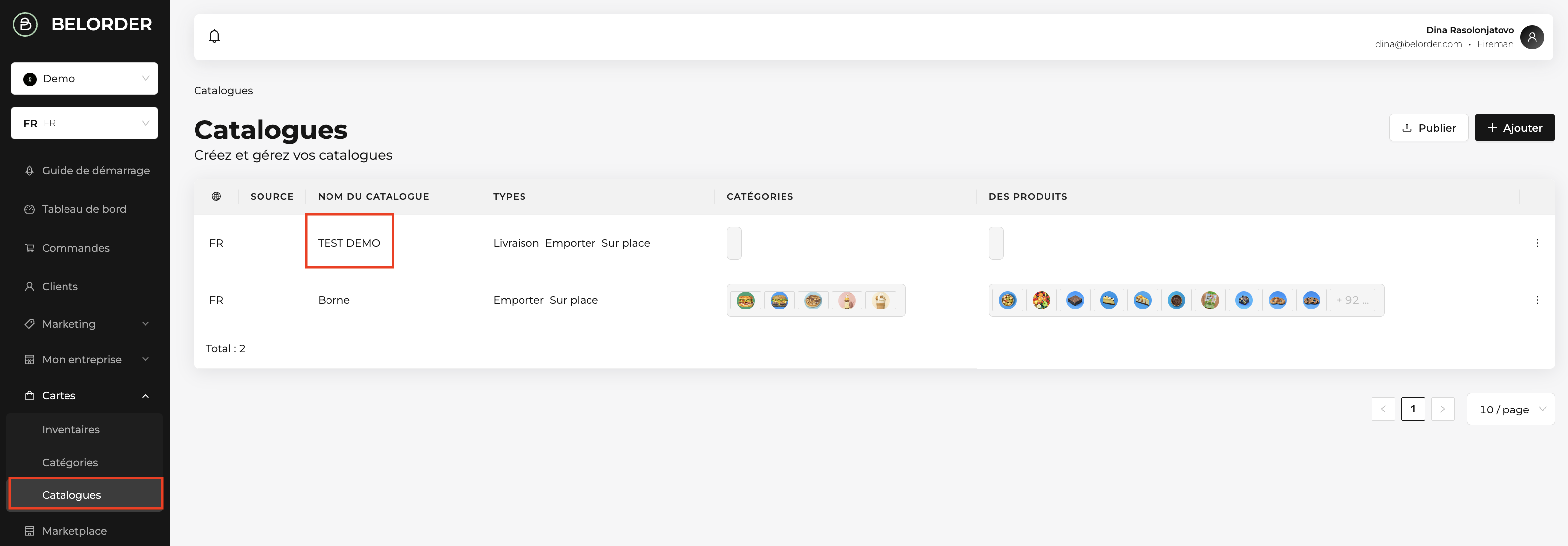
1️⃣ Accédez à Carte > Catalogue > cliquez sur le menu concerné.
2️⃣ Activez Autorisez les commandes futures.
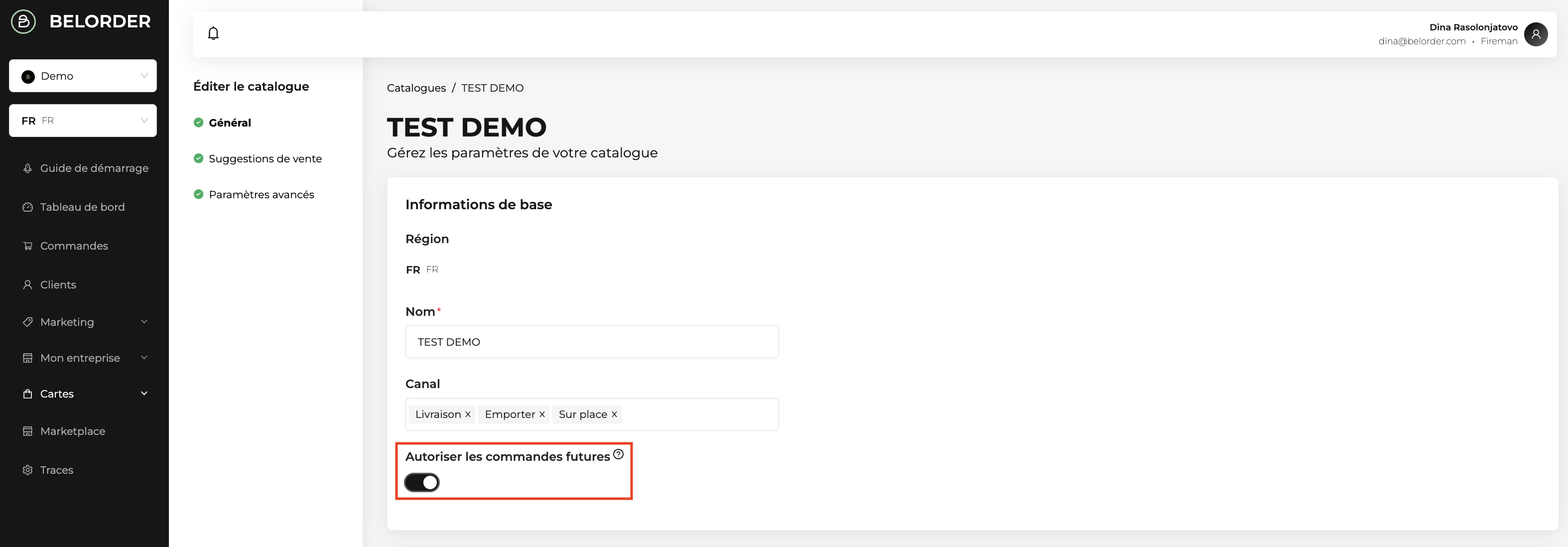
3️⃣ Cliquez sur Sauvegarder(en bas à droite).
Vous avez maintenant terminé.
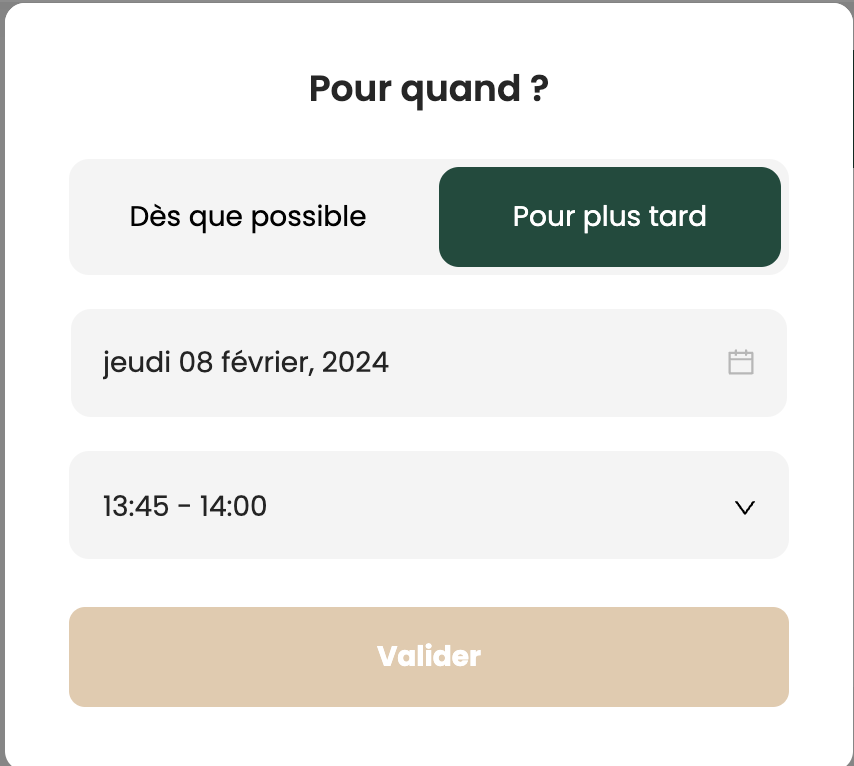
Vos clients peuvent désormais prévoir leur commande en choisissant la date et l'heure de retrait.
Updated 6 months ago