Gestion de votre carte & catalogues
1. Gestion des catalogues
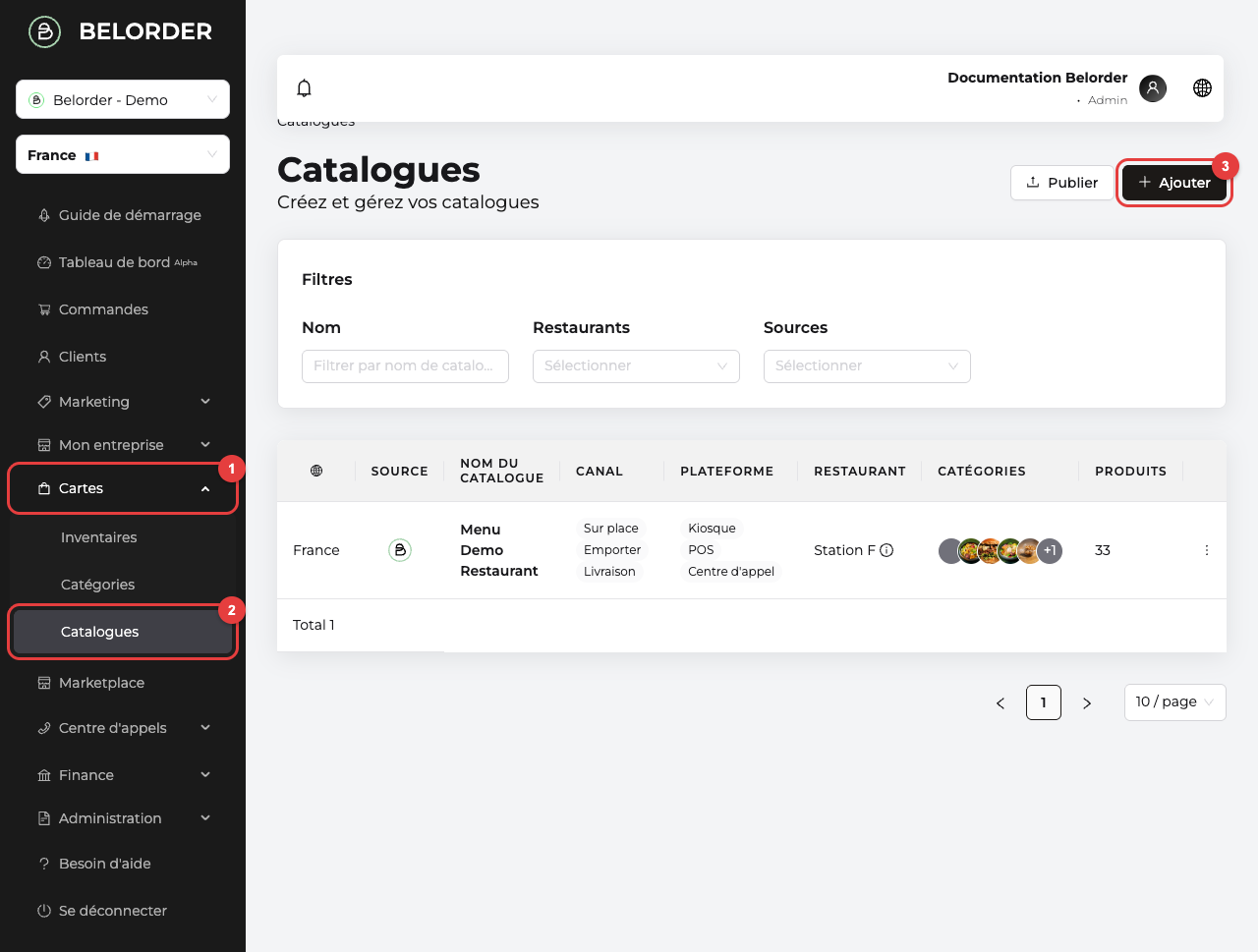
1️⃣ Rendez-vous sur le dashboard Belorder > Cartes > Catalogues.
Vous verrez la liste complète des catalogues créés.
2️⃣ Pour créer un nouveau catalogue via Belorder (hors POS externe) :
-
Cliquez sur Ajouter
-
Donnez-lui un nom
-
Configurez les paramètres souhaités (voir ci-dessous)
3️⃣ Dans l’onglet Général vous pouvez :
-
Renommer votre catalogue
-
Ajouter / supprimer un canal ou une plateforme de publication
-
Autoriser les commandes futures
4️⃣ Gestion des catégories dans un catalogue :
(1)Ajouter une catégorie → cliquez sur "Ajouter", nommez la catégorie et validez.
(2)Modifier une catégorie → cliquez sur la flèche à gauche, ajoutez / retirez / réordonnez des produits.
(3)Réarranger les catégories → cliquez sur "Réarranger", puis faites un glisser-déposer.
(4)Supprimer une catégorie → cliquez sur "Retirer".
✅ N’oubliez pas de Sauvegarder et Publier votre catalogue.
Vous pouvez définir plusieurs catalogues et programmer leur publication automatique (ex. : menu midi / menu soir).
Pré-requis : disposer d’au moins 2 catalogues.
Étape 1 : Paramétrer le premier catalogue
-
Dashboard Belorder > Cartes > Catalogues
-
Sélectionnez le premier catalogue
-
Allez dans Paramètres avancés > + Ajouter
-
Sélectionnez les points de vente concernés
-
Définissez l’heure de publication du catalogue (⚠️ ce n’est pas un créneau, mais une heure précise de mise en ligne).
Exemple : 11:00 → ce catalogue sera publié chaque jour à 11h.
Étape 2 : Paramétrer le second catalogue
-
Répétez les mêmes étapes sur le second catalogue
-
Exemple : 15:00 → ce catalogue prendra automatiquement le relais à 15h.
Étape 3 : Publication finale
-
Publiez le second catalogue
-
Puis publiez le premier
👉 Le système gère ensuite la rotation automatiquement.
Cette méthode est utile si vous avez beaucoup de produits en base de caisse.
1️⃣ Rendez-vous sur https://board.belorder.com/catalogs
2️⃣ Cliquez sur le catalogue à modifier
3️⃣ Descendez jusqu’à l’encart Catégories
👉 La hiérarchie affichée est la suivante :
-
Catégorie
-
Produit
-
Groupe d’options
-
Option
4️⃣ Cliquez sur l’icône stylo pour accéder aux paramètres de chaque niveau.
-
Produits : modifier infos / prix / options liées
-
Options : cliquez sur le nom (et non le stylo) pour ouvrir la fiche complète
5️⃣ Pour les options :
-
Cliquez sur le nom de l’option
-
Ouvrez la vue latérale puis cliquez sur Voir tout
- Allez dans l’onglet Visuels pour charger une image
Vous pouvez personnaliser le KDS (Kitchen Display System) pour :
-
(A) Grouper certains produits entre eux
-
(B) Activer ou désactiver l’impression des produits
Étapes à suivre
1️⃣ Rendez-vous sur votre Dashboard Belorder et c liquez sur Cartes
2️⃣ Allez dans Catégories
3️⃣ Sélectionnez la catégorie souhaitée
4️⃣ Ouvrez les Paramètres avancés
5️⃣ Activez l’option de votre choix :
-
✅ Groupement des produits (A)
-
✅ Impression des produits (B)
6️⃣ Cliquez sur Sauvegarder pour enregistrer vos modifications
2. Gestion des catégories
Exemple : Catégorie Pizzas → sous-catégories Végétariennes, Spéciales.
1️⃣ Dashboard Belorder > Cartes > Catégories
2️⃣ Cliquez sur la catégorie concernée
3️⃣ Onglet Général : définissez la catégorie parent

4️⃣ Onglet Paramètres avancés : vous pouvez activer l’option “Les sous-catégories se comportent comme des produits”
✅ N’oubliez pas de sauvegarder.
Vous pouvez cacher une catégorie tout en rendant ses produits disponibles.
Exemple : promos, programme fidélité.
1️⃣ Dashboard Belorder > Cartes > Catégories
2️⃣ Cliquez sur la catégorie souhaitée
3️⃣ Onglet Paramètres avancés

4️⃣ Activez “Cacher la catégorie”
✅ Sauvegardez.
1️⃣ Dashboard Belorder > Cartes > Catalogue
2️⃣ Sélectionnez le catalogue souhaité
3️⃣ Cliquez sur le crayon à côté du nom d’une catégorie
4️⃣ Chargez le visuel dans le champ dédié
5️⃣ Cliquez sur Modifier
✅ Répétez sur toutes les catégories nécessaires.
3. Gestion des produits
Dashboard Belorder > Cartes > Inventaire
👉 Page divisée en 2 parties :
- Produits (haut de page)
- Cliquez sur un produit pour modifier ses infos, le dupliquer ou le supprimer


- Options (bas de page)
- Cliquez sur une option pour accéder à ses paramètres


✅ Sauvegardez en bas à droite.
Vous pouvez filtrer votre inventaire par restaurant.
1️⃣ Dashboard Belorder > Cartes > Inventaire
2️⃣ En bas à droite, cliquez sur Tous les restaurants
3️⃣ Sélectionnez le restaurant souhaité
Catalogue Belorder :
-
Inventaire > Produit > Modifier > Visuels
-
Ajoutez une image (300x300px recommandé)
Catalogue Zelty :
-
Via dashboard Zelty > Carte > Produits / Options
-
Cliquez sur la petite flèche à droite d’un produit
-
Chargez l’image
⚠️ N’oubliez pas de publier le catalogue depuis Zelty pour synchroniser.
1️⃣ Dashboard Belorder > Cartes > Inventaire
2️⃣ Sélectionnez un produit
3️⃣ Dans la section Régime Alimentaire, définissez les allergènes
4️⃣ Sauvegardez
👉 Bon à savoir : si un produit est configuré "à payer au comptoir", toute la commande sera à régler au comptoir.
1️⃣ Dashboard Belorder > Cartes > Inventaire
2️⃣ Sélectionnez le produit concerné
3️⃣ Onglet Paramètres avancés
4️⃣ Cochez “Ce produit nécessite un justificatif”
Les tags (ou étiquettes) vous permettent de mettre en avant certains produits dans votre catalogue.
Par exemple :
🆕 Nouveautés
⭐ Exclusivités
🔥 Produits populaires
Étapes pour ajouter un tag
1️⃣ Rendez-vous sur votre Dashboard Belorder
2️⃣ Cliquez sur Cartes
3️⃣ Sélectionnez Inventaires
4️⃣ Choisissez le produit que vous souhaitez modifier
5️⃣ Cliquez sur Modifier le produit
6️⃣ Dans l’onglet Général, allez à la section Tags
7️⃣ Ajoutez un ou plusieurs tags à associer au produit
8️⃣ Cliquez sur Sauvegarder ✅
👉🏼 Aperçu sur la web app
4. Gestion des options
Vous pouvez définir des prix progressifs pour vos options (exemple : les 3 premiers gratuits, puis facturés à partir du 4ᵉ). Voici comment activer et paramétrer cette fonctionnalité.
1️⃣ Accéder à la configuration
-
Rendez-vous dans la page Inventaire
- Menu : Cartes → Inventaires
-
Descendez en bas de la page, dans la section Liste des options.
-
Cliquez sur l’option que vous souhaitez configurer pour ouvrir ses paramètres.
2️⃣ Activer le prix par tranche
-
Dans la fenêtre de l’option, ouvrez la section Paramètres.
-
Repérez le bloc Prix des articles par tranche.
-
Activez le bouton associé.
3️⃣ Comprendre et paramétrer le prix par tranche
Une fois activée, la fonctionnalité fait apparaître de nouveaux réglages :
-
Un slider pour définir la quantité de produits concernés par le tarif de base (exemple : Prix pour les 3 premiers produits).
-
Un champ pour le prix de ces premiers produits (ex. : 0,00 €).
-
Un champ pour le prix des produits suivants (ex. : 1,00 € à partir du 4ᵉ produit).
👉 Exemple courant :
-
Les 3 premiers produits sont gratuits.
-
À partir du 4ᵉ produit, chaque unité est facturée (ex. 1 €/produit).
4️⃣ Deux façons de configurer le prix
🔹 Option 1 : Prix global appliqué à tous les produits
- Utilisez les deux champs sous le slider :
-
Prix pour les X premiers produits
-
Prix pour les autres produits
-
- Ce paramètre applique le même prix à tous les produits de l’option, sans distinction.
🔹 Option 2 : Prix spécifique par produit
-
Défilez jusqu’à la section Liste des produits (sous le slider).
-
Modifiez le prix de chaque produit selon vos besoins.
-
Le prix configuré individuellement sera appliqué à partir de la quantité définie.
ℹ️ Si un prix spécifique est défini pour un produit, la valeur affichée remplacera automatiquement le champ “N/A” dans le slider.
5️⃣ Exemples
-
Exemple 1 : Les 3 premiers produits sont gratuits, à partir du 4ᵉ ils coûtent 1 €/unité (prix global appliqué à tous).

-
Exemple 2 : Les 3 premiers produits sont gratuits, à partir du 4ᵉ le prix appliqué est celui défini produit par produit dans la liste en dessous.
⚠️ Précaution pour l’intégration Zelty
Si vous gérez vos produits et tarifs depuis Zelty, configurez toujours les prix directement dans Zelty (et non dans Belorder).
-
Les prix affichés dans la Liste des produits doivent être saisis sur Zelty.
-
Cela évite tout conflit ou écrasement lors des synchronisations.
💾 Finaliser la configuration
-
Sauvegardez vos modifications.
-
Republiez le catalogue contenant cette option pour que les changements soient visibles côté client.
1️⃣ Dashboard Belorder > Cartes > Inventaire
2️⃣ Descendez jusqu’à Liste des options

3️⃣ Cliquez sur le crayon à droite d’un produit
4️⃣ Effacez / remplacez la valeur
5️⃣ Cliquez sur Modifier
✅ Sauvegardez.
5. Prix, taxes et canaux
Vous pouvez appliquer des prix différents selon la plateforme (Uber Eats, Deliveroo, etc.).
1️⃣ Dashboard Belorder > Cartes > Inventaire
2️⃣ Sélectionnez le produit
3️⃣ Onglet Général → rubrique Prix du produit
4️⃣ Cliquez sur Ajouter → renseignez les canaux et tarifs
5️⃣ Ajoutez autant de lignes que nécessaire
💡 Exemple :
-
Livraison web = Uber Direct
-
Livraison externe = Uber Eats / Deliveroo
1️⃣ Dashboard Belorder > Cartes > Inventaire
2️⃣ Sélectionnez un produit
3️⃣ Onglet Général > Taxes TVA

4️⃣ Cliquez sur + Ajouter
1️⃣ Dashboard Belorder > Cartes > Inventaire
2️⃣ Sélectionnez le produit
3️⃣ Onglet Paramètres avancés > Désactiver par canal

👉 Vous pouvez désactiver un produit uniquement sur certains canaux
NB: vous pouvez gérer cela par restaurant en sélectionnant le point de vente concerné.
6. Ventes additionnelles
Ces deux fonctionnalités vous permettent d’ augmenter le panier moyen de vos clients grâce à des suggestions automatiques sur vos canaux Borne, Web App et App.
-
Montée de gamme : propose à un client de remplacer un produit simple par un menu ou une formule.
-
Vente croisée : propose des produits complémentaires à celui choisi.
La montée de gamme permet de suggérer au client de passer d’un produit simple à un menu complet.
💡 Pré-requis : le produit et le menu lié doivent être créés au préalable.
Exemple : Sandwich poulet et Menu Sandwich poulet.
A. Sur toute une catégorie
-
Dans le Back-office Belorder : Cartes > Catégorie
-
Sélectionnez la catégorie sur laquelle appliquer la montée de gamme (ex. : Grillades).
-
Dans Suggestions de vente > Produits liés - Montée de gamme, sélectionnez le produit menu correspondant (ex. : Menu braisé 1).
-
Sauvegardez.
✅ Désormais, pour tout produit de cette catégorie, le menu associé sera proposé en montée de gamme.
B. Sur un produit spécifique
-
Dans le Back-office Belorder : Cartes > Inventaire.
-
Sélectionnez le produit concerné (ex. : Sandwich poulet).
-
Dans Suggestions de vente > Produits liés - Montée de gamme :
-
Cochez Modifier
-
Sélectionnez le produit menu lié (ex. : Menu sandwich poulet)
-
-
Répétez l’action sur les autres produits concernés.
-
Cliquez sur Sauvegarder.
-
Publiez votre catalogue : Cartes > Catalogues > Sélectionnez le catalogue > Publier.
✅ Votre montée de gamme est active sur Borne, Web App et App.
La vente croisée (cross-sell) permet de suggérer des produits supplémentaires à celui acheté par le client.
Vous pouvez l’appliquer :
-
Sur toute une catégorie : tous les produits de la catégorie auront les mêmes suggestions.
-
Sur un produit spécifique : seule la fiche produit paramétrée aura la suggestion.
A. Sur toute une catégorie
-
Dans le Back-office Belorder : Cartes > Catégorie.
-
Sélectionnez la catégorie à paramétrer (ex. : Boissons classiques).
-
Ajoutez un visuel si nécessaire (taille conseillée : 80x80px).
-
Dans Suggestions de vente > Produits liés - Vente croisée, sélectionnez les produits à proposer (ex. : Salade de fruits exotiques).
-
Cliquez sur Sauvegarder.
✅ Pour toute boisson classique choisie, la salade de fruits exotiques sera proposée en complément.
B. Sur un produit spécifique
-
Dans le Back-office Belorder : Cartes > Inventaire.
-
Sélectionnez le produit concerné (ex. : ½ poulet braisé).
-
Dans Suggestions de vente :
-
Cochez Modifier
-
Ajoutez le ou les produits complémentaires (ex. : Portion de riz simple).
-
-
Cliquez sur Sauvegarder.
-
Répétez l’action sur les autres produits ou catégories concernées.
-
Publiez votre catalogue : Cartes > Catalogues > Sélectionnez le catalogue > Publier.
✅ Votre vente croisée est active sur Borne, Web App et App.
Vous pouvez afficher une popup de cross-sell sur vos bornes avant le passage au panier.
Elle permet de proposer des produits génériques (ex : couverts, sauces, pain…) sans avoir à les suggérer sur chaque produit individuellement.
👉 Important :
-
Cette fonctionnalité est disponible uniquement sur borne
-
Les produits proposés doivent être présents dans la carte du restaurant
1️⃣ Créer le produit à proposer
-
Rendez-vous dans Cartes > Inventaires
-
Créez le produit simple à afficher dans la popup (ex : couverts, sauces, pain…)
-
Si vous utilisez Zelty Catalogues, vous pouvez le créer directement depuis Zelty
2️⃣ Accéder au catalogue concerné
-
Rendez-vous dans Cartes > Catalogue
-
Sélectionnez le catalogue sur lequel vous souhaitez proposer ces produits
3️⃣ Ajouter les suggestions de vente
-
Cliquez sur Suggestions de vente
-
Dans le champ Produit(s) lié(s) – Vente croisée avant paiement, ajoutez les produits que vous voulez proposer
4️⃣ Enregistrer et publier
-
Cliquez sur Sauvegarder en bas à droite ✅
-
Publiez le catalogue pour rendre vos modifications actives