
Créer vos zones, vos tables et vos QR codes
Créez vos zones et vos tables, puis générez et imprimez vos QR codes.
Résumé : Ce guide vous accompagne pour créer vos zones de tables, comprendre le rôle du préfixe dans le nom des tables, puis générer, télécharger et imprimer les QR codes que vous poserez sur chaque table.
🧩 1. Comment s'organisent les zones et les tables
La commande à table s'appuie sur deux niveaux : les zones et les tables. Une zone regroupe un ensemble de tables qui partagent une même logique d'emplacement, par exemple « Terrasse », « Salle intérieure » ou « Étage ». Chaque zone contient des tables, et chaque table possède son propre QR code.
Vous créez d'abord une zone, en indiquant combien de tables elle contient. Belorder génère alors automatiquement toutes les tables de la zone, prêtes à recevoir leur QR code. Une table correspond à un emplacement physique dans votre salle.
InfoVous pouvez créer autant de zones que nécessaire. Découper votre salle en zones facilite l'impression et le remplacement des QR codes : si vous réaménagez la terrasse, vous régénérez uniquement les QR codes de la zone « Terrasse ».
🔤 2. À quoi sert le préfixe ?
Le préfixe est le texte placé devant le numéro de chaque table pour former son nom. Quand vous créez une zone, vous indiquez un préfixe et un nombre de tables, et Belorder nomme les tables automatiquement en ajoutant un numéro au préfixe.
Par exemple, une zone avec le préfixe TER et 8 tables crée les tables TER1, TER2, jusqu'à TER8. Ce nom apparaît sur le QR code imprimé et dans la liste de vos tables. Il vous aide, ainsi que votre équipe, à identifier rapidement chaque emplacement.
ConseilChoisissez un préfixe court et parlant, propre à chaque zone : TER pour la terrasse, INT pour l'intérieur, ET pour l'étage. Vos équipes reconnaissent ainsi l'emplacement d'un seul coup d'œil au nom de la table.
✅ 3. Avant de commencer
Pour que les QR codes puissent être générés, l'adresse de votre site de commande doit être renseignée au niveau de votre entreprise. C'est elle qui construit le lien vers lequel pointe chaque QR code.
Si cette adresse n'est pas configurée, un bandeau rouge s'affiche sur la page des zones et les boutons de génération de QR codes restent désactivés. Le bandeau propose un lien Paramètres de l'entreprise pour aller la renseigner. Pour en savoir plus, voir Domaine personnalisé pour votre site de commande.
AttentionTant que l'adresse du site de commande n'est pas renseignée, vous pouvez créer des zones et des tables, mais vous ne pourrez ni copier les URL ni générer les QR codes. Configurez-la en premier.
🛠️ 4. Créer une zone et ses tables
La création d'une zone génère d'un coup toutes les tables qu'elle contient. Préparez donc le nombre exact de tables avant de commencer.
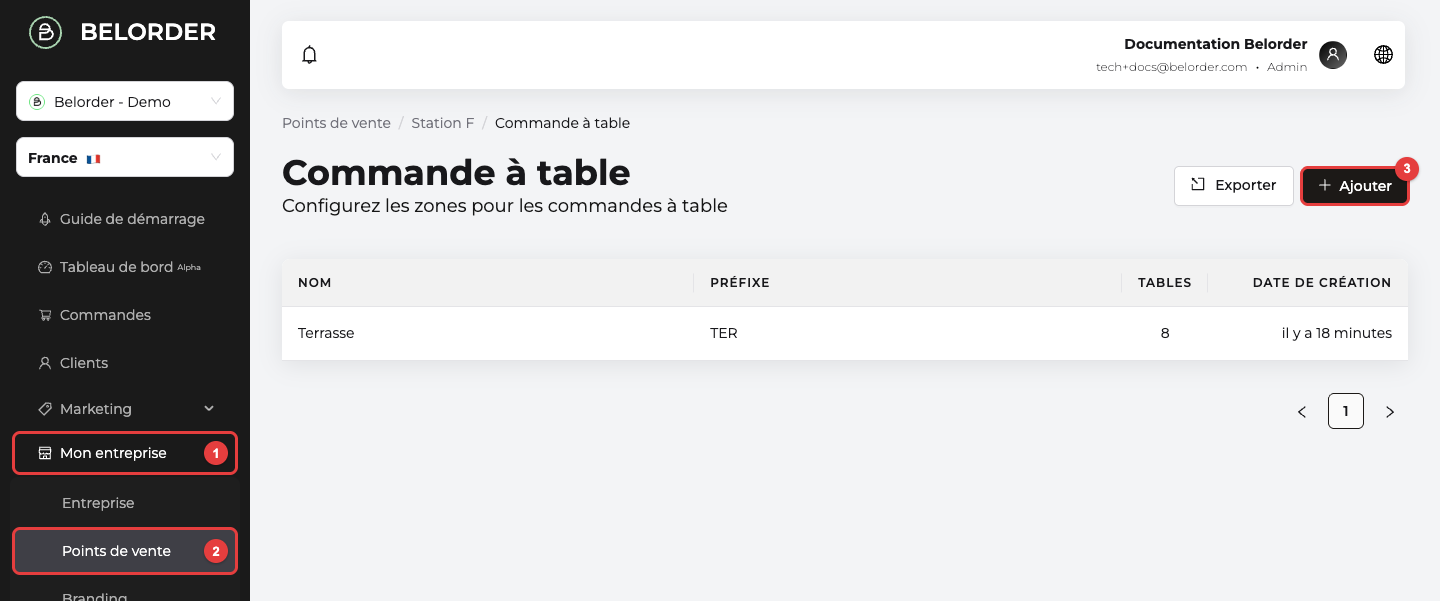
Rendez-vous dans Mon entreprise > Points de vente, cliquez sur votre point de vente, puis dans la section Paramétrages, ouvrez Commande à table.

La liste de vos zones s'affiche avec les colonnes Nom, Préfixe, Tables et Date de création. Cliquez sur Ajouter en haut à droite pour ouvrir le formulaire Nouvelle zone.

Dans la section Informations de base, remplissez les trois champs : Nom de la zone (par exemple « Terrasse »), Préfixe (par exemple « TER ») et Nombre de tables (par exemple 8).
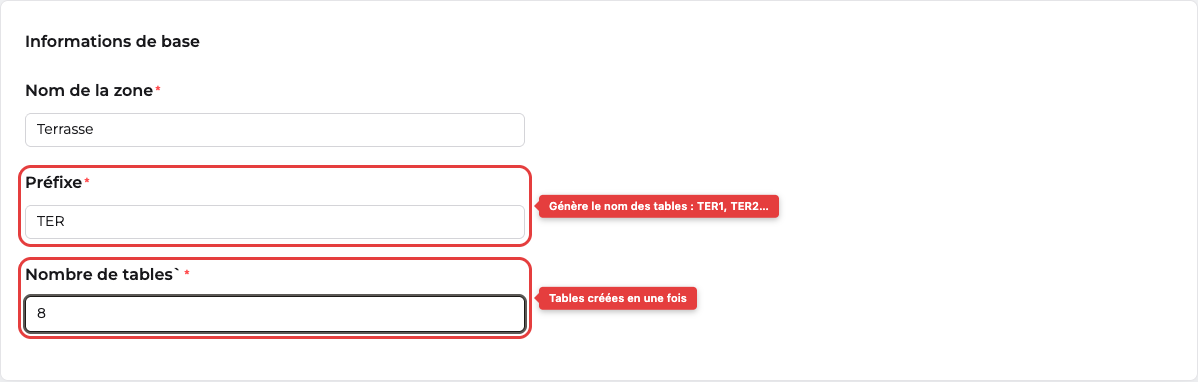
Enregistrez le formulaire. Belorder crée la zone et génère automatiquement toutes ses tables, nommées à partir du préfixe (TER1, TER2, jusqu'à TER8).

InfoLe Nombre de tables doit correspondre au nombre réel de tables de la zone. Comme une zone ne peut pas être modifiée après coup, vérifiez ce nombre avant de valider.
⚠️ 5. Modifier ou supprimer une zone
Une zone ne peut pas être modifiée après sa création. Vous ne pouvez ni la renommer, ni changer son préfixe, ni ajouter ou retirer une table individuelle. Le tableau de bord permet uniquement de créer une zone ou de la supprimer entièrement.
Pour changer quoi que ce soit (corriger un préfixe, ajouter des tables après un agrandissement), vous devez supprimer la zone et la recréer avec les bonnes informations.
Pour supprimer une zone, ouvrez-la puis cliquez sur Supprimer. Une fenêtre de confirmation vous demande de taper Confirmer pour valider. La suppression retire la zone et toutes ses tables définitivement.
AttentionSupprimer une zone rend caducs les QR codes déjà imprimés de cette zone. Si vous recréez la zone, les tables obtiennent de nouveaux QR codes : vous devrez réimprimer et reposer les supports sur les tables concernées.
📥 6. Générer et imprimer les QR codes
Une fois vos tables créées, vous générez leurs QR codes depuis la page de détail de la zone. Belorder produit un fichier PDF prêt à imprimer.
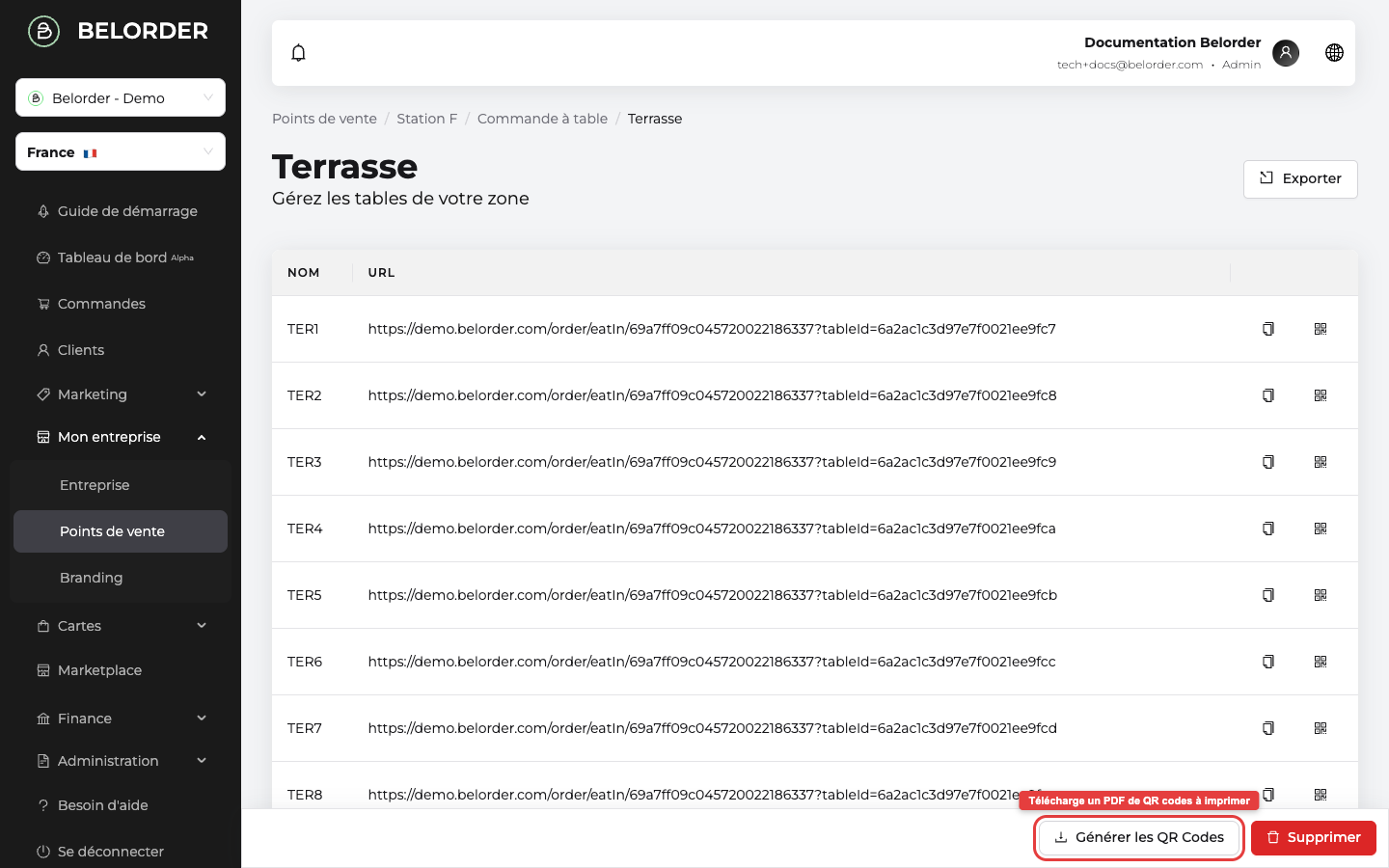
Depuis la liste des zones, cliquez sur la zone dont vous voulez les QR codes. La liste de ses tables s'affiche avec les colonnes Nom et URL.

Cliquez sur Générer les QR Codes. Un message « Génération des QR Codes en cours... Merci de ne pas quitter la page pendant le chargement » s'affiche. Restez sur la page jusqu'à la fin.
Un fichier PDF nommé d'après la zone se télécharge automatiquement. Il contient un QR code par table, avec votre logo (ou le nom de la table si aucun logo n'est défini) et la mention Commandez et payez. Le logo se définit dans Branding > Commande à table.
Imprimez le PDF, découpez les QR codes et posez chacun sur la table correspondante. Vérifiez que le nom imprimé correspond bien à l'emplacement réel.
ConseilPour réimprimer le QR code d'une seule table (support abîmé, par exemple), utilisez l'icône Télécharger sur la ligne de la table. Vous obtenez un PDF pour cette table uniquement, sans régénérer toute la zone.
🔗 7. Récupérer l'URL d'une table ou exporter la liste
Chaque table possède une URL unique, visible dans la colonne URL de la zone. Cette URL est exactement ce que contient le QR code : elle ouvre votre site de commande sur la bonne table.
- Pour copier l'URL d'une table, cliquez sur l'icône Copier sur sa ligne. Un message confirme « URL de table copié avec succès ». Pratique pour créer une signalétique personnalisée.
- Pour récupérer toutes les URL d'un coup, utilisez le bouton Exporter et choisissez le format CSV ou XLSX. Le fichier liste le nom, l'URL et la zone de chaque table.
📝 8. Exemples concrets
Voici trois zones typiques d'un restaurant avec terrasse, salle et étage.
| Nom de la zone | Préfixe | Nombre de tables | Tables générées |
|---|---|---|---|
| Terrasse | TER | 8 | TER1 à TER8 |
| Salle intérieure | INT | 12 | INT1 à INT12 |
| Étage | ET | 6 | ET1 à ET6 |
Après création, vous générez le PDF de chaque zone, vous imprimez les QR codes et vous les posez sur les 26 tables. Chaque client qui scanne un QR code arrive sur votre carte, rattaché à sa table précise.
❓ 9. Questions fréquentes
Comment ajouter des tables à une zone existante ?
Il n'est pas possible d'ajouter des tables à une zone existante. Le nombre de tables est fixé à la création de la zone. Pour en ajouter, supprimez la zone et recréez-la avec le bon Nombre de tables, puis régénérez et réimprimez les QR codes.
Puis-je renommer une zone ou changer son préfixe ?
Non, une zone ne peut être ni renommée ni voir son préfixe modifié après sa création. Si vous devez corriger ces informations, supprimez la zone et créez-en une nouvelle. Les QR codes de l'ancienne zone deviennent alors caducs.
Pourquoi le bouton Générer les QR Codes est-il grisé ?
Le bouton Générer les QR Codes est désactivé lorsque l'adresse de votre site de commande n'est pas renseignée au niveau de l'entreprise. Cliquez sur le lien Paramètres de l'entreprise du bandeau d'alerte pour la configurer, puis revenez générer vos QR codes.
Le QR code change-t-il si je modifie mon logo ?
Le QR code lui-même ne change pas quand vous modifiez votre logo, car il pointe toujours vers la même table. En revanche, le visuel imprimé reprend votre logo : régénérez le PDF de la zone pour obtenir des QR codes avec le nouveau logo.
✅ 10. À retenir
- Une zone regroupe des tables, chaque table ayant son propre QR code.
- Le préfixe + un numéro forment le nom de chaque table (TER → TER1, TER2…).
- Une zone ne se modifie pas : pour tout changement, supprimez-la et recréez-la.
- Le bouton Générer les QR Codes produit un PDF à imprimer, à condition que l'adresse de votre site de commande soit configurée.
Updated 3 months ago