
Diffuser un diaporama d'images sur ma borne
Diffuser un diaporama d'images sur ma borne : nombre, durée d'affichage et format recommandé.
Résumé : Configurez un diaporama d'images sur ma borne pour l'écran de veille (ou écran d'attente) : jusqu'à 5 images affichées à tour de rôle, chacune avec sa propre durée d'affichage.
🖼️ 1. Le diaporama d'images, dans l'écran de veille de la borne
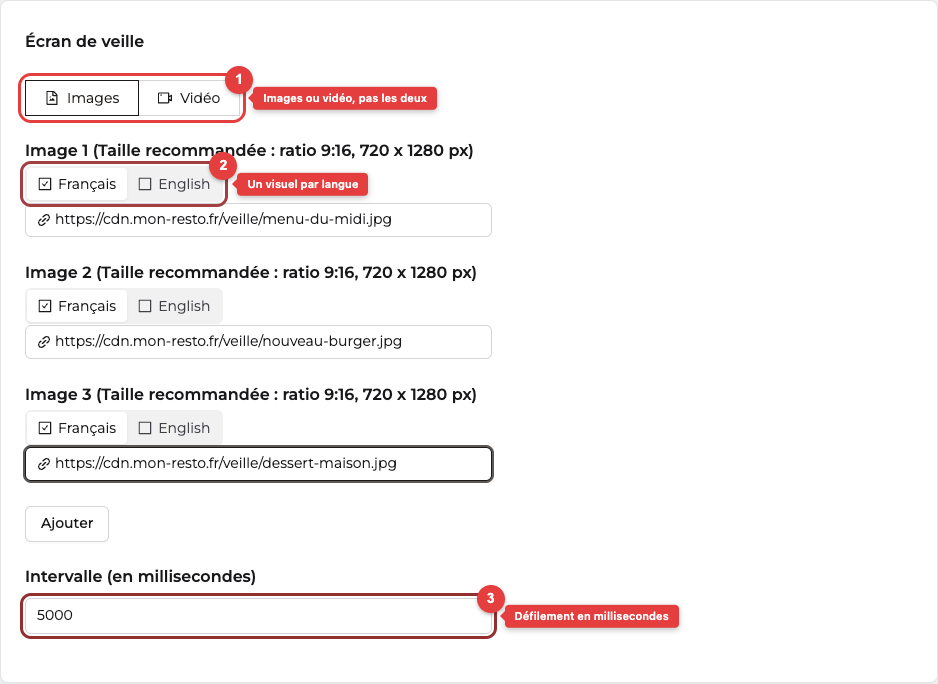
L'écran de veille d'une borne affiche soit des images, soit une vidéo, jamais les deux. Ce choix se fait dans Branding > Borne de commande > Écran de veille, via un bouton radio entre Images et Vidéo. En choisissant Images, vous composez un diaporama d'images sur ma borne (kiosque), diffusé en boucle tant qu'aucun client n'interagit avec l'écran.
Pour diffuser une vidéo à la place, consultez Diffuser une vidéo sur l'écran de veille de ma borne.
⚙️ 2. Ajouter plusieurs images sur l'écran de veille
Vous pouvez afficher plusieurs images sur l'écran de veille, jusqu'à 5 images maximum. Chaque image occupe un emplacement numéroté (« Image 1 », « Image 2 »...) et se décline par langue si votre borne propose plusieurs langues.
Chaque emplacement attend une URL pointant vers l'image, par exemple https://example.com/image-url.jpg. Aucun envoi de fichier n'est possible ici, le champ refuse tout autre format que ce lien.
AttentionLes images et la vidéo sont mutuellement exclusives sur l'écran de veille. Ajouter des images bascule automatiquement le réglage sur le mode Images, et toute vidéo déjà configurée cesse de s'afficher.
⏱️ 3. Régler la durée d'affichage d'une image
Le champ Intervalle (en millisecondes) fixe la durée d'affichage d'une image avant de passer à la suivante. Sa valeur minimale est 0, et l'interface n'impose aucun maximum.
Exemple : pour afficher chaque image 5 secondes, saisissez 5000. Avec 5 images et un intervalle de 5000 millisecondes, un cycle complet du diaporama dure 25 secondes avant de reprendre à la première image.
🖼️ 4. Format recommandé de vos images
Chaque champ image rappelle le format attendu, ratio 9:16, soit 720 x 1280 px. Une image dans un autre ratio s'affiche déformée ou recadrée sur l'écran vertical de la borne.
| Caractéristique | Valeur |
|---|---|
| Ratio | 9:16 |
| Dimensions recommandées | 720 x 1280 px |
| Format de saisie | URL uniquement |
| Nombre maximum | 5 images |
🛠️ 5. Configurer votre diaporama pas à pas
Rendez-vous dans Mon entreprise > Points de vente > [Votre restaurant] > Branding > Borne de commande > Écran de veille.
Choisissez Images dans le bouton radio Images ou Vidéo.
Collez l'URL de chaque image dans les champs Image 1 à Image 5, au ratio 9:16, 720 x 1280 px.
Saisissez la durée en millisecondes dans Intervalle (en millisecondes), par exemple 5000 pour 5 secondes par image.
📝 6. Exemple concret
| Scénario | Configuration | Résultat |
|---|---|---|
| Diaporama complet | 5 images, intervalle 4000 ms | Cycle complet en 20 secondes avant de reboucler |
| Une seule visuelle | 1 image, intervalle 0 ms | L'image reste affichée en continu, sans transition |
📱 7. Impact sur l'expérience client
Le client voit les images défiler à l'écran tant que la borne est inactive. Dès qu'il touche l'écran, l'écran de veille disparaît au profit de l'accueil de commande.
❓ 8. Questions fréquentes
Combien d'images puis-je ajouter à mon diaporama ?
Vous pouvez ajouter jusqu'à 5 images maximum. Au-delà, aucun emplacement supplémentaire n'est disponible dans Branding > Borne de commande > Écran de veille.
Puis-je uploader mes images directement, ou afficher une vidéo en plus ?
Non aux deux. Chaque emplacement attend une URL, pas un envoi de fichier. Et l'écran de veille impose un choix unique entre Images et Vidéo, voir Diffuser une vidéo sur l'écran de veille de ma borne.
✅ 9. À retenir
- 5 images maximum par diaporama, chacune avec une URL.
- Le champ Intervalle (en millisecondes) règle la durée d'affichage d'une image.
- Format recommandé, ratio 9:16, 720 x 1280 px.
- Images et vidéo sont mutuellement exclusives.
- Retrouvez la configuration générale dans le hub Écran de veille de la borne, et la configuration d'ensemble de votre borne dans Bornes de commande.
Updated about 2 months ago