
Rupture, masquage ou désactivation : lequel choisir
Rupture, masquage ou désactivation : portée, délai et propagation de chacun, en un tableau.
Résumé : Trois outils retirent un produit de la vente. La rupture, colonne État (rupture de stock, produit indisponible), pour un imprévu du jour. La désactivation, dans Cartes > Inventaire, pour un retrait durable. Le masquage, colonne Visible, réservé aux cas rares. Chacun a sa propre portée, son délai et ses effets sur votre caisse et vos agrégateurs.
🚦 Trois outils pour retirer un produit de la vente
Belorder propose trois outils pour retirer un produit de la vente, avec des portées, des délais et des effets différents sur votre caisse et vos agrégateurs (Uber Eats, Deliveroo…).
| Outil | Où le régler | Portée | Délai | Propagé à la caisse | Propagé aux agrégateurs | Réinitialisé automatiquement | Republication nécessaire |
|---|---|---|---|---|---|---|---|
| Rupture (État) | Opérationnels > Gestion des disponibilités produits | Un restaurant | Immédiat | Oui, immédiat | Oui, environ une minute | Oui, chaque matin vers 5h, si l'option est activée | Non |
| Masquage (Visible) | Opérationnels > Gestion des disponibilités produits | Un restaurant | À la republication | Oui, à la republication | Oui, à la republication | Non, jamais | Oui |
| Désactivation | Cartes > Inventaire > [Produit] | Tous vos restaurants, ou un seul avec Passer outre | À la republication | Oui | Oui | Non | Oui |
Deux écrans, deux noms prochesGestion des disponibilités produits (Points de vente > [Restaurant] > Opérationnels) porte la rupture et le masquage, restaurant par restaurant. Gestion de la disponibilité (Cartes > Inventaire > [Produit] > Paramètres avancés) porte la désactivation, au niveau du produit. Deux écrans distincts, malgré leurs noms proches.
Pour la rupture de stock au jour le jour, la procédure complète (y compris le délai exact chez Uber Eats et Deliveroo) est dans Déclarer une rupture de stock.
↩️ Remettre un produit en vente
Pour remettre un produit en vente après une rupture, désactivez l'interrupteur État de ce produit dans Opérationnels > Gestion des disponibilités produits.
Pour remettre en vente un produit masqué, deux méthodes sur la même page : réactivez l'interrupteur Visible de ce produit, ou cliquez sur Tout afficher dans la carte Options pour réafficher tous les produits masqués du restaurant d'un coup.
Pour remettre en vente un produit désactivé, décochez Désactiver dans Cartes > Inventaire > [Produit] > Paramètres avancés, puis republiez votre catalogue.
AttentionSi votre restaurant est relié à une caisse (Zelty, CashPad…), une synchronisation depuis la caisse peut écraser une rupture saisie manuellement dans le dashboard. Gérez alors la rupture directement depuis la caisse.
👁️ Masquer un produit sans le supprimer
Le masquage sert à masquer un produit sans le supprimer de votre carte : il le retire réellement du catalogue. Réservez-le aux cas rares. Contrairement à la rupture, il n'est jamais réinitialisé automatiquement : un produit masqué reste invisible tant que vous ne le réaffichez pas manuellement.
Basculer l'interrupteur Visible ne change rien tout de suite. L'effet apparaît à la republication de votre catalogue, et à ce moment-là le produit disparaît partout : sur vos canaux Belorder, mais aussi sur votre caisse et chez vos agrégateurs, qui reçoivent un catalogue dont il a été retiré.
Pour masquer ou réafficher un produit, rendez-vous dans Mon entreprise > Points de vente > [Votre restaurant] > Opérationnels > Gestion des disponibilités produits, colonne Visible.
🚫 Désactiver un produit
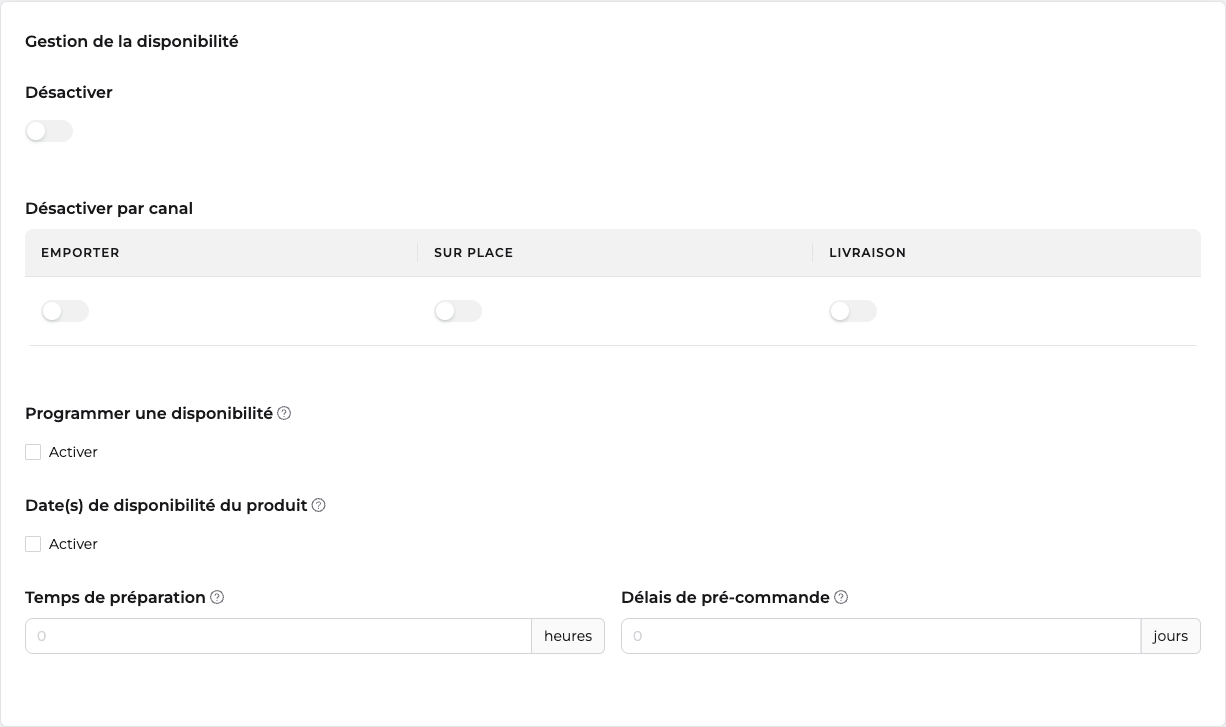
Dans Cartes > Inventaire > [Votre produit] > Paramètres avancés > Gestion de la disponibilité, activez Désactiver pour un retrait durable de tous vos restaurants, ou Désactiver par canal pour le retirer d'Emporter (à emporter, Click & Collect), Sur place ou Livraison seulement.
Pour un seul restaurant, cochez d'abord Passer outre sur la fiche produit de ce restaurant : sans cette case, Désactiver reste grisé.
AttentionLa désactivation ne s'applique, sur vos canaux comme sur votre caisse et vos agrégateurs, qu'après republication du catalogue. Modifier à nouveau le produit sans republier n'a aucun effet visible côté client.
🧩 Ne confondez pas avec Cacher une catégorie
La colonne Visible d'un produit et l'interrupteur Cacher la catégorie sont deux objets distincts : l'un agit sur un produit, l'autre sur une catégorie entière. Pour retirer une catégorie de l'affichage sans supprimer ses produits, voir Cacher une catégorie sans la supprimer.
Retrouvez l'ensemble des leviers de la famille dans Horaires & disponibilité.
Updated about 1 month ago