
Activer Belorder Assistant Manager (BAM)
Belorder Assistant Manager est la solution qui vous permet de recevoir et traiter toutes vos commandes (web, agrégateurs, sur place) directement sur une seule tablette.
☝️ Une fois installée, notre équipe pourra gérer votre tablette à distance si nécessaire.
-
📱 Cas 1 : La tablette est vierge
-
🔁 Cas 2 : La tablette est déjà utilisée et doit être réinitialisée
📱 Cas 1 – La tablette est vierge
Étape 1 – Activer le lecteur de QR code
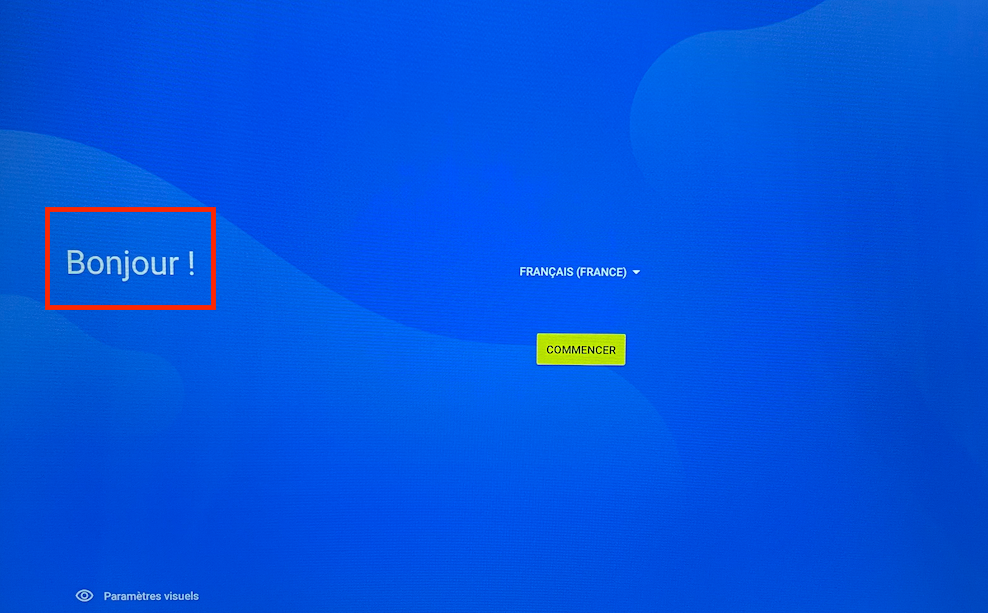
➡️ Tapotez une dizaine de fois sur l’écran d’accueil :
"Hi there" / "Bienvenue"
Jusqu’à ce que le lecteur QR s’active.
Étape 2 – Scanner le QR code Belorder
➡️ Scannez le QR code fourni par Belorder
💡 Il lancera l’installation automatiquement.
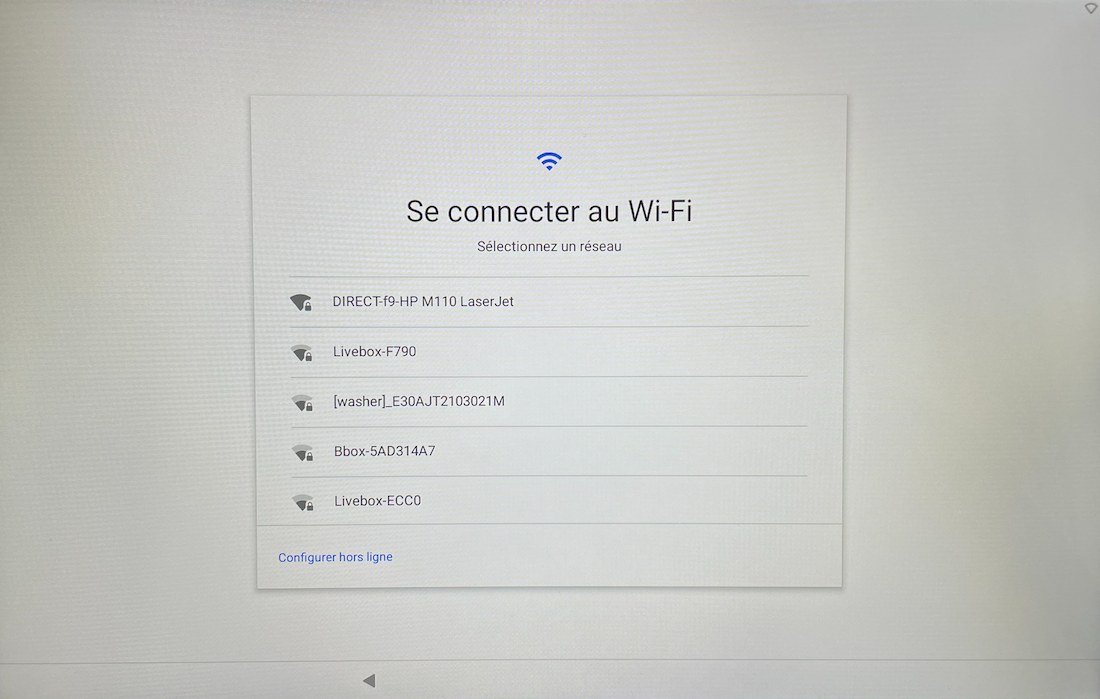
Étape 3 – Connecter la tablette au Wi-Fi
➡️ Choisissez votre réseau Wi-Fi
➡️ Entrez votre mot de passe
➡️ Le téléchargement de la solution commence
Étape 4 – Finaliser l’installation
➡️ Acceptez les différentes autorisations
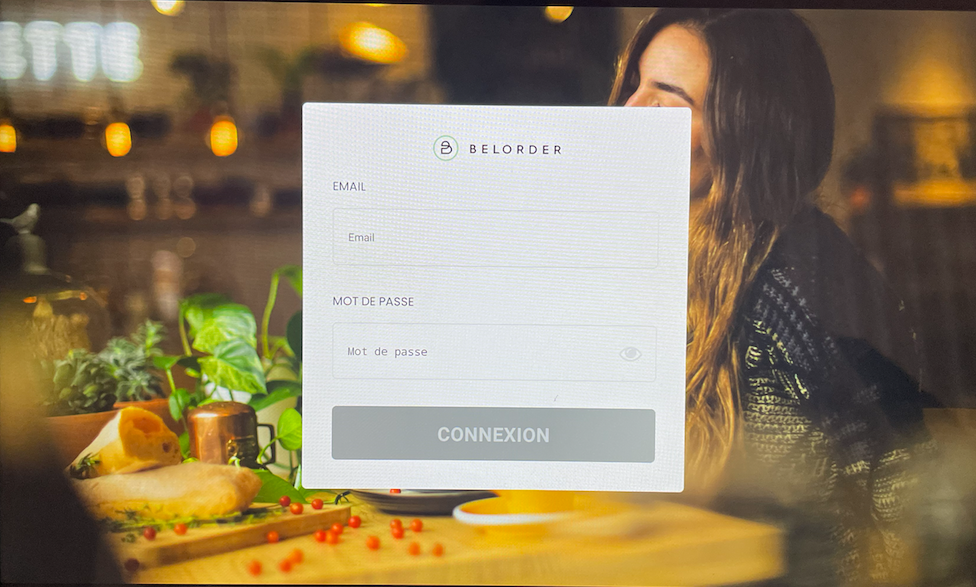
➡️ Une fois l’installation terminée, l’app Belorder Assistant Manager s’ouvrira automatiquement.
👤 Connectez-vous avec vos identifiants Belorder
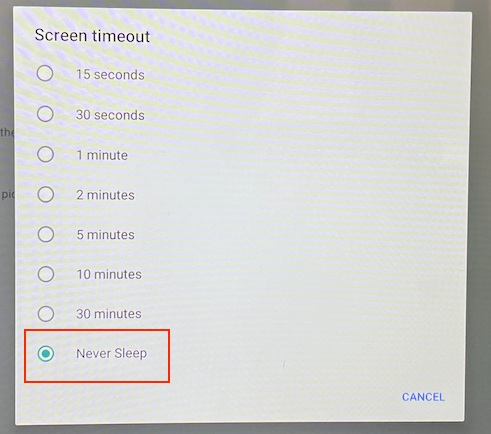
Étape 5 – Désactiver la mise en veille de l’écran
➡️ Allez dans Paramètres > Affichage > Mise en veille
➡️ Choisissez Ne jamais mettre en veille
✅ Votre tablette est maintenant prête !
Les commandes vont s’afficher automatiquement.
Passez à l’étape suivante si vous avez une imprimante à connecter ⬇️
📄 (Facultatif) Ajouter une imprimante via Bluetooth
Étape 6 – Connecter l’imprimante à la tablette
1️⃣ Paramètres > Appareils connectés > Bluetooth
2️⃣ Cliquez sur Ajouter un appareil
3️⃣ Sélectionnez votre imprimante
Étape 7 – Connecter l’imprimante à Belorder
1️⃣ Ouvrez Belorder Assistant Manager
2️⃣ Cliquez sur l’icône paramètres (en haut à droite)
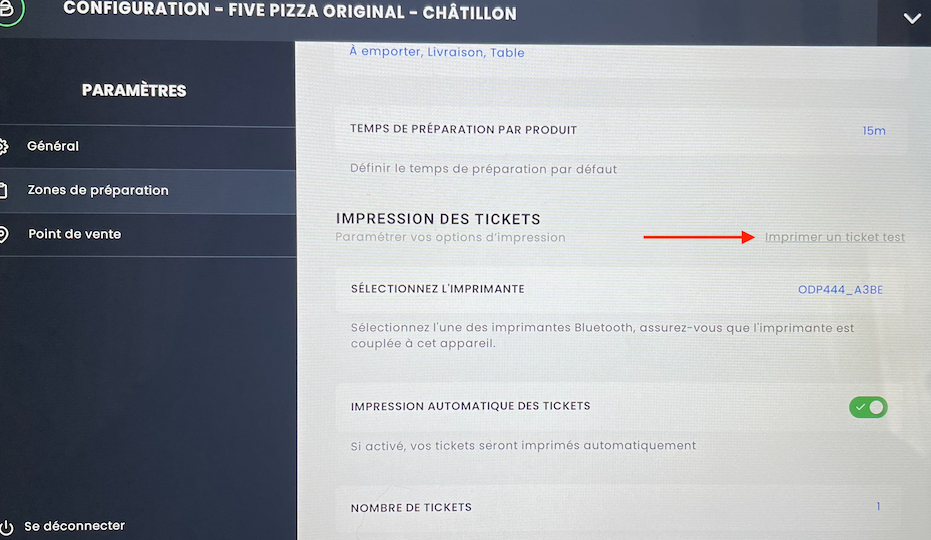
3️⃣ Allez dans Configuration > Zones de préparation > Main
4️⃣ Cliquez sur Configurer > Impression des tickets
5️⃣ Sélectionnez l’imprimante
6️⃣ Cliquez sur Enregistrer et retour
7️⃣ Revenez sur Configurer > Imprimer un ticket test pour vérifier
🔁 Cas 2 – La tablette est déjà utilisée
Étape 1 – Réinitialiser la tablette
➡️ Paramètres > Système > Réinitialisation > Effacer toutes les données (Factory reset)
➡️ Confirmez
📌 L’intitulé des menus peut varier selon la tablette et la langue
Étape 2 – Reprendre le processus
➡️ La tablette est maintenant vierge
➡️ Reprenez les étapes du Cas 1
❓ Besoin d’aide ?
📧 Écrivez-nous à [email protected]
📞 Ou appelez notre hotline au 09 80 80 12 35
On est là pour vous aider du lundi au vendredi, 9h – 18h ! 💪😄
Updated about 2 months ago