
Écran de veille de la borne : présentation et réglages communs
Configurer un écran de veille de ma borne : Images ou Vidéo, format et rôles.
Résumé : L'écran de veille (écran d'attente) est ce que votre borne de commande affiche tant qu'aucun client ne l'utilise. Diaporama d'images ou vidéo, réglages partagés entre 3 pages de configuration détaillée.
🧩 1. Qu'est-ce que l'écran de veille d'une borne ?
Un écran de veille de ma borne s'affiche dès qu'aucun client n'a commencé de commande : c'est le visuel affiché quand la borne est inactive, avant toute interaction. Il sert de vitrine et disparaît dès que le client touche l'écran pour démarrer sa commande.
Cette page réunit ce qui vaut pour l'ensemble (principe Images/Vidéo, format, rôles, procédure), puis renvoie vers 3 pages pour personnaliser l'écran d'attente : diaporama, vidéo, ou par langue et par niveau.
InfoLa borne revient à l'écran de veille après environ 1 minute d'inactivité (1 minute 30 sur l'écran de paiement). Automatique, ne se règle pas.
🖼️ 2. Images ou vidéo : un seul type à la fois
L'écran de veille accepte soit des images, soit une vidéo, jamais les deux en même temps. Le type se choisit avec le bouton Images / Vidéo en haut de la section Écran de veille.
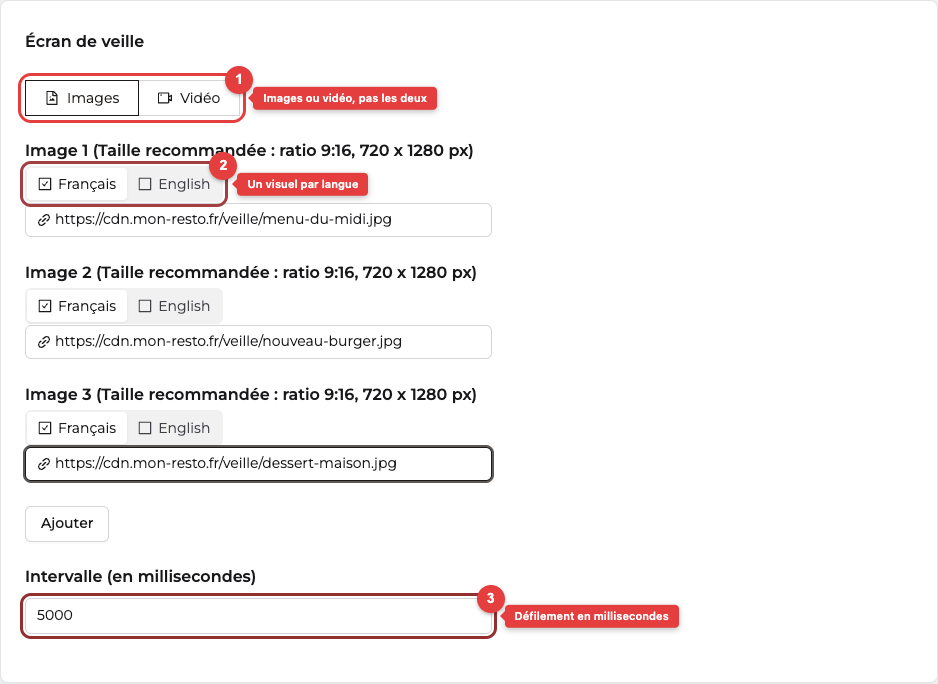
AttentionBasculer de Images vers Vidéo (ou l'inverse) puis Sauvegarder efface le contenu de l'autre type.
Détail de chaque type : le diaporama d'images ou la vidéo.
📐 3. Format des visuels : la contrainte commune aux 2 types
La borne est un écran vertical : le format recommandé, commun aux images et à la vidéo, est le ratio 9:16, 720 x 1280 px. Un visuel qui ne respecte pas ce ratio s'affiche étiré ou avec des bandes. Le format de fichier propre à chaque type (JPG/PNG, MP4) est dans sa page dédiée.
🔐 4. Qui peut configurer l'écran de veille ?
| Niveau | Qui le modifie |
|---|---|
| Point de vente | Directeur |
| Région | Admin |
| Enseigne | Réservé au support Belorder, non modifiable par le client. |
Manager, Staff et Comptable n'ont accès à aucun de ces 3 niveaux.
✅ 5. Prérequis
Avant de personnaliser l'écran d'attente, assurez-vous d'avoir :
- Un point de vente et une borne installée (voir Installer un kiosque Belorder).
- Vos visuels prêts au format recommandé (ratio 9:16, 720 x 1280 px).
- Le lien (URL) public de chaque visuel, fourni par Belorder ou hébergé par vos soins.
🛠️ 6. Configurer l'écran de veille pas à pas
Pour l'enseigne, la configuration se règle depuis le menu Branding, carte Borne de commande.
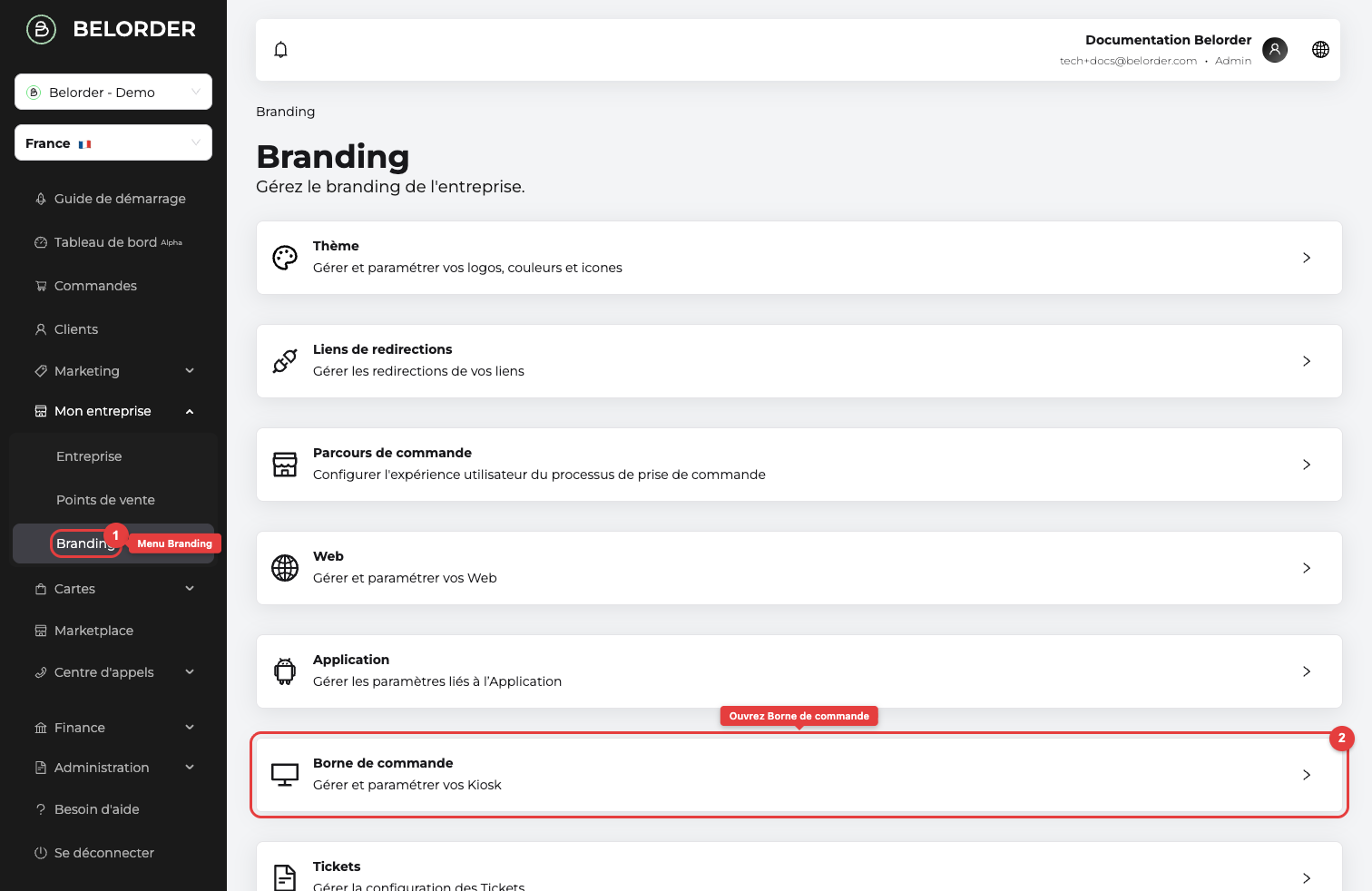
Branding > Borne de commande pour l'enseigne, ou Régions > [Votre région] / Points de vente > [Votre point de vente] > Branding > Borne de commande pour un niveau précis.
Cochez Personnaliser pour ce niveau. Sans cette case, le niveau hérite du visuel de l'enseigne.
Sélectionnez Images ou Vidéo, puis collez le lien (URL) de chaque visuel. Détail par type dans sa page dédiée.
Le nouvel écran de veille est diffusé après la prochaine synchronisation des bornes.
📱 7. Impact sur l'expérience client
Le client qui s'approche d'une borne inactive voit d'abord l'écran de veille en plein écran, avant même de commander. Dès qu'il touche l'écran, l'écran de veille disparaît et le parcours de commande démarre.
❓ 8. Questions fréquentes
Puis-je passer d'Images à Vidéo sans perdre mes visuels ?
Non, basculer de Images vers Vidéo (ou l'inverse) puis Sauvegarder efface le contenu de l'autre type. Conservez vos liens (URL) de côté avant de changer de type si vous comptez revenir en arrière.
Dois-je cocher Personnaliser pour ce niveau sur chaque région et chaque point de vente ?
Non, seulement sur les niveaux qui doivent afficher un écran de veille différent de celui hérité. Sans cette case cochée, une région ou un point de vente affiche automatiquement l'écran de veille du niveau supérieur (région ou enseigne).
✅ 9. À retenir
- L'écran de veille est le visuel affiché quand la borne est inactive : un diaporama d'images ou une vidéo, jamais les deux.
- Format commun aux 2 types : ratio 9:16, 720 x 1280 px.
- Un Directeur configure le niveau point de vente, un Admin le niveau région. Le niveau enseigne est réservé au support Belorder. Manager, Staff et Comptable n'y ont pas accès.
- Diaporama, vidéo et déclinaison par langue et par niveau sont détaillés dans les 3 pages ci-dessus.
Retrouvez la configuration générale de votre borne dans Bornes de commande.
Updated about 2 months ago