
Traduire vos produits en plusieurs langues
Comment traduire vos produits, catégories et options en plusieurs langues pour vos clients.
Résumé : Basculez ma carte en plusieurs langues pour que chaque client commande dans sa langue. Activez les langues sur votre région, puis traduisez nom et description de vos produits depuis le dashboard.
🌍 1. Qu'est-ce que la traduction multilingue ?
La traduction multilingue permet à vos clients de consulter votre carte dans leur propre langue. Chaque produit, catégorie et option peut avoir un nom et une description différents selon la langue choisie, utile pour un restaurant touristique ou une enseigne frontalière.
Belorder prend en charge 10 langues : Français, English, Espagnol, Portugais, Catalan, Néerlandaise, Italien, Allemand, Luxembourgeois et Bulgare.
🧩 2. Comment fonctionnent les traductions ?
La traduction se configure à deux niveaux : d'abord les langues disponibles au niveau de la région (rôle Admin, Manager ou Director, voir Ajouter une langue à ma région), puis la traduction elle-même sur chaque produit, catégorie ou option depuis Cartes > Inventaire et Cartes > Catégories.
Le Langage principal de votre région joue deux rôles essentiels :
- Langue de repli : si un produit n'est pas traduit dans la langue choisie par le client, c'est la version du Langage principal qui s'affiche.
- Langue obligatoire : chaque produit doit avoir au minimum un nom saisi dans le Langage principal pour pouvoir être enregistré.
🍕 3. Traduire un produit
Le nom et la description de chaque produit se traduisent depuis sa fiche, dans la section Général > Informations de base.
Rôle requisTraduire un produit demande le rôle Admin. Le Director n'a qu'une vue en lecture, Manager, Staff et Accountant n'y ont pas accès.
Rendez-vous dans Cartes > Inventaire, puis cliquez sur le produit à traduire.
Le champ Nom affiche des onglets de langue en haut à droite, avec l'onglet du Langage principal sélectionné par défaut. Saisissez le nom tel qu'il apparaîtra sur le site de commande, l'application et la borne.
Cliquez sur l'onglet d'une autre langue (par exemple English) dans le champ Nom, le champ se vide, saisissez la traduction. Répétez sur le champ Description, qui a ses propres onglets, indépendants de ceux du Nom.
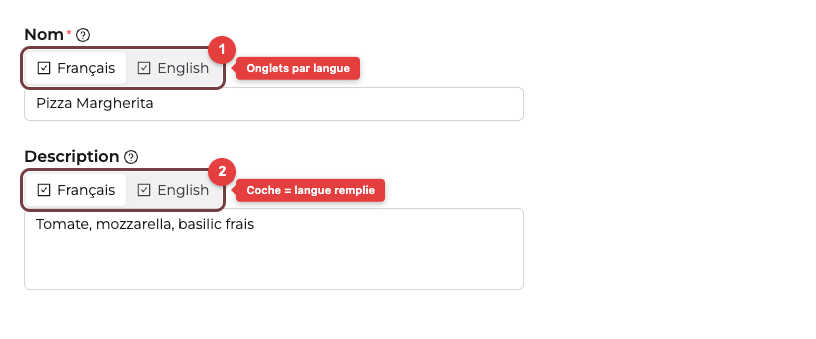
Cliquez sur Enregistrer en bas de page pour sauvegarder toutes les traductions en une fois.
Une icône sur chaque onglet indique l'état de la traduction : validée, vide (le Langage principal ou une autre langue renseignée s'affichera au client), ou en erreur si le champ est obligatoire dans cette langue.
Traduire une catégorie ou une optionLa même logique d'onglets par langue s'applique aux catégories et aux options. Le détail est dans Traduire les catégories et les options.
📱 4. Impact sur l'expérience client
Sur votre site de commande, votre application et votre borne, un sélecteur de langue apparaît dans le menu. Le client choisit sa langue, toute la carte se met à jour instantanément.
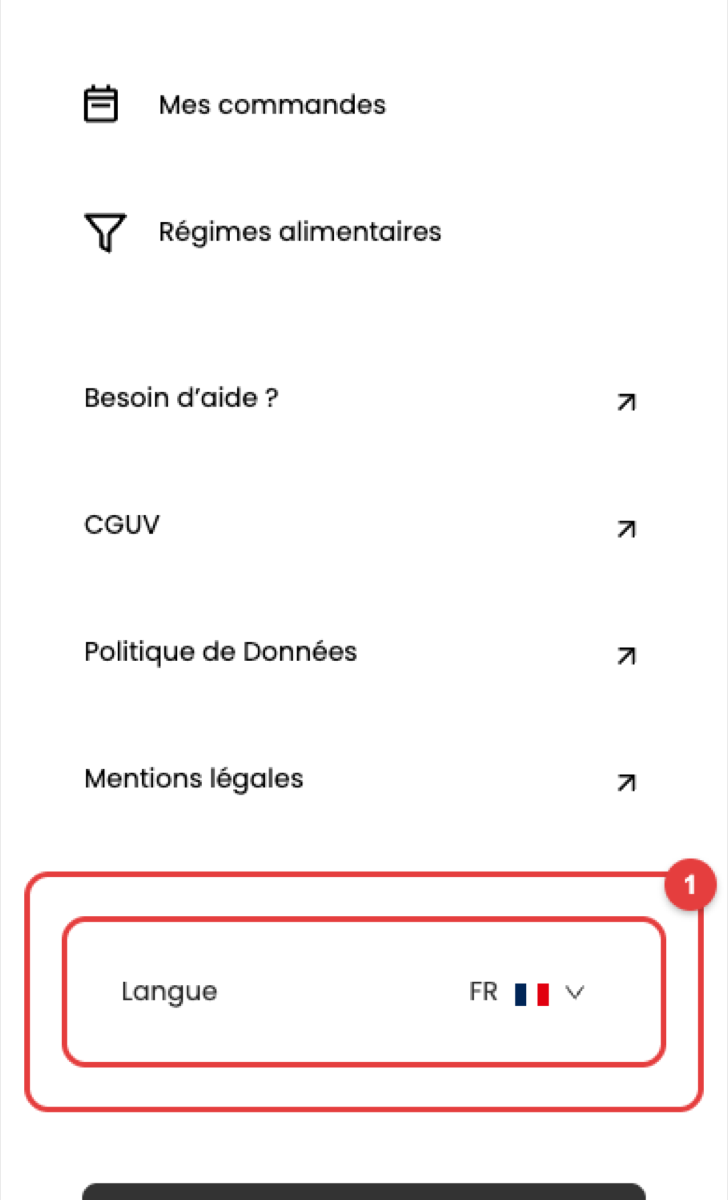
Le sélecteur ne propose que les langues activées dans votre région. Si un produit n'est pas traduit dans la langue choisie, le Langage principal s'affiche automatiquement : la carte reste cohérente, jamais de champ vide.
❓ 5. Questions fréquentes
Pourquoi traduire mes produits ?
Un client qui commande dans sa langue comprend mieux votre carte et hésite moins avant de valider, un atout direct pour un restaurant touristique ou une clientèle internationale.
Comment afficher ma carte en anglais ?
Activez l'anglais (English) dans les langues de votre région (voir Ajouter une langue à ma région), puis saisissez la traduction anglaise du nom et de la description de chaque produit depuis sa fiche.
Puis-je changer le Langage principal une fois que mes produits sont traduits ?
Oui, depuis les réglages de votre région. Un produit non traduit dans le nouveau Langage principal ne s'affiche jamais vide côté client : Belorder replie automatiquement sur une autre langue déjà renseignée.
Les allergènes et les régimes alimentaires sont-ils traduits automatiquement ?
Oui. Les libellés des allergènes (Gluten, Lait, Œuf…) et des régimes alimentaires (Végétarien, Épicé…) sont traduits par Belorder dans toutes les langues prises en charge. Vous n'avez rien à saisir.
🔗 Pour aller plus loin
Updated about 2 months ago