
Mettre ma borne en service
Mettre ma borne en service : saisir le jeton de ma borne, puis associer le terminal de paiement.
Résumé : Installez l'application Belorder sur la tablette Android, puis suivez les étapes pour mettre ma borne en service, de la demande d'installation à l'association du terminal de paiement.
🧩 1. Ce qu'il faut savoir avant de commencer
Une borne (kiosque, borne tactile) fonctionne à partir d'Android 8.0.0. Le jour de l'installation, assurez-vous que la connexion internet et l'électricité sont disponibles sur l'emplacement prévu.
InfoLe support Belorder crée la borne et génère son jeton d'activation. Vous n'avez qu'à saisir ce jeton pour terminer l'installation, l'étape 6 ci-dessous détaille comment associer ma borne à mon point de vente avec ce jeton.
🛠️ 2. Mettre ma borne en service, étape par étape
Envoyez un mail à [email protected] avec le nom de votre établissement, la date d'installation souhaitée, le nombre de bornes, le nombre de terminaux de paiement (borne et comptoir) et leurs numéros de série (S/N).
En retour, vous recevez un QR code d'installation, un jeton d'activation par borne, l'identifiant du store pour certains partenaires, et un rendez-vous avec l'équipe Belorder pour tester l'installation.
Cliquez une dizaine de fois sur « Bonjour ! » (ou « Hi there! ») jusqu'à l'activation de l'appareil photo. Si la tablette affiche déjà sa page d'accueil habituelle, effectuez d'abord un Factory Reset.
InfoLes bornes Elo intègrent une caméra. Pour les bornes Aures, prévoyez une webcam pour cette étape.
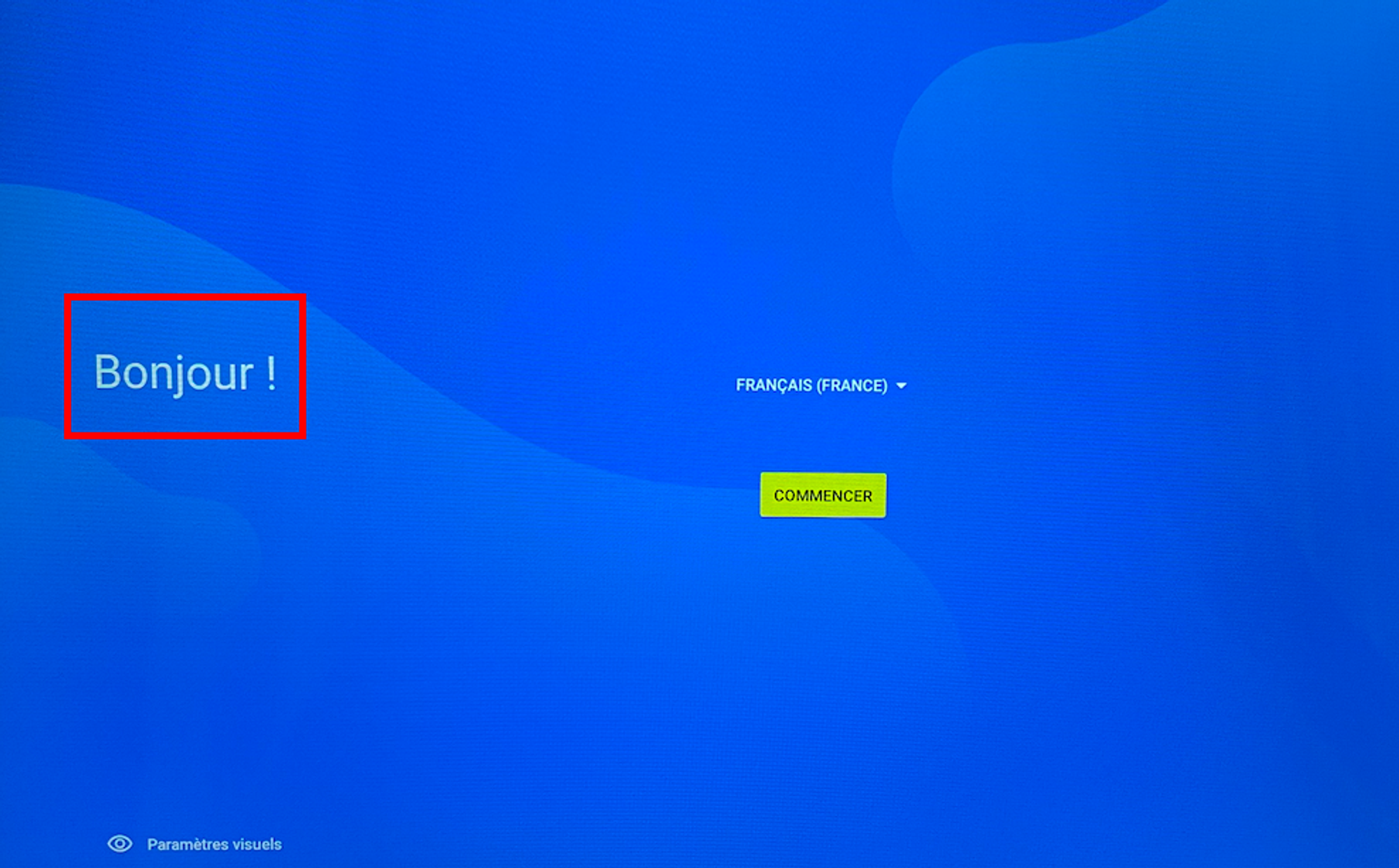
Scannez le QR code reçu par mail pour lancer la configuration. Le libellé affiché varie selon la langue de la tablette. En cas de difficulté à lire le code, augmentez la luminosité de votre téléphone ou imprimez le QR code.
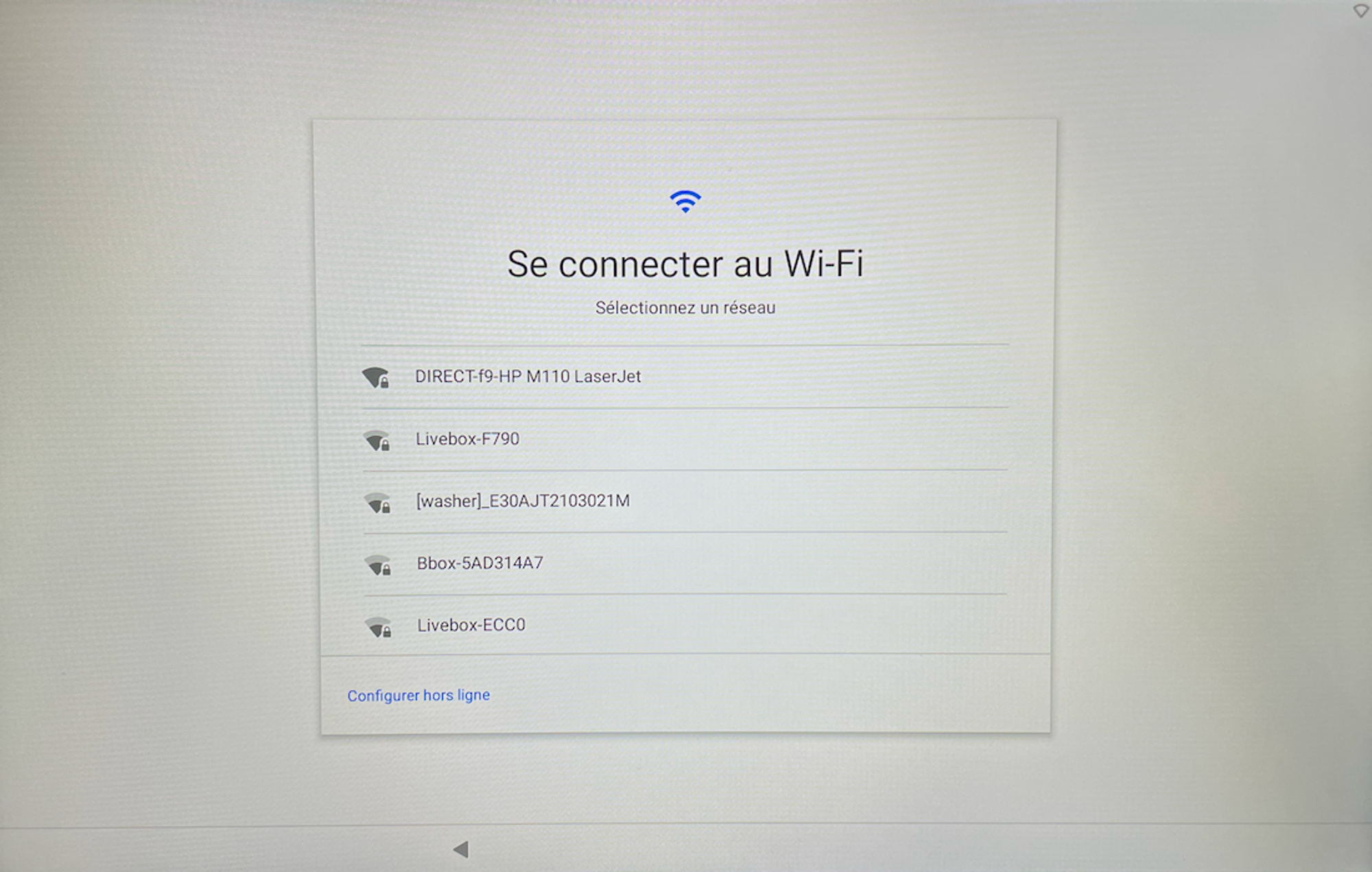
Sans connexion internet, l'installation ne peut pas se poursuivre.
Acceptez les écrans qui s'affichent et patientez jusqu'à la fin de l'installation automatique. L'application Belorder apparaît ensuite dans le menu des applications de la tablette.
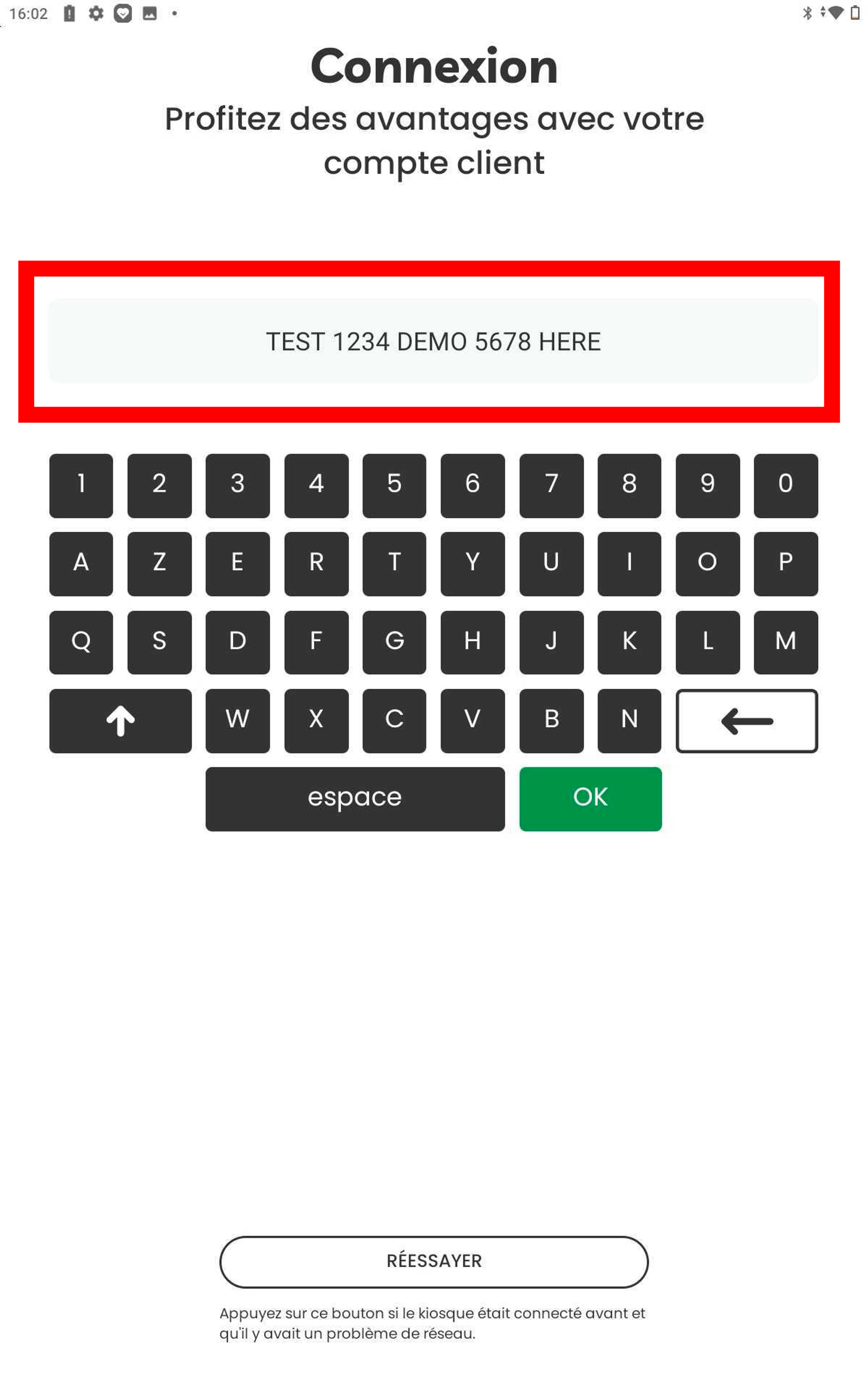
Lancez l'application Belorder depuis le menu de la tablette. Il suffit de saisir le jeton de ma borne dans l'écran d'installation pour associer ma borne à mon point de vente : le restaurant se rattache à la borne dès validation.
Vérifiez au préalable que les numéros de série (S/N) de vos terminaux ont bien été envoyés à [email protected]. Une fois le terminal allumé et connecté à internet, ouvrez « Onboarding » sur le terminal, vérifiez que le restaurant affiché est le bon, puis validez.
L'association peut prendre jusqu'à 30 minutes. Le logo Belorder s'affiche sur le terminal une fois l'association terminée. Passez ensuite une commande test réglée par carte bancaire pour vérifier que le montant apparaît bien sur ce terminal.
ConseilUne fois la borne en service, le paramétrage de l'imprimante et la suite de tests (connexion au terminal, temps de chargement du catalogue) se font directement depuis l'écran de la borne. Voir Réglages sur la borne.
❓ 3. Questions fréquentes
Je n'ai pas reçu le jeton de ma borne, où le trouver ?
Le jeton reste consultable à tout moment dans le tableau de bord, sur la fiche de la borne, onglet Général, card Détails, champ Jeton. Il est en lecture seule et copiable, avec l'info-bulle « Utilisez ce jeton dans un appareil pour l'installation ». Copiez-le depuis cette fiche si le mail d'installation ne l'a pas transmis, ou pour réinstaller la borne sur un nouvel appareil.
Puis-je créer moi-même une nouvelle borne ?
Non, la création d'une borne et la génération de son jeton d'activation sont réalisées par le support Belorder. Envoyez votre demande à [email protected] : vous recevez en retour le jeton à saisir sur la tablette pour mettre ma borne en service.
✅ 4. À retenir
- Le support Belorder crée la borne et envoie son jeton d'activation, vous le saisissez pour terminer l'installation.
- L'installation logicielle passe par un QR code scanné sur la tablette Android, puis par la saisie du jeton pour associer ma borne à mon point de vente.
- Le jeton reste consultable dans la fiche borne (onglet Général, card Détails) si vous en avez besoin après coup.
- Paramétrage de l'imprimante et tests de fonctionnement se font ensuite depuis l'écran de la borne, voir Réglages sur la borne.
Retrouvez la configuration générale de votre borne dans Bornes de commande.
Une question ? Laissez un message à [email protected].
Updated about 2 months ago