
Publier votre catalogue sur Uber Eats
Publiez vos menus Livraison et À emporter, vos prix et vos horaires sur Uber Eats.
Résumé : Une fois votre magasin Uber Eats connecté, publiez vos menus depuis Belorder en un clic. Belorder envoie automatiquement votre catalogue Livraison et votre catalogue À emporter à Uber Eats, avec leurs produits, leurs prix, leurs options et vos horaires d'ouverture. Vous gardez un seul catalogue à jour dans Belorder, sans double saisie côté Uber.
📋 1. Ce que Belorder publie sur Uber Eats
Quand vous publiez un catalogue, Belorder transforme votre menu au format Uber Eats et l'envoie à tous les magasins activés du point de vente. Sont envoyés :
- Les catégories, produits, descriptions, photos, options et suppléments.
- Les prix (qui peuvent être propres à Uber Eats, voir « Des prix Uber Eats différents de votre site »).
- Les horaires d'ouverture du restaurant (voir « Les horaires d'ouverture sont envoyés automatiquement »).
- Un menu Livraison et un menu À emporter distincts, selon les canaux de votre catalogue.
InfoLa publication remplace le menu précédent du magasin pour chaque canal. C'est toujours la dernière publication qui fait foi côté Uber Eats.
🆕 2. Livraison et À emporter : deux menus distincts
Belorder publie sur Uber Eats à la fois le canal Livraison et le canal À emporter.
Contrairement à Deliveroo, qui ne gère qu'un seul menu commun, Uber Eats accepte deux menus réellement différents : vous pouvez proposer des produits, des prix ou des descriptions qui ne sont pas les mêmes en Livraison et en À emporter.
| Canal Belorder | Publié sur Uber Eats | Usage |
|---|---|---|
| Livraison | Oui, comme menu Livraison | Commandes livrées par un coursier Uber. |
| À emporter | Oui, comme menu À emporter | Commandes que le client vient chercher au restaurant. |
| Sur place | Non publié comme menu | Belorder peut recevoir une commande Sur place Uber Eats, mais ne publie pas de menu Sur place dédié. |
AttentionPour qu'Uber Eats accepte les commandes À emporter (et Sur place), ces modes doivent d'abord être activés sur votre magasin côté Uber Eats. Par défaut, seule la Livraison est active. Si votre catalogue À emporter ne reçoit aucune commande, demandez à votre interlocuteur Uber Eats d'activer le mode À emporter sur votre magasin.
✅ 3. Prérequis
Avant de publier sur Uber Eats, assurez-vous que :
- Votre magasin Uber Eats est connecté et activé dans Belorder (voir Connecter Uber Eats et activer vos magasins).
- Votre catalogue contient au moins un produit avec un prix.
- Le canal Livraison (et/ou À emporter) est bien configuré sur votre catalogue.
- Vos horaires d'ouverture respectent la règle des 60 minutes (voir « Les horaires d'ouverture sont envoyés automatiquement »).
🚀 4. Publier votre catalogue pas à pas
La publication se lance depuis Cartes > Catalogues. Vous choisissez le catalogue et les points de vente cibles, et Belorder l'envoie à Uber Eats pour les canaux configurés.
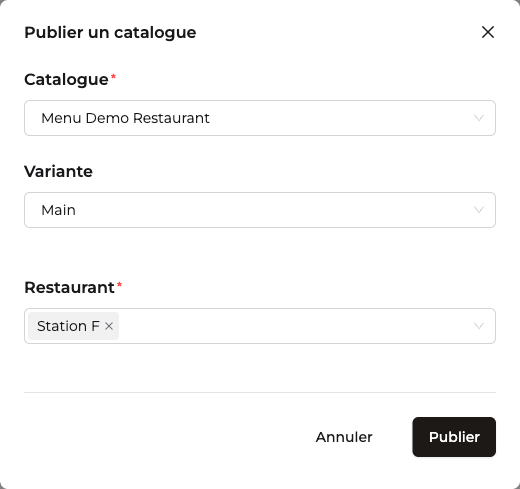
Rendez-vous dans Cartes > Catalogues depuis le menu latéral gauche du dashboard.
En haut à droite de la page, cliquez sur Publier. La fenêtre Publier un catalogue s'ouvre.
Dans le champ Catalogue, sélectionnez le catalogue à publier. Laissez la Variante sur Main, sauf si vous utilisez des variantes de menu.
Dans le champ Restaurant, cochez les points de vente sur lesquels publier. Belorder enverra le menu à Uber Eats pour chaque magasin activé de ces points de vente.
Cliquez sur Publier. Belorder transforme le catalogue au format Uber Eats et l'envoie. Un message confirme que le catalogue a été publié dans les restaurants sélectionnés.
Ouvrez votre restaurant dans l'application Uber Eats pour vérifier l'affichage des catégories, des produits et des prix.
InfoVous pouvez aussi publier depuis la fiche d'un point de vente : Mon entreprise > Points de vente > [Votre point de vente] > Canaux de vente > Livraison, étape Catalogue, bouton Publier. Les deux chemins déclenchent la même publication vers Uber Eats.
💶 5. Des prix Uber Eats différents de votre site
Sur chaque produit, Belorder vous permet de définir un prix et une TVA propres au canal Uber Eats, différents de ceux de votre site de commande. Vous maintenez un seul produit dans Belorder, mais il peut s'afficher à un tarif distinct sur Uber Eats.
| Élément | Comportement |
|---|---|
| Produits | Peuvent différer entre les menus Livraison et À emporter. |
| Prix | Peuvent être propres à Uber Eats, distincts du prix de votre site. |
| TVA | Peut également être définie spécifiquement pour Uber Eats. |
La configuration des prix par canal se fait sur la fiche produit. Pour la procédure complète, consultez Créer et publier votre menu.
ConseilPensez à republier votre catalogue après chaque changement de prix : tant que vous n'avez pas republié, Uber Eats continue d'afficher les anciens tarifs.
🕒 6. Les horaires d'ouverture sont envoyés automatiquement
À chaque publication de catalogue, Belorder envoie aussi à Uber Eats les horaires d'ouverture de votre restaurant. Vous n'avez pas à les ressaisir côté Uber Eats Merchant.
Pour modifier vos horaires : Mon entreprise > Points de vente > [Votre point de vente] > Canaux de vente > Livraison > Horaires d'ouverture, puis republiez votre catalogue pour propager les nouveaux créneaux. La procédure complète est détaillée dans Configurer vos horaires.
AttentionUber Eats exige que chaque créneau d'ouverture envoyé dure au moins 60 minutes consécutives, et qu'au moins un jour de la semaine soit ouvert. Si un créneau est plus court, la publication est refusée pour le magasin concerné. Vérifiez qu'aucune journée ne comporte de créneau inférieur à 60 minutes.
🛑 7. Les fermetures exceptionnelles sont synchronisées
Vos fermetures exceptionnelles (jours fériés, congés, événement privé…) sont envoyées automatiquement à Uber Eats dès que vous les modifiez. Uber Eats affiche alors votre restaurant comme fermé sur la période concernée, sans action de votre part.
Les fermetures partielles sont gérées aussi : si vous fermez seulement une partie d'une journée, Belorder retire ce créneau des horaires envoyés à Uber Eats pour ce jour-là.
Pour configurer une fermeture : Mon entreprise > Points de vente > [Votre point de vente] > Fermetures exceptionnelles.
🏷️ 8. Plusieurs marques sur un même restaurant
Si vous opérez plusieurs enseignes virtuelles depuis une même cuisine (dark kitchen, ghost brands), les marques vous permettent de publier un catalogue différent sur chaque magasin Uber Eats, tous rattachés au même point de vente. Un catalogue sans marque est publié sur tous les magasins du point de vente.
InfoLa création et la gestion des marques sont réservées au rôle Admin, au niveau de la région.
📝 9. Exemples concrets
| Scénario | Configuration | Résultat sur Uber Eats |
|---|---|---|
| Restaurant simple | 1 catalogue avec les canaux Livraison et À emporter | Le menu Livraison et le menu À emporter sont publiés sur le magasin Uber Eats. |
| Prix livraison majorés | Prix Uber Eats définis sur les produits, distincts du site | Les clients voient les tarifs Uber Eats, pas ceux de votre site de commande. |
| Menu À emporter allégé | Catalogue À emporter avec moins de produits que la Livraison | Les deux menus Uber Eats affichent des cartes différentes. |
| Dark kitchen 2 marques | 2 magasins Uber Eats, une marque « Pasta Co », une marque « Wok House » | Chaque catalogue de marque est publié sur le magasin de sa marque uniquement. |
📱 10. Impact sur l'expérience client
Côté Uber Eats, le client final voit :
- Votre menu publié depuis Belorder, avec catégories, produits, prix et descriptions.
- Un menu Livraison et un menu À emporter selon ce qu'il choisit dans l'application.
- Vos horaires d'ouverture : le restaurant apparaît fermé en dehors de vos créneaux, et pendant vos fermetures exceptionnelles.
- Les indisponibilités quand un produit est marqué en rupture dans Belorder (voir Gérer vos commandes Uber Eats au quotidien).
❓ 11. Questions fréquentes
Puis-je avoir des produits différents en Livraison et en À emporter sur Uber Eats ?
Oui. Contrairement à Deliveroo, Uber Eats accepte deux menus réellement distincts. Vous pouvez proposer des produits, des prix et des descriptions différents entre la Livraison et l'À emporter, en publiant des catalogues configurés sur chaque canal.
Mon catalogue À emporter ne reçoit aucune commande, pourquoi ?
Le mode À emporter doit être activé sur votre magasin côté Uber Eats. Par défaut, seule la Livraison est active. Demandez à votre interlocuteur Uber Eats d'activer l'À emporter (et, le cas échéant, le Sur place) sur votre magasin.
Pourquoi ma publication est-elle refusée à cause des horaires ?
Uber Eats refuse la publication si un créneau d'ouverture dure moins de 60 minutes, ou si aucun jour n'est ouvert dans la semaine. Vérifiez vos horaires dans le canal Livraison et assurez-vous que chaque créneau fait au moins 60 minutes consécutives.
Dois-je republier après avoir changé un prix ou un horaire ?
Oui. Uber Eats conserve la dernière version publiée. Après toute modification de produit, de prix ou d'horaire, republiez votre catalogue pour que le changement apparaisse côté Uber Eats.
Le catalogue ne se publie pas sur Uber Eats, que vérifier ?
Vérifiez dans l'ordre : le magasin est bien activé (coche verte Connecté), le canal Livraison dispose de créneaux d'au moins 60 minutes, le catalogue contient au moins un produit avec un prix, et le point de vente est bien coché lors de la publication.
✅ 12. À retenir
- Belorder publie sur Uber Eats à la fois la Livraison et l'À emporter, comme deux menus distincts.
- Pour recevoir des commandes À emporter ou Sur place, ces modes doivent être activés sur votre magasin côté Uber Eats.
- La publication se lance depuis Cartes > Catalogues > Publier, ou depuis le canal Livraison du point de vente.
- Vous pouvez fixer des prix et une TVA propres à Uber Eats sur chaque produit. Republiez après chaque changement.
- Vos horaires et vos fermetures exceptionnelles partent automatiquement, à condition que chaque créneau fasse au moins 60 minutes.
🔗 13. Étapes suivantes
Réception, suivi du livreur, ruptures, busy mode et workflow KDS.
Revoir la connexion du compte et l'activation des magasins.
Construire les catalogues, prix et options publiés sur Uber Eats.
Updated 3 months ago