
Fermer mon restaurant un jour précis
Fermer votre restaurant à une date précise, le piège des créneaux, et ce qui reste ouvert.
Résumé : Une fermeture exceptionnelle bloque la prise de commande sur tous vos canaux à une date précise (vacances, jour férié, imprévu), sans toucher à vos horaires habituels.
🛑 1. Qu'est-ce qu'une fermeture exceptionnelle
Une fermeture exceptionnelle ferme votre restaurant à une date précise, sans modifier vos horaires habituels. Configurez-en une pour un jour férié, des congés, un inventaire ou un imprévu (coupure, problème en cuisine). Vos horaires normaux reprennent automatiquement à la fin de la période.
🌍 2. Elle ferme tous vos canaux, sauf les bornes
Une fermeture exceptionnelle se règle au niveau du restaurant et ferme tous les modes de commande en même temps : Emporter (à emporter, Click & Collect), Sur place et Livraison. Aucun client ne peut commander sur le site web, l'application ou le centre d'appel pendant la fermeture.
Les bornes (Kiosque) échappent à cette règle : elles restent disponibles pendant toute la fermeture.
Vos fermetures sont envoyées automatiquement à Uber Eats et à Deliveroo dès que vous les enregistrez, sans action de votre part.
AttentionFermer un seul canal (par exemple la Livraison uniquement) pour une date précise n'est pas possible depuis le tableau de bord. Contournement : modifiez ou videz les horaires de ce canal ce jour-là, dans Canaux de vente > [Canal] > Horaires d'ouverture.
🕳️ 3. Le piège : sans créneau saisi, c'est la journée entière qui ferme
Le système retire les créneaux fermés de vos horaires. Fermer de 14h à 16h dans une ouverture 11h-22h laisse 11h-14h puis 16h-22h.
Mais sans aucun créneau renseigné, la fermeture couvre la journée entière. L'absence de créneau est le cas le plus fermant, pas le plus permissif. Erreur fréquente : activer Fermer uniquement certains créneaux sans ajouter d'horaire derrière ferme toute la journée.
🛠️ 4. Configurer une fermeture pas à pas
Rendez-vous dans Mon entreprise > Points de vente > [Votre Restaurant] > Opérationnels > Fermetures exceptionnelles.
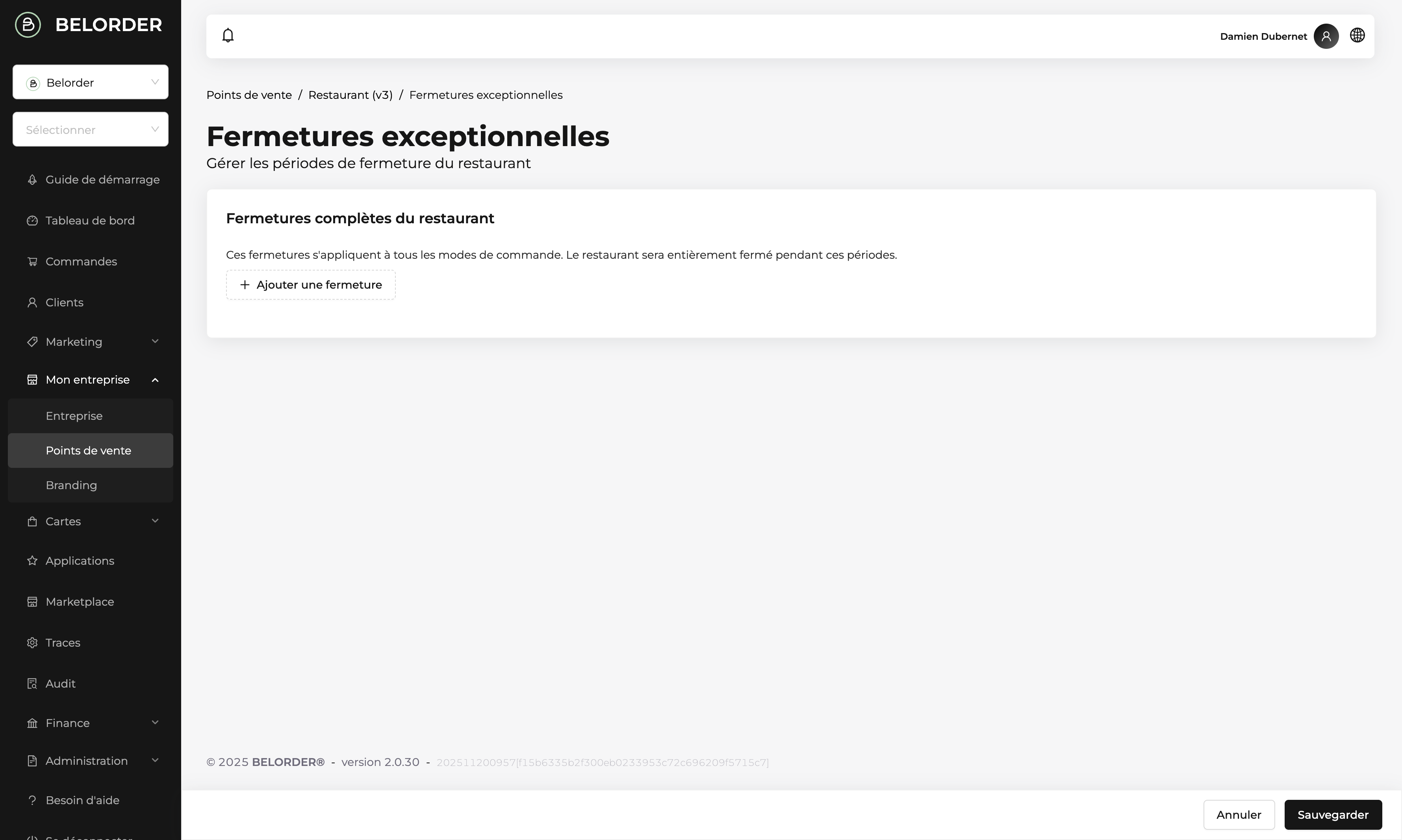
Cliquez sur Ajouter une fermeture. Renseignez le Nom affiché, la Date de début et, pour plusieurs jours, la Date de fin.
Laissez Fermer uniquement certains créneaux désactivé pour fermer toute la journée. Activez-la pour ajouter des Créneaux fermés et ne fermer qu'une partie de la journée.
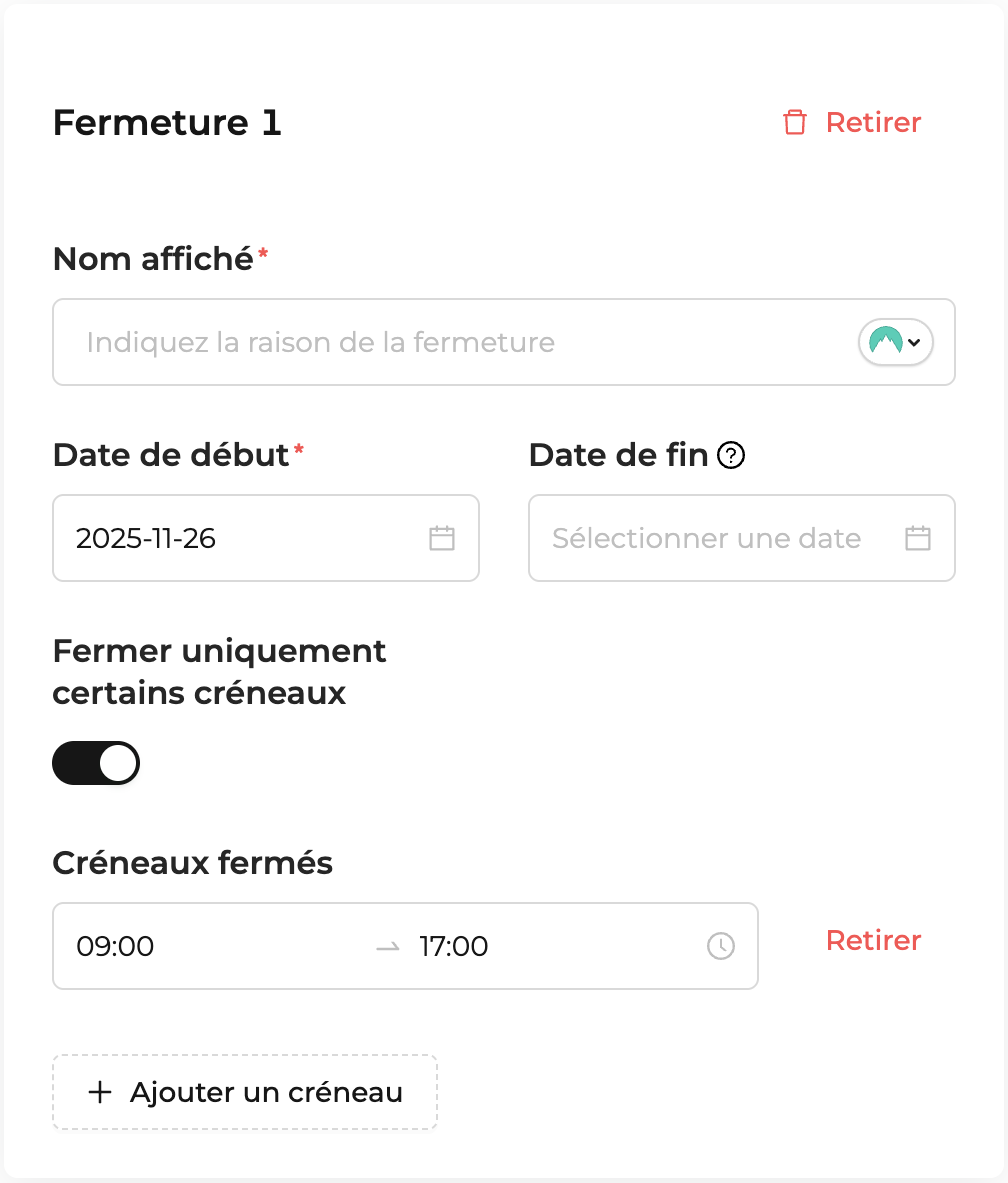
Cliquez sur Enregistrer. La fermeture s'applique immédiatement sur les commandes à venir.
📝 5. Exemples concrets
| Scénario | Configuration | Résultat |
|---|---|---|
| Fermeture de Noël | Du 24/12 au 25/12, aucun créneau saisi | Restaurant fermé sur tous les canaux (sauf les bornes) pendant 48h |
| Réunion d'équipe | Le 12/03, créneau fermé de 14h00 à 18h00 | Le midi et le soir restent ouverts, seul l'après-midi est retiré |
⛔ 6. Ce que la fermeture exceptionnelle ne fait pas
- Elle n'est pas rétroactive : elle n'agit que sur les commandes à venir, jamais sur une journée déjà passée.
- Sort des commandes déjà programmées sur une date fermée après coup (annulation, remboursement) : non géré par cet écran.
- Récurrence : une fermeture qui revient chaque année doit être recréée chaque année.
❓ 7. Questions fréquentes
Comment fermer mon restaurant pour les vacances ?
Créez une fermeture exceptionnelle avec une Date de début et une Date de fin couvrant vos vacances, sans activer Fermer uniquement certains créneaux. Le restaurant reste fermé sur tous les canaux, sauf les bornes.
Puis-je fermer mon restaurant un jour férié ?
Oui, avec une fermeture exceptionnelle sur cette date. Elle ne revient pas automatiquement l'année suivante : recréez-la chaque année.
Puis-je fermer un seul canal de vente pour une date précise ?
Non, ceci n'est pas possible depuis le tableau de bord. Modifiez ou videz plutôt les horaires de ce canal pour cette date.
Puis-je fermer rétroactivement une journée déjà passée ?
Non. Une fermeture exceptionnelle n'agit que sur les commandes à venir, jamais sur une date déjà passée.
✅ À retenir
- Une fermeture exceptionnelle ferme tous vos canaux de vente, sauf les bornes.
- Sans créneau saisi, c'est la journée entière qui ferme.
- Elle n'agit que sur l'avenir, jamais sur une date déjà passée.
- Besoin de couper les commandes sans date de fin précise ? Consultez Couper les commandes tout de suite.
- Retrouvez tous les mécanismes de la famille sur le hub Horaires & disponibilité.
Updated about 1 month ago