
Exporter mes transactions
Exporter vos transactions en CSV ou XLSX, un fichier généré en arrière-plan avec notification.
Résumé : Générez un fichier CSV ou XLSX de vos transactions pour votre comptabilité. L'export est généré en arrière-plan, avec une notification à la fin, et il reprend exactement les filtres et la période affichés à l'écran.
Cette page fait partie du guide Suivre vos transactions.
📤 1. Comment exporter mes transactions
L'export produit un fichier CSV ou XLSX à partir des transactions affichées dans Finance > Transactions, selon vos filtres.
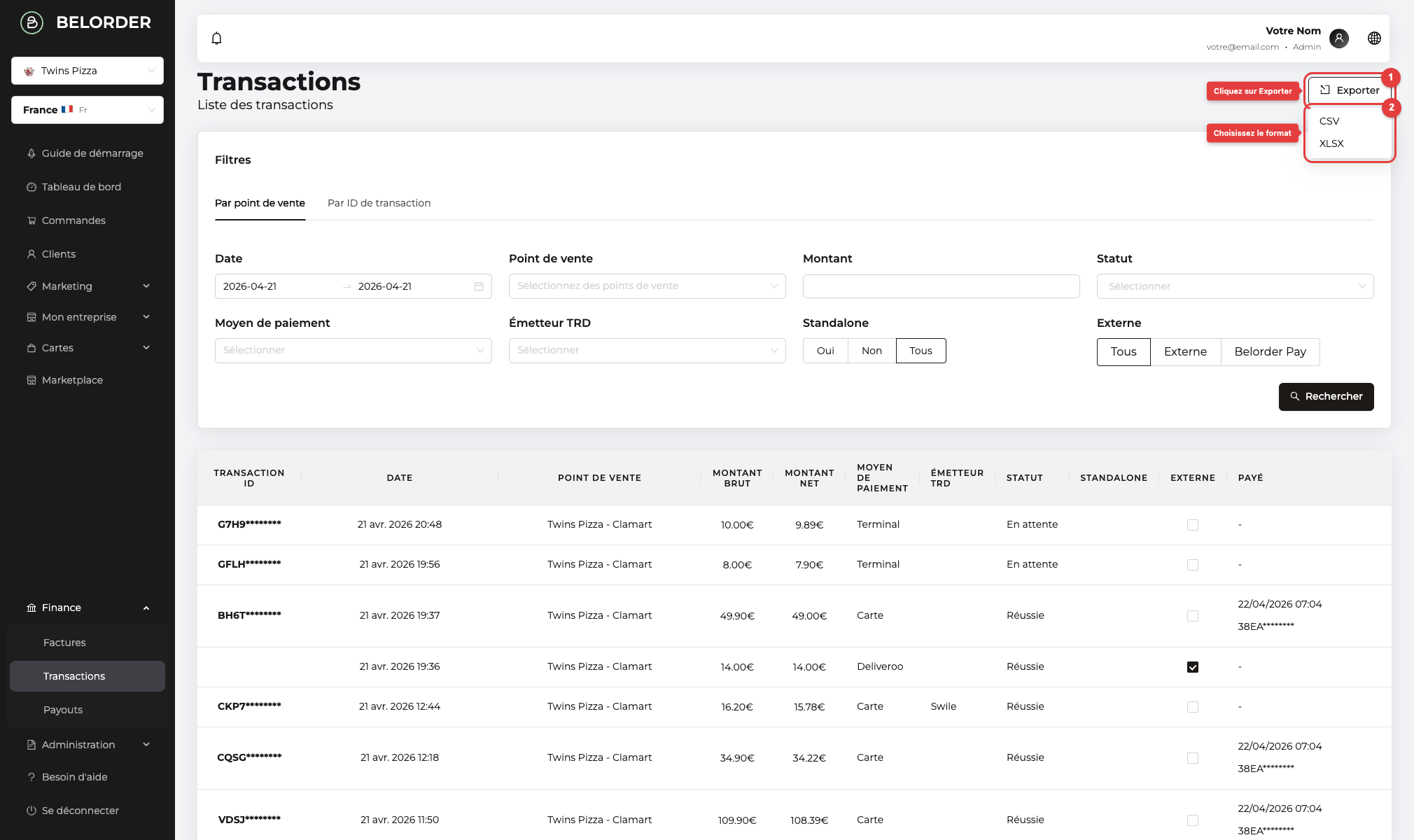
Réglez la période et les critères qui vous intéressent (voir Filtrer mes transactions), puis cliquez sur Rechercher. Seules les transactions correspondant aux filtres sont exportées.
Le bouton Exporter se trouve en haut à droite de la page. Un menu s'ouvre avec les formats disponibles.
CSV pour un tableur ou un import comptable, XLSX pour Excel avec mise en forme. Le format PDF n'est pas proposé.
L'export généré en arrière-plan vous laisse continuer à utiliser le dashboard. Une notification apparaît dans la zone de notifications en haut du dashboard dès que le fichier est prêt à télécharger.
AttentionL'export hérite du plafond de 60 jours et de la période affichée à l'écran : il ne permet pas d'obtenir un historique plus long que la recherche. Pour un historique étendu, passez par votre facture mensuelle ou le support Belorder.
📋 2. Les 14 colonnes du fichier
L'export contient deux colonnes de plus que le tableau à l'écran : Numéro de Transaction et Devise. La colonne Payé y est aussi scindée en deux.
| Colonne export | Différence avec l'écran |
|---|---|
| Transaction ID | Identique à l'écran. |
| Numéro de Transaction | Absente de l'écran. |
| Date | Identique à l'écran, au format JJ/MM/AAAA HH:mm. |
| Point de vente | Identique à l'écran. |
| Montant Brut | Identique à l'écran, en euros. |
| Montant Net | Identique à l'écran, en euros. |
| Devise | Absente de l'écran. |
| Moyen de paiement | Identique à l'écran. |
| Émetteur TRD | Identique à l'écran. |
| Statut | Identique à l'écran. |
| Standalone (encaissement au comptoir sans commande) | Valeur true ou false, au lieu de Oui/Non à l'écran. |
| Externe | Valeur true ou false, au lieu d'une case cochée à l'écran. |
| Date du virement | Remplace la colonne Payé, scindée en deux. |
| Référence du virement | Remplace la colonne Payé, scindée en deux. |
Les dates sont exprimées dans le fuseau horaire du point de vente concerné.
❓ 3. Questions fréquentes
Comment obtenir un export CSV de mes paiements ?
Appliquez vos filtres dans Finance > Transactions, cliquez sur Rechercher, puis sur Exporter et choisissez CSV. Le fichier est généré en arrière-plan, vous recevez une notification dès qu'il est prêt.
Combien de temps prend un export ?
Votre export généré en arrière-plan continue pendant que vous utilisez le dashboard. Le délai dépend du volume de transactions exportées. Vous recevez une notification dès que le fichier est prêt.
Puis-je exporter au format PDF ?
Non. Les deux formats proposés sont CSV (tableur ou comptabilité) et XLSX (Excel).
Pourquoi mon export contient-il plus de colonnes que l'écran ?
Le fichier ajoute le Numéro de Transaction et la Devise, absents du tableau à l'écran, et scinde la colonne Payé en Date du virement et Référence du virement.
✅ 4. À retenir
- L'export reprend les filtres et la période appliqués à l'écran, dans les mêmes limites (plafond de 60 jours).
- Deux formats : CSV et XLSX. Pas de PDF.
- Génération en arrière-plan, avec notification dans la zone de notifications du dashboard.
- Le fichier compte 14 colonnes, dont Numéro de Transaction et Devise, absentes de l'écran.
- Standalone et Externe sortent en
true/falsedans le fichier, au lieu de Oui/Non ou d'une case cochée.
Updated about 2 months ago