
Configurer vos horaires
Résumé : Définissez, canal par canal, les plages horaires pendant lesquelles vos clients peuvent commander. Les commandes sont automatiquement bloquées en dehors de ces créneaux.
🕒 1. À quoi servent les horaires d'ouverture
Les horaires d'ouverture déterminent quand vos clients peuvent passer commande sur chaque canal de vente : Emporter, Sur place ou Livraison. En dehors des créneaux déclarés, le canal apparaît fermé sur le site de commande, l'application et les bornes.
Chaque canal a ses propres horaires. Vous pouvez par exemple ouvrir la Livraison uniquement le soir tout en gardant l'Emporter disponible toute la journée.
InfoLes horaires s'ajoutent au Statut du canal. Pour recevoir des commandes, il faut que (1) le Statut du canal soit activé et (2) que le jour concerné ait au moins un créneau saisi.
🧭 2. Accéder à la configuration des horaires
Les horaires d'ouverture se configurent point de vente par point de vente, puis canal par canal.
Chemin dans le dashboard : Mon entreprise > Points de vente > [Votre restaurant] > Canaux de vente > [Emporter / Sur place / Livraison].
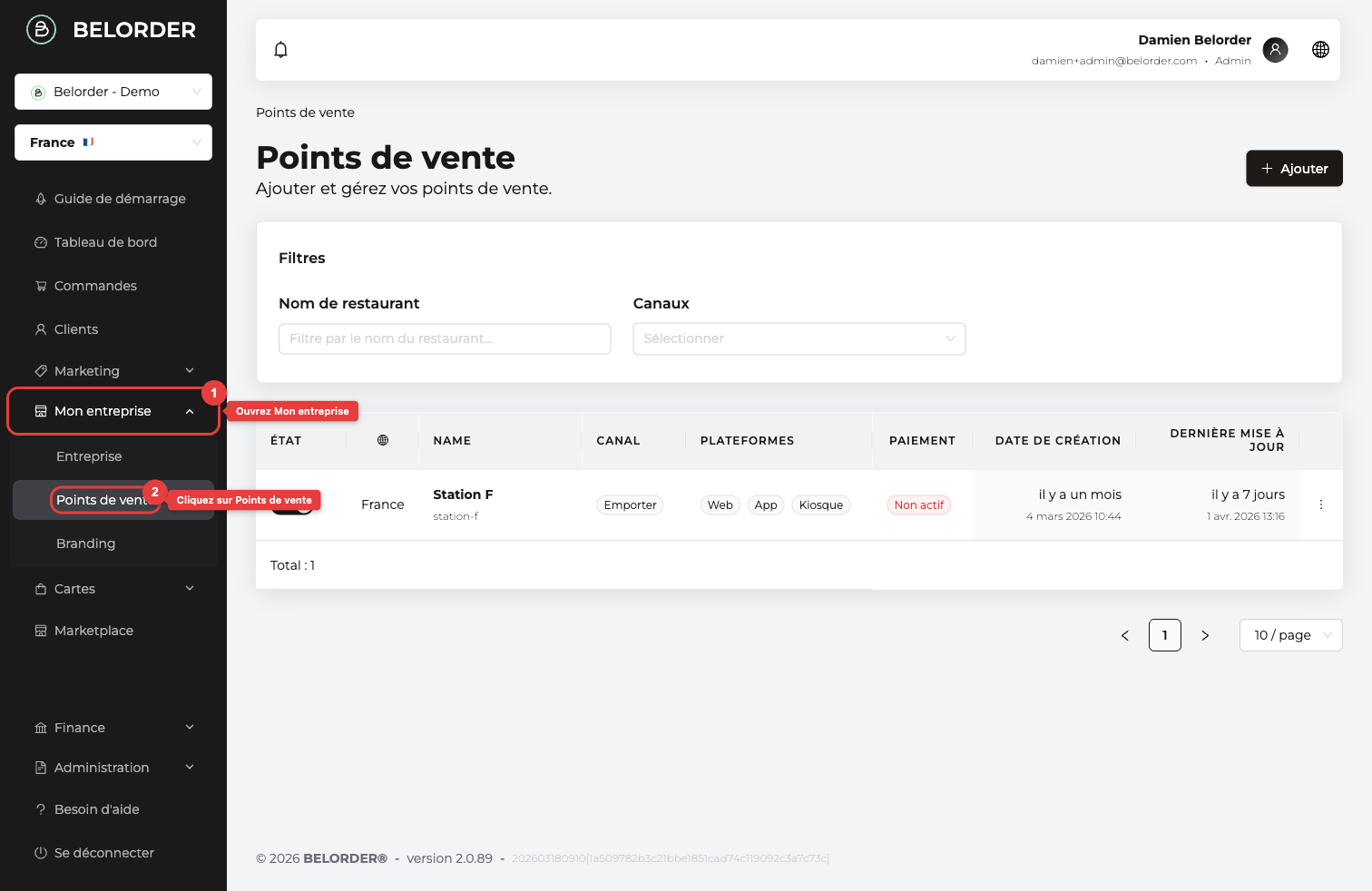
Une fois sur la page du canal, trois onglets sont visibles en haut : Paramètres Généraux, Horaires d'ouverture et Catalogue. Cliquez sur Horaires d'ouverture pour afficher le tableau hebdomadaire.
⚙️ 3. Activer le canal de vente (prérequis)
Avant de saisir des horaires, le canal doit être activé dans l'onglet Paramètres Généraux. Sans cette étape, vos horaires ne sont pas pris en compte.
Cliquez sur l'onglet Paramètres Généraux, puis activez le toggle Statut en haut de la card. Sauvegardez avec le bouton Sauvegarder en bas de page.
AttentionSi vous laissez le Statut désactivé, le canal reste fermé en permanence, même avec des horaires saisis. Pour une fermeture ponctuelle, désactivez ce toggle puis réactivez-le à la réouverture.
🛠️ 4. Saisir vos horaires pas à pas
L'onglet Horaires d'ouverture affiche un tableau hebdomadaire : une ligne par jour, avec les colonnes Jour, Statut, Heures et un bouton + Ajouter pour créer des créneaux.
🗑️ 5. Modifier ou supprimer des créneaux
- Modifier un créneau : cliquez directement dans le champ Heure de début ou Heure de fin, saisissez ou sélectionnez la nouvelle valeur, puis Sauvegarder.
- Supprimer un créneau : cliquez sur l'icône corbeille rouge à droite du créneau concerné. Si un jour n'a plus aucun créneau, son toggle Statut se désactive et le jour est considéré comme fermé.
- Fermer un jour entier : désactivez le toggle Statut du jour dans la colonne dédiée. Les créneaux restent saisis mais sont ignorés.
AttentionN'oubliez pas de cliquer sur Sauvegarder en bas de la page après toute modification. Sans sauvegarde, les changements sont perdus en quittant l'écran.
🔁 6. Dupliquer les horaires sur d'autres restaurants
Si vous gérez plusieurs points de vente avec les mêmes horaires, recopiez-les en un clic. Depuis la card Horaires d'ouverture, cliquez sur le bouton Dupliquer sur d'autres restaurants en haut à droite, sélectionnez les restaurants et canaux de destination, puis validez.
ConseilConfigurez d'abord un restaurant « modèle » avec les bons horaires pour chaque canal, puis dupliquez ses horaires vers vos autres points de vente. Vous pourrez ensuite ajuster chaque restaurant au cas par cas.
🧩 7. Définir des horaires par plateforme
Par défaut, les horaires s'appliquent à toutes les plateformes de commande du canal (site web, application, borne, marketplaces connectées). Pour différencier, cliquez sur le bouton Ajouter une plateforme en haut à droite de la card Horaires d'ouverture et sélectionnez la plateforme à gérer séparément.
Une nouvelle card s'ouvre avec le même tableau hebdomadaire, mais dédié à cette plateforme. Les autres plateformes continuent d'utiliser les horaires par défaut.
InfoUtilisez les horaires par plateforme pour, par exemple, fermer la Livraison sur Uber Eats plus tôt que sur votre propre site de commande, sans toucher au reste.
📝 8. Exemples concrets
| Scénario | Configuration | Résultat côté client |
|---|---|---|
| Service midi + soir avec coupure | Lundi : 11:30 → 14:30 puis 18:30 → 22:30 | Commande impossible entre 14h30 et 18h30 |
| Ouverture non-stop | Mardi : 09:00 → 23:00 | Commande disponible toute la journée |
| Service après minuit | Mardi : 18:00 → 23:59 + Mercredi : 00:00 → 02:00 | Commande en continu jusqu'à 2h du matin |
| Fermé le dimanche | Dimanche sans créneau, toggle Statut désactivé | Le canal affiche « fermé » le dimanche |
| Livraison soir uniquement | Vendredi : 18:30 → 22:30 sur le canal Livraison | Livraison disponible uniquement en soirée |
📱 9. Impact sur l'expérience client
Lorsque vos horaires sont saisis et sauvegardés, le site de commande propose automatiquement les créneaux correspondants.
9.1 Sélection du créneau côté client
Au moment de commander, vos clients doivent choisir un jour et un créneau horaire dans une fenêtre « Pour quand ? ». Seuls les créneaux compatibles avec vos horaires d'ouverture sont proposés.
Les clients ne peuvent pas sélectionner un horaire en dehors de vos plages : le menu déroulant n'affiche que les créneaux valides (ex : 09:00 - 09:15, 09:15 - 09:30…). Si aucun créneau n'est disponible ce jour-là, la liste est vide et la commande est impossible.
Bonne pratiqueTerminez vos créneaux avant l'heure réelle de dernière préparation (ex :
22:30si la cuisine ferme à23:00). Cela laisse une marge pour préparer les dernières commandes et les remettre aux clients.
9.2 Canaux concernés
Vos horaires s'appliquent automatiquement sur :
- Votre site de commande (
demo.belorder.comou votre domaine personnalisé) - Votre application mobile
- Les bornes de commande en restaurant
- Les marketplaces connectées (Uber Eats, Deliveroo…) si vous avez défini des horaires spécifiques par plateforme
❓ 10. Questions fréquentes
Pourquoi mes clients ne peuvent pas commander alors que j'ai saisi des horaires ?
Vérifiez dans l'ordre : (1) dans l'onglet Paramètres Généraux, le toggle Statut du canal est bien activé ; (2) dans l'onglet Horaires d'ouverture, le toggle Statut du jour concerné est activé ; (3) un créneau valide est saisi sur ce jour ; (4) vous avez cliqué sur Sauvegarder en bas de la page.
Comment gérer un horaire qui passe minuit ?
Les créneaux ne peuvent pas traverser minuit. Pour un service du mardi soir qui se termine à 2h du mercredi matin : saisissez 18:00 → 23:59 sur Mardi, puis 00:00 → 02:00 sur Mercredi.
Puis-je avoir des horaires différents entre mon site et Uber Eats ?
Oui. Cliquez sur Ajouter une plateforme en haut à droite de la card Horaires d'ouverture, sélectionnez Uber Eats et saisissez ses horaires spécifiques. Les autres plateformes continuent d'utiliser les horaires par défaut.
Comment fermer un canal temporairement sans perdre mes horaires ?
Dans l'onglet Paramètres Généraux du canal, désactivez le toggle Statut puis Sauvegardez. Vos horaires restent saisis et seront à nouveau actifs dès que vous réactiverez le Statut.
Comment supprimer un créneau saisi par erreur ?
Cliquez sur l'icône corbeille rouge à droite du créneau à supprimer, puis Sauvegardez. Si c'était le seul créneau du jour, le toggle Statut du jour se désactive automatiquement.
Comment déclarer un jour férié ou une fermeture exceptionnelle ?
Les horaires d'ouverture gèrent votre semaine type. Pour une fermeture ponctuelle (jour férié, vacances, inventaire), utilisez la section Fermetures exceptionnelles du point de vente, qui prend le pas sur les horaires réguliers sur la période choisie.
✅ 11. À retenir
- Les horaires se configurent par point de vente et par canal (Emporter, Sur place, Livraison)
- Un canal ne reçoit de commandes que si (1) son Statut est activé et (2) le jour a un créneau valide
- Cliquez sur + Ajouter à droite d'une ligne pour créer un créneau (cela active automatiquement le jour)
- Cliquez deux fois sur + Ajouter sur la même ligne pour gérer une coupure midi/soir
- Pour un service après minuit, ajoutez un créneau
00:00 → XX:XXsur le jour suivant - Cliquez sur la corbeille rouge pour supprimer un créneau
- Cliquez toujours sur Sauvegarder en bas de page après toute modification
- Dupliquer sur d'autres restaurants propage les horaires d'un point de vente à l'autre
- Ajouter une plateforme permet des horaires spécifiques à une plateforme (ex : Uber Eats)
- Pour une fermeture ponctuelle, utilisez les Fermetures exceptionnelles plutôt que les horaires
