
Centralisez toutes vos commandes sur un seul écran
Centralisez vos commandes Uber Eats et Deliveroo dans Belorder, sur un seul écran.
Fini les tablettes qui sonnent dans tous les sens 🎉
👉🏼 Ce que ça change pour vous
| Avant | Après |
|---|---|
| Plusieurs tablettes | Tout centralisé sur Belorder |
| Risques d'erreur manuelle | Commandes auto-intégrées |
| Perte de temps | Gain de productivité |
🟦 Prérequis
✔️ Votre restaurant doit déjà être actif sur Uber Eats ou Deliveroo
✔️ Votre menu doit être en ligne
✔️ Pour Deliveroo, vous devez connaître votre Brand ID et votre ID restaurant (récupéré dans l'URL Belorder)
🍔 Uber Eats × Belorder
Nouvelle méthode de connexionLa connexion à Uber Eats se fait désormais directement depuis le dashboard, via le bouton Synchroniser (au niveau de la région). L'ancienne méthode par email et Store UUID n'est plus nécessaire.
Suivez le guide dédié pour connecter votre compte, publier votre catalogue et gérer vos commandes Uber Eats :
Vue d'ensemble de l'intégration et accès aux trois guides détaillés.
Reliez votre compte Uber Eats à Belorder avec le bouton Synchroniser, puis activez vos magasins.
Réception des commandes, suivi du livreur, ruptures, busy mode et workflow KDS.
🛵 Deliveroo × Belorder
🟦 Prérequis obligatoires
Avant de commencer, assurez-vous que :
-
La tablette Deliveroo est allumée (sauf si vous êtes en intégration Tabletless)
-
L' auto-acceptation des commandes est activée sur la tablette
-
Les horaires de votre canal Livraison sont configurés dans Belorder. Une fois Deliveroo connecté, Belorder les synchronise automatiquement vers Deliveroo (voir Deliveroo × Belorder)
-
Le canal Livraison est activé dans Belorder
🟦 Étape 1 – Charger les visuels Deliveroo
1️⃣ Allez dans Marketplace > Deliveroo depuis votre back-office Belorder
2️⃣ Cliquez sur Modifier
3️⃣ Cochez Actif et téléchargez un visuel Deliveroo
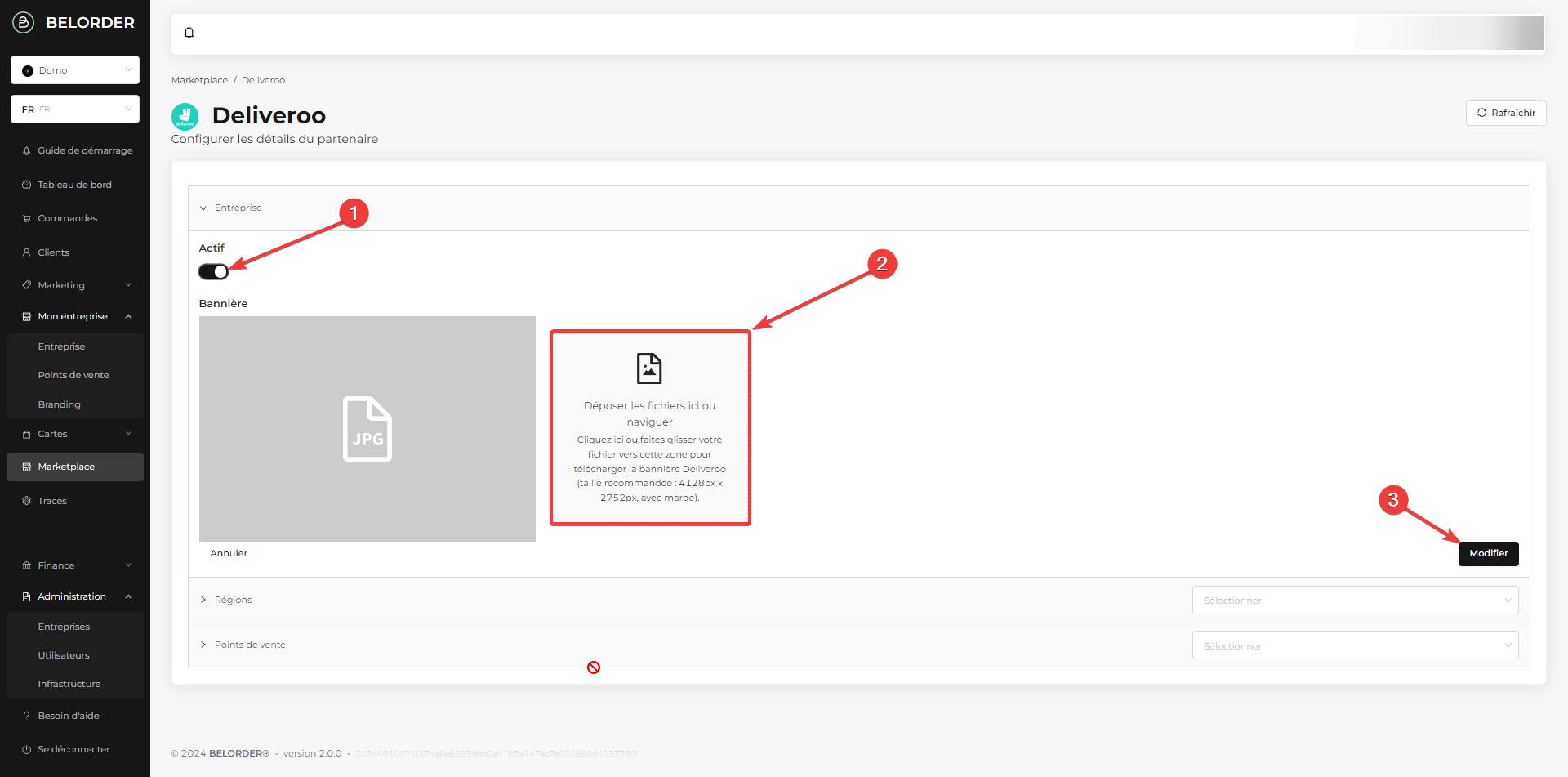
📐 Format recommandé : 4128 x 2752 px
🟦 Étape 2 – Activer l'agrégation côté Deliveroo
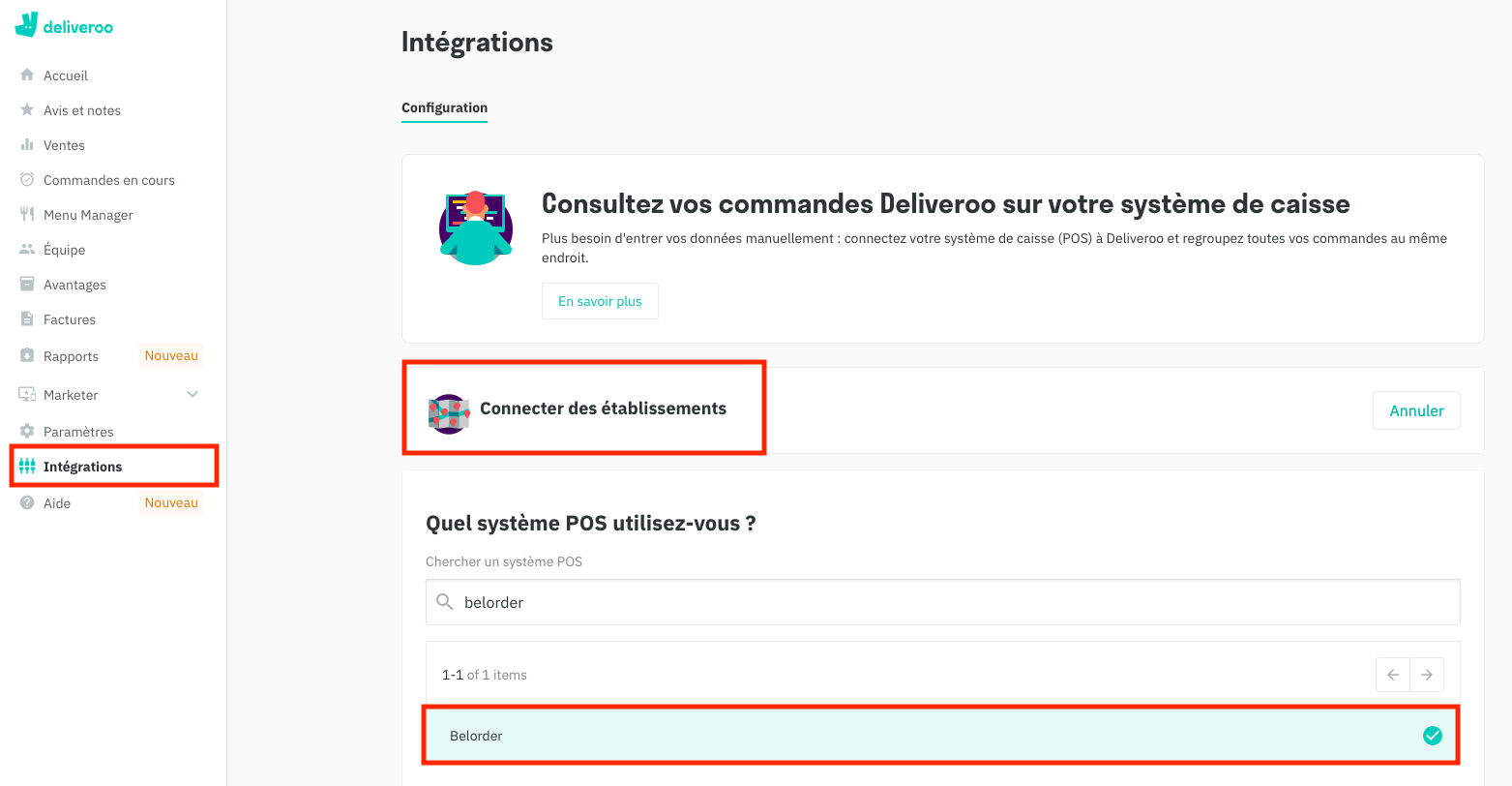
1️⃣ Connectez-vous au Restaurant Hub Deliveroo
2️⃣ Allez dans Intégration > Connecter des établissements
3️⃣ Choisissez le POS Belorder
4️⃣ Sélectionnez vos établissements à connecter
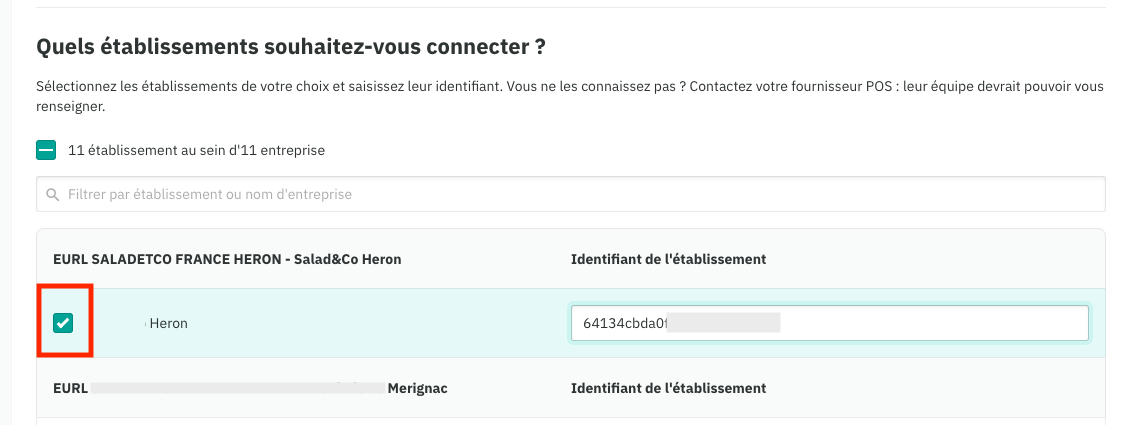
5️⃣ Renseignez l' ID du restaurant (à récupérer dans l'URL Belorder)
Exemple d'URL :
https://board.belorder.com/restaurants/123456abcd789fff/view

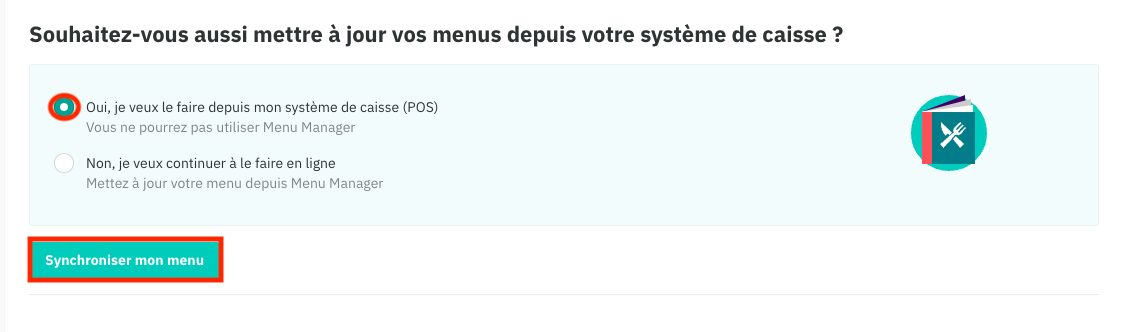
6️⃣ Cliquez sur Oui, je veux le faire depuis mon système de caisse (POS)
Puis cliquez sur Synchroniser mon menu
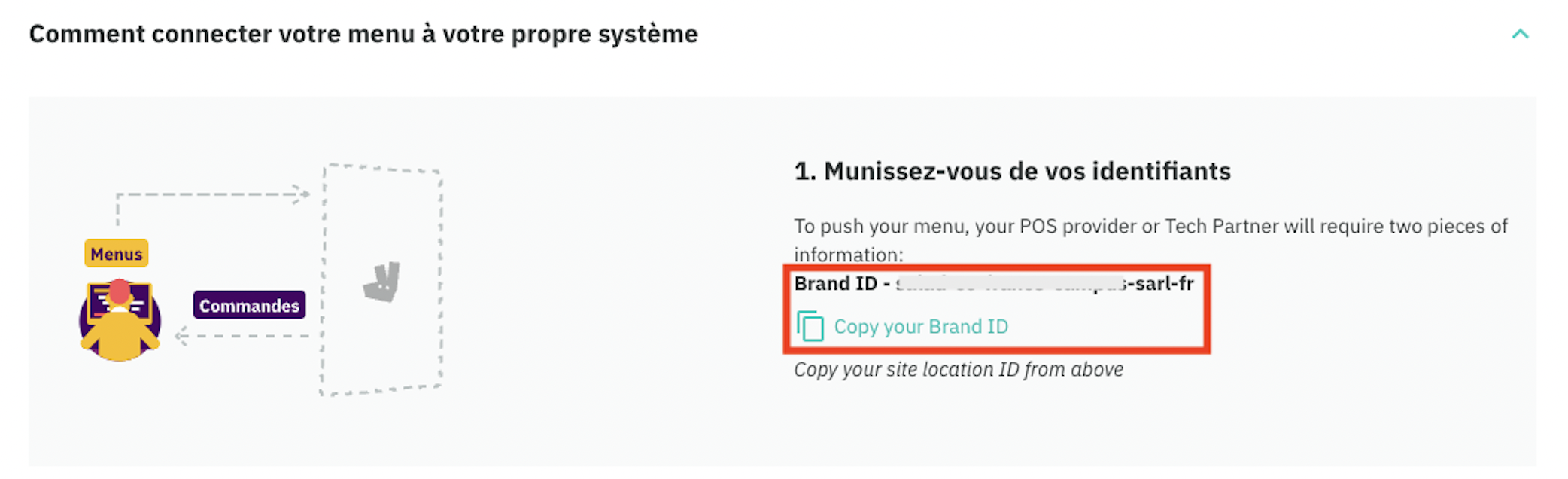
7️⃣ Notez votre Branch ID – vous en aurez besoin à l'étape suivante
🟦 Étape 3 – Activer l'agrégation côté Belorder
1️⃣ Allez dans Marketplace > Deliveroo
2️⃣ Sélectionnez la région de votre restaurant > cochez Actif
3️⃣ Sélectionnez le point de vente concerné > cochez Actif
4️⃣ Renseignez les champs suivants :
-
Brand ID : fourni par Deliveroo (dans l'étape 2)
-
Store ID : c'est l'ID récupéré dans l'URL Belorder (déjà utilisé à l'étape 2)
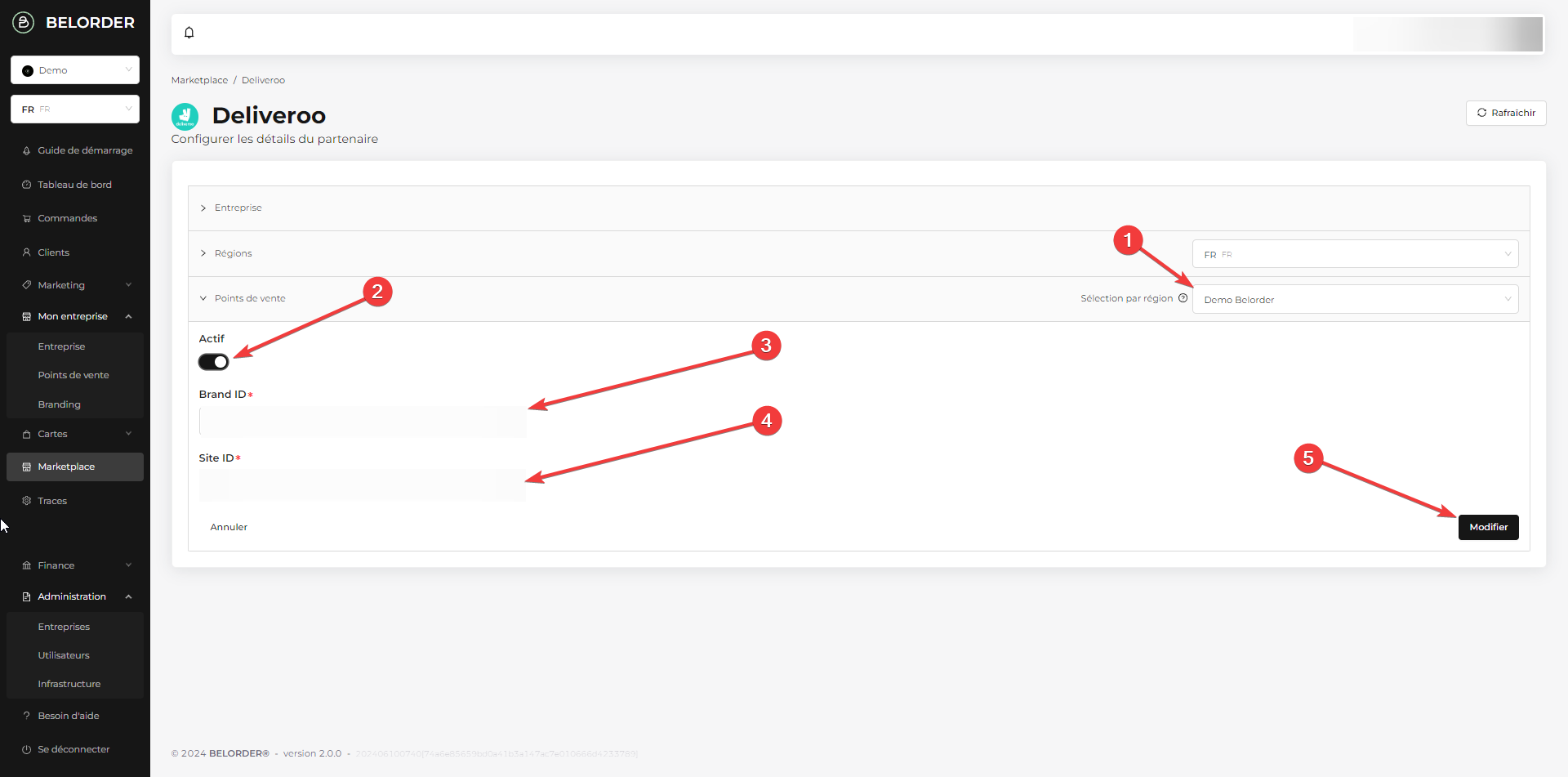
5️⃣ Publiez le menu agrégateur sur le canal Livraison
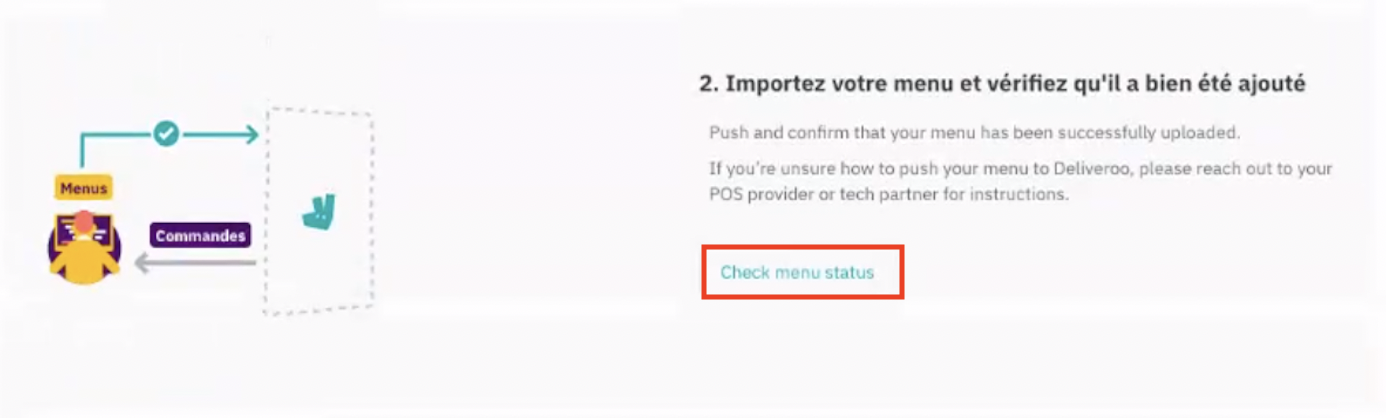
6️⃣ Depuis Deliveroo, cliquez sur Check menu status pour vérifier la publication
7️⃣ Vérifiez que les connexions suivantes soient en vert :
-
Menu / POS
-
Site Detail

❌ Si ce n'est pas le cas, envoyez un mail à [email protected]
🟦 Étape 4 – Auto-acceptation des commandes
📲 Nous vous recommandons d'activer l'auto-acceptation sur la tablette Deliveroo
Cela évite les refus automatiques en cas d'oubli ou de retard de validation manuelle
❓ Besoin d'aide ?
📧 Écrivez-nous à [email protected]
📞 Ou appelez notre hotline au 09 80 80 12 35
On est là pour vous aider du lundi au vendredi, 9h – 18h ! 💪😄
Updated 2 months ago