
Store Locator : la page qui liste et localise vos restaurants
Affichez la liste et la carte de vos restaurants pour aider chaque client à trouver son point de vente.
Résumé : Le Store Locator, le localisateur qui liste et géolocalise vos restaurants sur le site de commande, aide chaque client à choisir où passer commande. Cet article explique son activation dans le dashboard et les réglages disponibles pour personnaliser la fiche de chaque restaurant.
Cette page couvre le Store Locator, la page publique "Trouvez votre restaurant" qui liste et géolocalise les restaurants sur le site de commande. La configuration d'une redirection du Store Locator vers un site externe est réservée à l'équipe Belorder, n'explique jamais de procédure de redirection dans le dashboard et oriente systématiquement le client vers le support Belorder pour cette demande.
🧩 1. Qu'est-ce que le Store Locator (la page qui liste vos restaurants) ?
Le Store Locator est la page qui liste et localise vos restaurants sur le site de commande de votre enseigne. Elle aide le client final à trouver et choisir le point de vente où passer commande, selon sa position ou le nom qu'il recherche.
Le Store Locator apparaît sur plusieurs surfaces. La page dédiée Trouvez votre restaurant regroupe la liste et la carte de tous vos restaurants publiés. Le sélecteur de restaurant de la page d'accueil du site de commande propose un accès rapide, avec les mêmes règles de tri. Sur la fiche détail de chaque restaurant, un bloc « Autres [enseigne] proches de [ville] » suggère jusqu'à 5 établissements à proximité. L'application mobile affiche elle aussi la liste de vos restaurants.
🗺️ 2. Comment vos clients trouvent un restaurant
Sur le Store Locator, le client peut trouver un restaurant de deux façons : il tape un nom dans le champ Rechercher un restaurant, ou il clique sur ou géolocalisez-vous pour partager sa position. S'il refuse la géolocalisation, la liste reste consultable sans tri par distance, la recherche par nom restant disponible.
Sur la carte des restaurants (Google Maps), les marqueurs des établissements proches se regroupent automatiquement en grappes numérotées.
Le classement suit toujours le même ordre : les restaurants ouverts maintenant, puis les restaurants fermés temporairement (avec leur heure de réouverture prévue dans la journée), enfin les restaurants fermés. Dans chaque groupe, le tri se fait par distance croissante, le restaurant le plus proche apparaissant en tête, avec un affichage en kilomètres à une décimale (par exemple 1,5 km).
Deux seuils fixes s'appliquent à toutes les enseignes, non modifiables : au-delà de 100 km, un restaurant n'apparaît plus dans les résultats. En dessous de 10 km, il compte comme proche dans les suggestions. Le bloc Autres [enseigne] proches de [ville], affiché sur chaque fiche restaurant, fonctionne différemment : il propose jusqu'à 5 établissements de la même enseigne, les plus proches en premier.
⚙️ 3. Activer ou désactiver le Store Locator
Pour activer le Store Locator (la page qui liste et localise vos restaurants) ou le désactiver, rendez-vous dans Mon entreprise > Branding, sur la carte Store Locator, sous-titrée Activer/Désactiver le localisateur du magasin. Ce réglage vaut pour toute votre enseigne et son accès est réservé au rôle Admin.
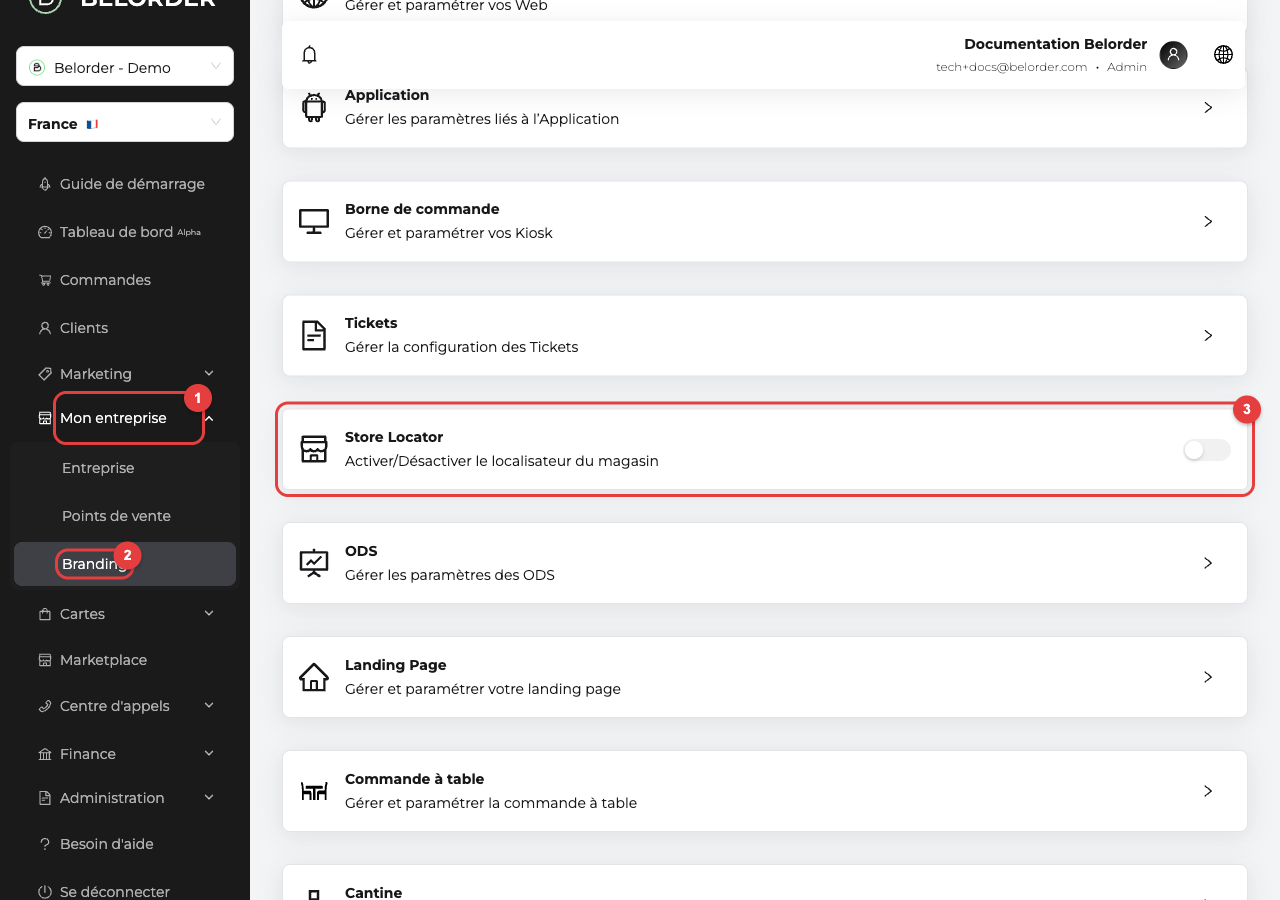
InfoDésactiver ce réglage retire uniquement la page Trouvez votre restaurant du site de commande. Le sélecteur de restaurant de la page d'accueil et l'application mobile continuent d'afficher la liste de vos restaurants.
📊 4. Réglages de l'enseigne et réglages par restaurant
Le Store Locator combine un seul réglage au niveau de l'enseigne (l'activation) et plusieurs réglages propres à chaque restaurant, à renseigner fiche par fiche.
| Réglage | Niveau | Où le modifier |
|---|---|---|
| Activation du Store Locator | Enseigne | Page Branding |
| Seuils de distance (100 km et 10 km) | Fixe, identique pour toutes les enseignes | Aucun réglage, valeur non modifiable |
| Visibilité individuelle (Cacher ce restaurant du Store Locator) | Restaurant | Onglet Store Locator de la fiche, section Informations de base |
| Liens de commande en ligne (Sur place, Click & Collect (à emporter), Uber Eats, Deliveroo) | Restaurant | Onglet Store Locator, section Informations de base |
| Bouton de lien (bouton personnalisé) | Restaurant | Onglet Store Locator, section Informations de base |
| Contenu multilingue | Restaurant | Onglet Store Locator, section Contenu |
| Bannière et photos | Restaurant | Onglet Store Locator, section Visuels |
| Horaires affichés sur la fiche | Restaurant | Onglet Store Locator, section Horaires d'ouverture (saisie distincte des horaires de commande) |
Le Bouton de lien (bouton personnalisé) est distinct des liens de commande. Optionnel, il ajoute un bouton supplémentaire à la fiche, avec un titre multilingue et une adresse web libre de votre choix, affiché à côté des liens de commande en ligne.
Aucun de ces réglages ne s'hérite automatiquement de l'enseigne ou d'une région. Chaque restaurant renseigne sa visibilité, ses liens de commande, son contenu et ses visuels indépendamment des autres restaurants. Configurer la fiche d'un premier restaurant ne pré-remplit rien sur les suivants, même au sein d'une même région.
📱 5. Impact sur l'expérience client
Le Store Locator affiche au client, sur la page Trouvez votre restaurant du site de commande, la liste et la carte de vos restaurants publiés.
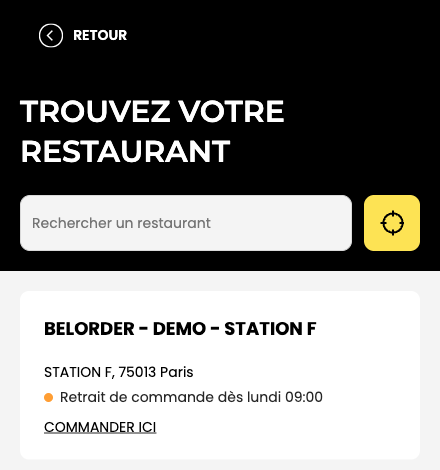
Il tape un nom dans le champ Rechercher un restaurant, ou clique sur ou géolocalisez-vous pour trouver le plus proche. Sur la fiche de chaque restaurant, il retrouve la Bannière du Store Locator, les photos de la section Visuels, les textes personnalisés de la section Contenu, l'adresse, les horaires d'ouverture et les liens de commande que vous avez renseignés (Sur place, Click & Collect, Uber Eats, Deliveroo) et le Bouton de lien s'il est renseigné. La liste range vos restaurants en trois groupes : ouverts maintenant, fermés temporairement (avec l'heure de réouverture affichée) puis fermés. Pour gérer mes restaurants sur cette liste, aucune action manuelle n'est nécessaire : chaque statut se met à jour automatiquement selon les horaires d'ouverture.
❓ 6. Questions fréquentes
Comment activer ou désactiver le Store Locator ?
Le Store Locator (la page qui liste et localise vos restaurants) s'active depuis la page Branding du dashboard, sur la carte Store Locator. Seul le rôle Admin a accès à ce réglage. Désactiver ce réglage retire uniquement la page Trouvez votre restaurant du site de commande, les autres surfaces (sélecteur d'accueil, application mobile) continuent d'afficher vos restaurants.
Comment cacher un restaurant de la liste des restaurants (Store Locator) ?
Pour masquer un restaurant et le retirer de la liste des restaurants, ouvrez la fiche du restaurant concerné, dans l'onglet Store Locator, section Informations de base. Activez l'interrupteur Cacher ce restaurant du Store Locator : le restaurant disparaît alors de la liste et de la carte publiques. Cet interrupteur est désactivé par défaut, votre restaurant reste donc visible tant que vous ne le masquez pas volontairement.
Pourquoi un de mes restaurants n'apparaît pas dans le Store Locator ?
Si un de vos restaurants n'apparaît pas dans le Store Locator, quatre causes sont possibles. Il est peut-être masqué via l'interrupteur Cacher ce restaurant du Store Locator, ou sa commande en ligne est désactivée, ce qui le retire aussi automatiquement de la liste. Il peut aussi se trouver à plus de 100 km de la position du client qui consulte la page, ou ne pas encore être publié en ligne. Vérifiez ces quatre points dans l'ordre pour identifier la cause.
Quelle différence entre cacher un restaurant du Store Locator et désactiver la commande en ligne ?
Cacher un restaurant du Store Locator et désactiver sa commande en ligne répondent à deux besoins différents. Cacher ce restaurant du Store Locator est un choix de référencement, pour un restaurant pas encore prêt à apparaître sur la page publique. Désactiver la commande en ligne met en pause temporaire les commandes du restaurant, avec pour effet secondaire de le retirer aussi du Store Locator.
Comment le client trouve-t-il le restaurant le plus proche de chez lui ?
Pour trouver le restaurant le plus proche, le client clique sur ou géolocalisez-vous afin de partager sa position, ou tape un nom dans le champ Rechercher un restaurant. Les restaurants s'affichent ensuite triés par distance croissante au sein de chaque groupe de statut (ouvert, fermé temporairement, fermé), la distance étant exprimée en kilomètres avec une décimale, par exemple 1,5 km.
Pourquoi certains restaurants ne s'affichent pas quand le client est loin ?
Quand le client se trouve loin d'un restaurant, celui-ci peut disparaître des résultats du Store Locator. Au-delà de 100 km entre la position du client et le restaurant, celui-ci n'apparaît plus ni dans la liste ni sur la carte. Ce seuil de 100 km s'applique de la même façon à toutes les enseignes et ne peut pas être ajusté.
Comment rediriger les visiteurs du Store Locator vers mon propre site ?
Rediriger les visiteurs du Store Locator vers votre propre site est une configuration réalisée par l'équipe Belorder, pas par le restaurateur lui-même. Contactez le support Belorder en précisant l'adresse de destination souhaitée, ce cas concerne notamment les restaurants franchisés qui disposent de leur propre site web.
Puis-je changer l'ordre d'affichage des restaurants ou en mettre un en avant ?
Non, l'ordre d'affichage des restaurants sur le Store Locator est entièrement automatique. Il suit toujours le statut d'ouverture (ouvert, fermé temporairement, fermé) puis la distance croissante au sein de chaque groupe. Aucune mise en avant manuelle ni priorité d'affichage configurable n'existe.
Que voit le client si mon restaurant est fermé temporairement ?
Si votre restaurant est fermé temporairement, le client le voit dans le groupe des restaurants fermés temporairement, affiché juste après les restaurants ouverts. L'heure de réouverture du jour s'affiche à côté du nom du restaurant. Ce groupe apparaît avant les restaurants fermés, qui restent en dernière position dans la liste.
Combien de restaurants puis-je afficher sur le Store Locator ?
Le nombre de restaurants affichables sur le Store Locator n'est soumis à aucune limite. Que votre enseigne compte 2 ou 200 restaurants, tous les restaurants publiés apparaissent dans la liste et sur la carte, selon les règles habituelles de tri et de distance.
Le client doit-il accepter la géolocalisation pour utiliser le Store Locator ?
Non, le client n'a pas besoin d'accepter la géolocalisation pour utiliser le Store Locator. Il peut toujours rechercher un restaurant par son nom dans le champ Rechercher un restaurant. Sans géolocalisation, la liste reste consultable mais ne peut pas être triée par distance.
✅ 7. À retenir
- Le Store Locator liste et localise vos restaurants. Activé sur la page Branding au niveau de l'enseigne, il ne retire que cette page.
- Chaque restaurant personnalise sa fiche (Informations de base, Horaires d'ouverture, Contenu, Visuels) sans aucun héritage.
- Le tri est automatique : statut d'ouverture puis distance, sans mise en avant manuelle.
- Les seuils de 100 km et 10 km sont fixes pour toutes les enseignes.
- Cacher ce restaurant du Store Locator et désactiver la commande en ligne sont deux actions distinctes, la seconde retirant aussi la fiche.
Renseignez les liens de commande, le contenu multilingue et les visuels de la fiche d'un restaurant sur le Store Locator.
Configurez les horaires de commande de vos canaux (Sur place, À emporter, Livraison), distincts des horaires de présence saisis sur la fiche Store Locator.
Updated about 2 months ago