
Créer une promotion : code promo ou réduction automatique
Le parcours commun de création d'une promotion : type, canaux, limites, publication.
Résumé : Cette page décrit le parcours commun à toute promotion dans Marketing > Promotions, que ce soit un code promotionnel ou une réduction automatique, quelle que soit sa cible. La configuration propre à chaque type de réduction (panier, produits, bons plans, livraison) est détaillée dans les pages dédiées.
Cette page décrit uniquement la plomberie commune à toute promotion (navigation, canaux, plateformes, limites d'utilisation, restrictions, publication, duplication, archivage). N'utilise jamais cette page pour expliquer la configuration d'une cible précise, oriente vers la page enfant correspondante (panier, produits spécifiques, bons plans, livraison offerte). La suppression définitive d'une promotion n'existe pas côté dashboard, l'action réelle est Archiver, irréversible. Le réglage « Non utilisable par code » n'apparaît que pour les enseignes utilisant le programme de fidélité Zeshop et ne bloque jamais un code déjà connu du client au paiement, il masque seulement l'offre des écrans de découverte.
Ce que cette page ne couvre pas
- La configuration détaillée de chaque cible : voir Remise sur l'ensemble du panier, Réduction sur des produits spécifiques, Bons plans, Livraison offerte.
- La programmation sur des créneaux horaires (happy hour) : voir Happy hour.
- La génération d'un lot de codes uniques : voir Promos de masse (codes promo en lot).
- Le diagnostic d'un code refusé côté client : voir Pourquoi mon code promo ne s'applique pas.
🧩 1. Qu'est-ce qu'une promotion ?
Une promotion regroupe toute réduction configurée depuis Marketing > Promotions : un code promotionnel (code promo) saisi par le client, ou une réduction automatique. C'est ici que vous pouvez créer un code promo pour vos clients. Les rôles Admin, Directeur et Manager (gérant) peuvent créer et gérer les promotions, le rôle Staff (employé) n'y a pas accès.
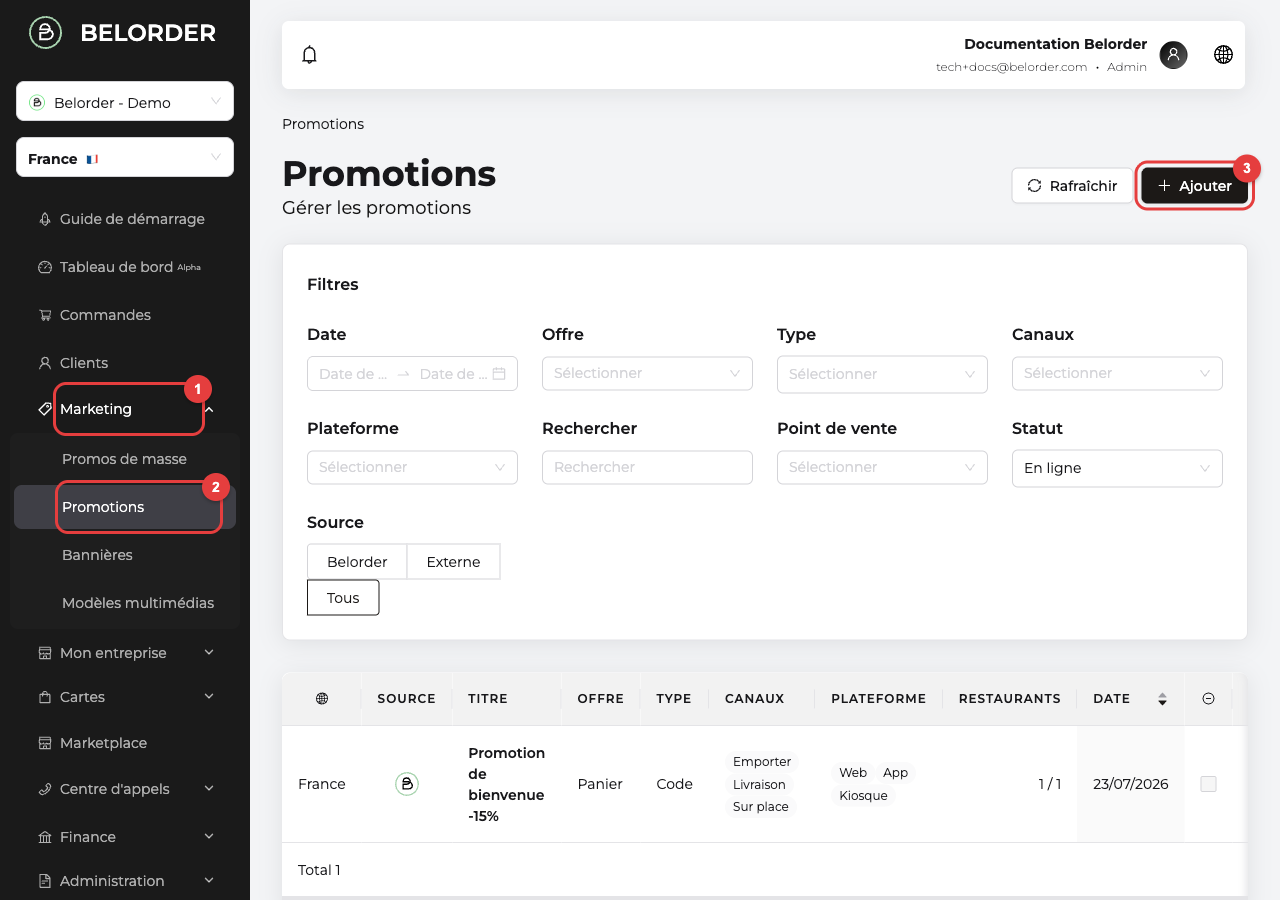
La liste affiche aussi les promotions dont la Source est Externe, issues d'une intégration. Elles restent en lecture seule, sans possibilité de les modifier ou de les archiver depuis cet écran.
⚙️ 2. Créer une promotion pas à pas
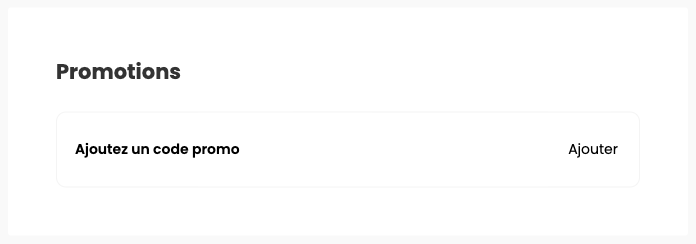
Dans le tableau de bord, ouvrez Marketing > Promotions puis cliquez sur Ajouter. La page Créer une nouvelle promotion s'ouvre.
Le champ Créer une nouvelle offre propose 4 cibles. Sur l'ensemble du panier (remise sur le panier, réduction globale de la commande), Sur des produits spécifiques (réduction sur un produit, remise sur un article), Bons plans (offres conditionnelles, réduction déclenchée par l'achat d'un produit) et Livraison offerte (gratuité des frais de livraison). Chaque cible a sa propre page de configuration.
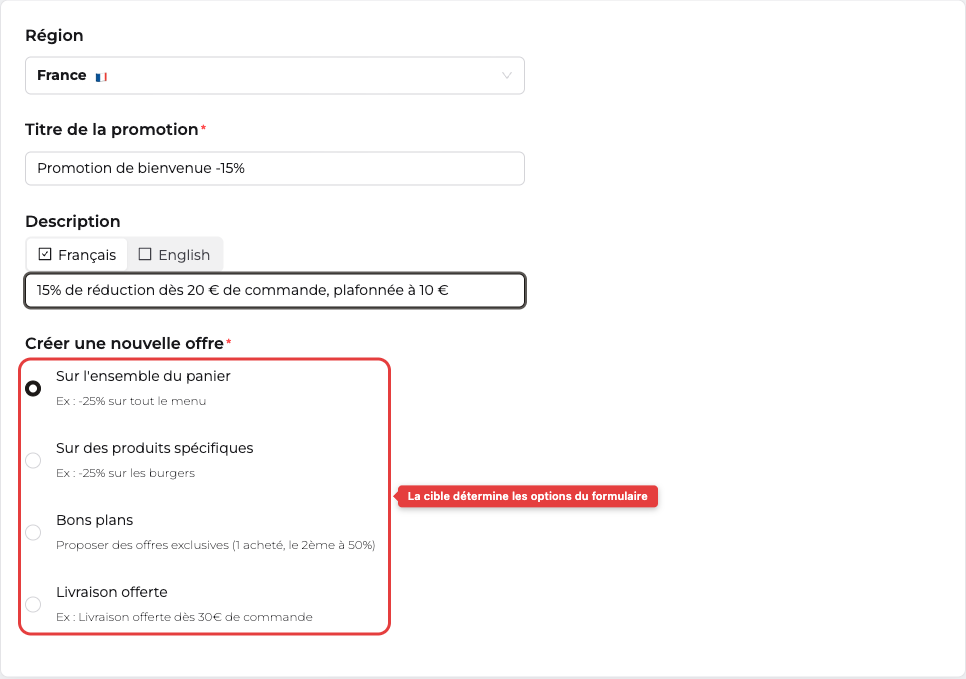
AttentionUn Bons plans ne permet jamais d'offrir un produit différent après l'achat de plusieurs produits. Offrir un produit différent exige l'achat d'un seul produit déclencheur. Au-delà, le produit offert ou réduit appartient toujours à la même sélection que les produits achetés. Le détail des trois configurations est dans Bons plans.
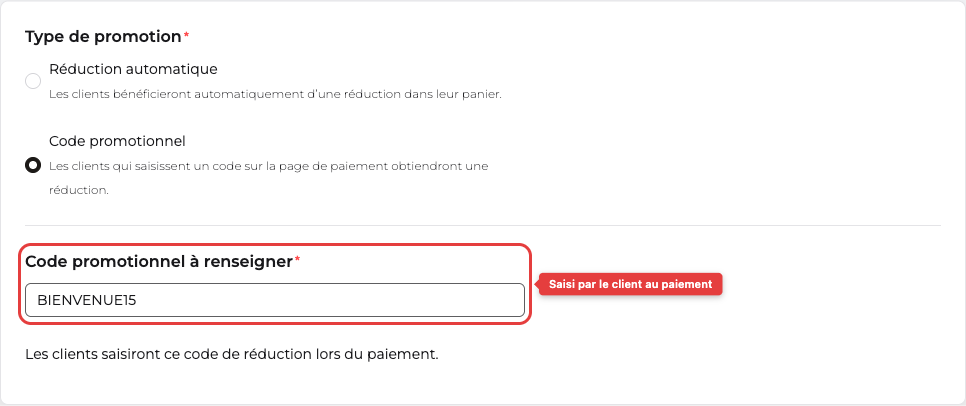
Le Type de promotion détermine si le client doit saisir un code au paiement ou si la réduction s'applique toute seule. Réduction automatique s'accorde dès que les conditions sont réunies, sans rien à saisir. Code promotionnel oblige le client à renseigner un code, toujours transformé en majuscules. Exception : pour la cible Bons plans, l'option Code promotionnel disparaît, un Bons plans est toujours une réduction automatique.
Saisissez un Titre de la promotion et une Description compréhensibles pour votre équipe. Si vous avez choisi Code promotionnel, renseignez aussi le Code promotionnel à renseigner (par exemple SPRING15).
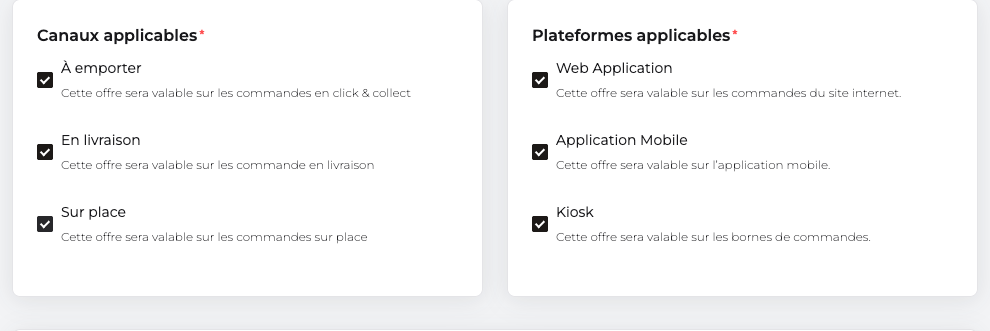
Dans Canaux applicables, cochez À emporter, En livraison et/ou Sur place selon les commandes concernées. Dans Plateformes applicables, choisissez où la promotion s'affiche parmi Web Application (site web), Application Mobile, Kiosk (borne), Cantine digitale ou Centre d'appels.
Dans Limites d'utilisation, réglez le Nombre d'utilisation maximum au total, par client et par commande. Un champ vide (Sans limites) signifie un usage illimité. Le compteur par client est définitif, il ne se remet jamais à zéro, et compte séparément les utilisations en invité et celles avec un compte connecté.
Cochez Clients enregistrés uniquement pour réserver la promotion aux comptes connectés, ou Premiere commande d'un client enregistré uniquement pour la réserver au tout premier achat d'un client sur l'ensemble de votre enseigne (une commande dans n'importe lequel de vos points de vente compte comme une première commande).
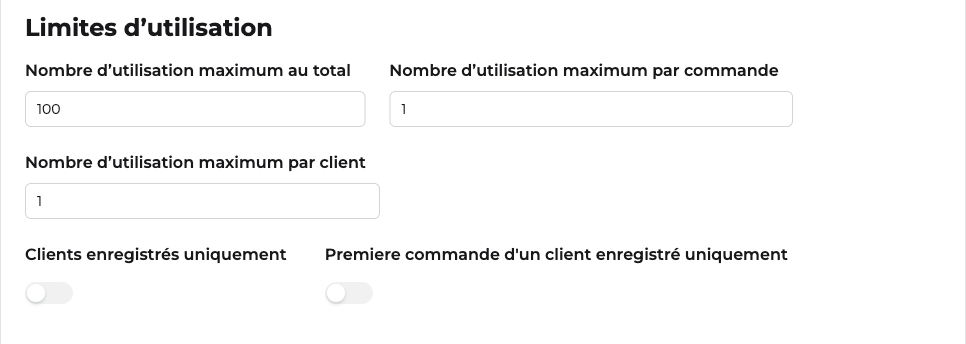
AttentionUne réduction réservée à un compte connecté peut afficher son badge à un client non connecté, sans qu'il puisse en profiter avant de se connecter. Ces restrictions ne fonctionnent pas sur la borne : si la promotion inclut la plateforme Kiosk (borne), le formulaire affiche « Ces options ne sont pas disponibles sur la plateforme 'Kiosk' ».
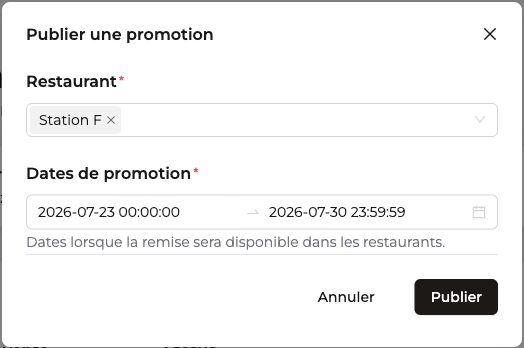
Cliquez sur Publier une promotion, sélectionnez le ou les Restaurant concernés et une plage de Dates de promotion. Une promotion créée mais non publiée dans un point de vente avec des dates actives ne s'applique jamais, même si tous les autres réglages sont corrects.
🛑 3. Non utilisable par code, réservé aux enseignes Zeshop
Le réglage Non utilisable par code ne s'affiche pas pour moi, pourquoi ?
Le réglage Non utilisable par code n'apparaît que si le programme de fidélité de votre enseigne est Zeshop. Il ne bloque pas l'usage d'un code déjà connu au moment du paiement. Il masque seulement l'offre des écrans de découverte des promotions.
🔁 4. Dupliquer et archiver une promotion
Depuis la liste Marketing > Promotions, utilisez Dupliquer le reduction pour réutiliser la configuration d'une promotion existante. Pour la retirer, utilisez Archiver (désactiver/retirer une promotion), un avertissement rappelle alors « Cette action ne peut pas être annulée. » Il n'existe aucune suppression définitive, une promotion archivée reste consultable mais ne peut plus être republiée.
📝 5. Exemples concrets
| Scénario | Configuration | Résultat |
|---|---|---|
| Réduction visible sans rien à saisir | Réduction automatique, cible Sur l'ensemble du panier | Le client voit sa remise s'appliquer dans son panier, sans code à saisir |
| Code partagé sur les réseaux sociaux | Code promotionnel SPRING15, Clients enregistrés uniquement décoché | N'importe quel client peut saisir SPRING15 au paiement |
| Offre de bienvenue limitée | Premiere commande d'un client enregistré uniquement coché, Nombre d'utilisation maximum par client = 1 | Seul un compte connecté passant sa toute première commande sur l'enseigne obtient la réduction |
| Promotion réservée à la borne | Plateformes applicables = Kiosk uniquement | La promotion n'apparaît ni sur le site web ni sur l'application mobile |
📱 6. Impact sur l'expérience client
Sur le site web, l'application mobile et la borne, le client voit la réduction s'appliquer automatiquement dans son panier ou trouve un champ pour saisir son code promotionnel au paiement.
Une promotion non publiée dans le point de vente choisi, ou en dehors de ses dates de promotion, reste invisible pour le client.
❓ 7. Questions fréquentes
Comment supprimer une promotion ?
La suppression définitive n'existe pas dans le tableau de bord. Utilisez Archiver pour la retirer, cette action est irréversible.
Pourquoi je ne peux pas ajouter de code promotionnel sur un Bons plans ?
Un Bons plans est toujours une réduction automatique, l'option Code promotionnel n'est pas disponible pour cette cible.
Que signifie la Source Externe sur une promotion ?
Une promotion listée avec la Source Externe provient d'une intégration. Elle reste en lecture seule, non modifiable et non archivable depuis Marketing > Promotions.
Pourquoi le champ Nombre d'utilisation maximum par client est grisé ?
Pour une réduction automatique, ce champ ne devient actif que si vous cochez Clients enregistrés uniquement.
Puis-je cumuler cette promotion avec une autre ?
Le cumul des réductions dépend de la cible de chaque promotion : une seule remise sur le panier par commande, mais des remises sur produits cumulables, et un seul code promo saisi. Le tableau complet du cumul est dans l'article Promotions.
✅ 8. À retenir
- Toute promotion se crée depuis Marketing > Promotions, bouton Ajouter, quelle que soit sa cible.
- Réduction automatique ou code promotionnel, sauf pour Bons plans qui est toujours automatique.
- Les limites d'utilisation par client sont définitives, un usage invité et un usage connecté comptent séparément.
- Archiver est la seule façon de retirer une promotion, l'action est irréversible.
- Publier dans un point de vente avec des dates actives est indispensable pour qu'une promotion s'applique.
Le hub qui oriente vers le bon type de promotion selon votre objectif.
Réduction globale sur le total de la commande.
Offre éclair, produit offert, réduction personnalisée.
1 acheté = 1 offert et produit offert conditionnel.
Gratuité totale des frais de livraison.
Programmer une promotion sur des créneaux horaires.
Générer un lot de codes promo à usage unique.
Diagnostic des messages de refus.
Updated about 2 months ago