
Le tutoriel de mon application : les écrans du premier lancement
Le tutoriel de votre application mobile : jusqu'à cinq écrans de présentation au premier lancement.
Résumé : Le tutoriel de mon application est la série d'écrans de présentation que voit un nouveau client à la première ouverture de votre application mobile. Vous en composez jusqu'à cinq, chacun avec son image, sa couleur de fond, son titre et son sous-titre.
👋 1. À quoi sert le tutoriel de mon application
Le tutoriel est une suite d'écrans que votre client fait défiler au premier lancement de mon application, avant même de créer un compte. Il sert à présenter en quelques mots ce que votre application permet de faire : commander à emporter, se faire livrer, cumuler des points de fidélité.
Ce tutoriel est optionnel. Si vous ne configurez aucune slide, vos clients arrivent directement sur l'écran de bienvenue, sans étape intermédiaire.
🛠️ 2. Composer les slides de mon application
Les slides se règlent dans Mon entreprise > Branding > Application, à la quatrième étape, Tutoriel.
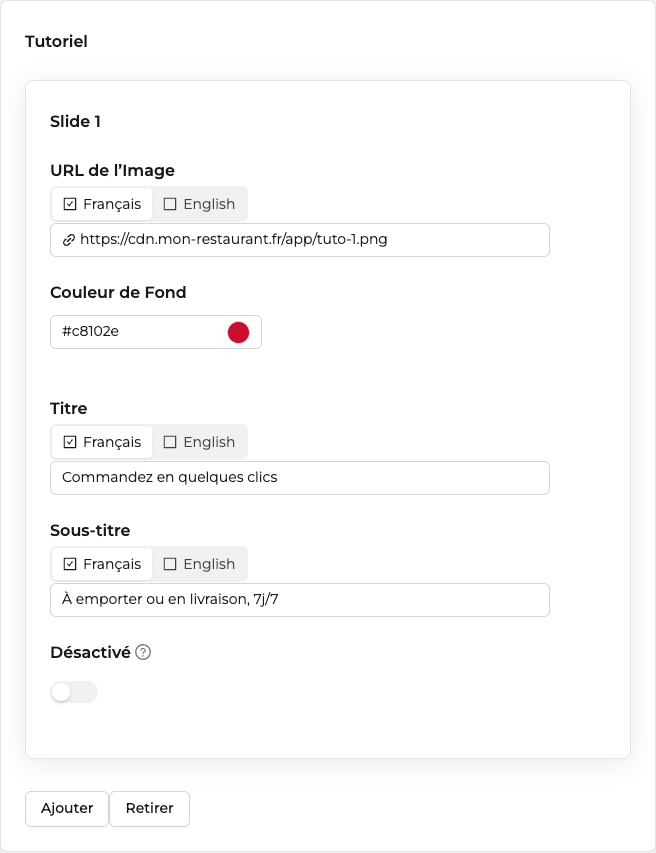
Rendez-vous dans Mon entreprise > Branding > Application, puis avancez jusqu'à l'étape Tutoriel avec les flèches en bas de page.
Cliquez sur Ajouter. Une nouvelle slide apparaît, numérotée Slide 1, Slide 2, et ainsi de suite.
Renseignez l'URL de l'Image, la Couleur de Fond, le Titre et le Sous-titre. Le titre, le sous-titre et l'image se saisissent par langue.
Cliquez sur Sauvegarder. L'enregistrement porte sur l'ensemble de l'écran Application, pas sur la seule étape Tutoriel.
AttentionVous pouvez créer 5 slides au maximum. Au-delà, le bouton Ajouter ne répond plus. Le bouton Retirer supprime la dernière slide de la liste.
📋 3. Les champs d'une slide
| Champ | Ce qu'il attend | Remarque |
|---|---|---|
| URL de l'Image | Un lien vers une image que vous hébergez | Se renseigne par langue |
| Couleur de Fond | Une couleur au format hexadécimal, par exemple #C8102E | Un aperçu de la couleur s'affiche à droite du champ |
| Titre | La phrase principale de la slide | Se renseigne par langue |
| Sous-titre | La précision affichée sous le titre | Se renseigne par langue |
| Désactivé | Un interrupteur qui masque la slide | La slide reste enregistrée mais n'apparaît plus |
ConseilL'interrupteur Désactivé évite d'avoir à supprimer une slide que vous voulez réutiliser plus tard, par exemple une slide saisonnière. Une slide désactivée est simplement sautée dans le défilement.
📱 4. Quand vos clients voient le tutoriel
Le tutoriel s'affiche une seule fois, au premier lancement de l'application sur le téléphone du client. Une fois qu'il l'a parcouru ou fermé avec la croix en haut à droite, il ne le revoit plus automatiquement.
Vos clients peuvent toutefois le relancer eux-mêmes : sur l'écran de bienvenue, une icône d'information en haut à droite rouvre le tutoriel. Cette icône n'apparaît que si au moins une slide est configurée.
❓ 5. Questions fréquentes
Mes clients peuvent-ils passer le tutoriel ?
Oui, une croix en haut à droite permet de le fermer à tout moment. Le client arrive alors sur l'écran de bienvenue, où il peut créer un compte, se connecter ou continuer en tant qu'invité.
Comment revoir le tutoriel après l'avoir passé ?
Depuis l'écran de bienvenue de l'application, une icône d'information en haut à droite le rouvre. Se déconnecter ne suffit pas à le faire réapparaître automatiquement.
Puis-je ne rien mettre dans le tutoriel ?
Oui. Sans aucune slide configurée, l'étape est simplement sautée et vos clients arrivent directement sur l'écran de bienvenue.
Faut-il traduire chaque slide ?
L'image, le titre et le sous-titre se renseignent par langue. Si votre entreprise propose plusieurs langues, prévoyez une version par langue pour que vos clients étrangers lisent un tutoriel dans la leur.
✅ 6. À retenir
- Le tutoriel de mon application s'affiche au premier lancement, et une seule fois.
- Il se compose dans Mon entreprise > Branding > Application, étape Tutoriel, avec 5 slides au maximum.
- Chaque slide porte une image, une Couleur de Fond, un titre et un sous-titre, saisis par langue.
- L'interrupteur Désactivé masque une slide sans la supprimer.
- Sans aucune slide, le tutoriel est simplement sauté.
Updated 29 days ago