
Catégories et catalogues
Ajoutez, triez et réorganisez vos catégories dans chaque catalogue pour composer votre carte.
Résumé : Un catalogue compose votre carte en sélectionnant des catégories et leurs produits. Chaque catalogue garde son propre ordre de catégories et sa propre sélection de produits.
🧩 1. Quel lien entre catégories et catalogues ?
Les catégories regroupent vos produits par famille (Entrées, Plats, Desserts…). Les catalogues composent la carte que vos clients voient en sélectionnant quelles catégories et quels produits afficher, et dans quel ordre.
Le catalogue détermine ce qui est visible sur un canal de vente donné. Une même catégorie peut apparaître dans plusieurs catalogues, avec dans chacun sa propre sélection de produits.
InfoPour créer un catalogue et choisir ses canaux, consultez Catalogue (ma carte).
AttentionAjouter une catégorie à un catalogue ou trier mes catégories dans un catalogue demande le rôle Admin. Le Director n'a qu'une vue en lecture, Manager, Staff et Accountant n'y ont pas accès.
➕ 2. Ajouter des catégories à un catalogue
Cette section suppose un catalogue existant. Pour le créer, voir Créer un catalogue.
Rendez-vous dans Cartes > Catalogues.
Ouvrez le catalogue souhaité, ou créez-en un nouveau.
Dans la section Catégories, utilisez le champ de sélection Ajouter des catégories au menu.
Sélectionnez les catégories à inclure.
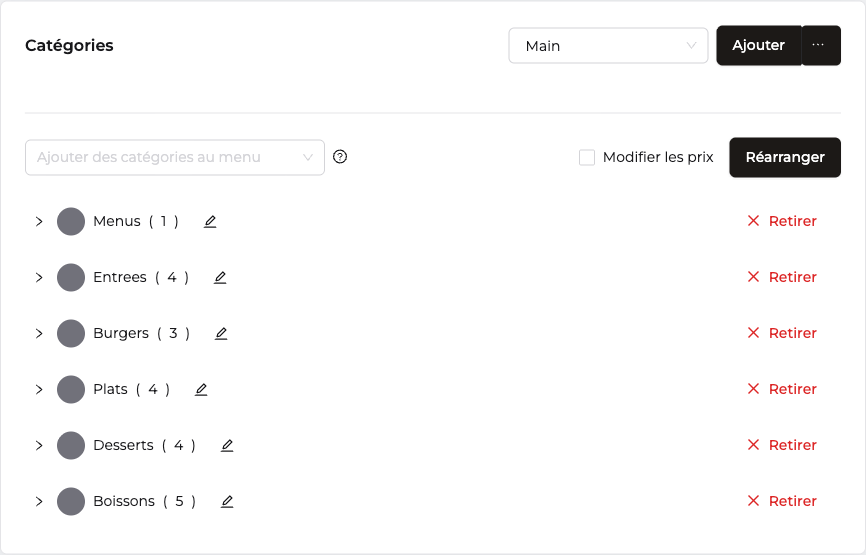
Chaque catégorie ajoutée apparaît sous forme de panneau dépliable. En l'ouvrant, vous sélectionnez les produits spécifiques à inclure dans ce catalogue pour cette catégorie.
ConseilSeules les catégories contenant au moins un produit sont proposées. Ce placeholder Ajouter des catégories au menu est propre au formulaire catalogue, à ne pas confondre avec Ajouter des catégories sur l'écran Cartes > Catégories.
🔢 3. Réorganiser les catégories dans un catalogue
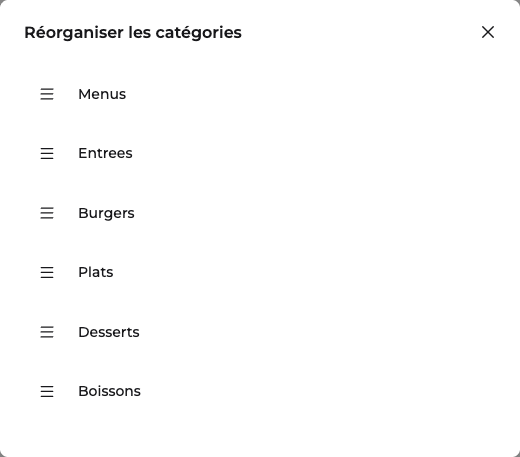
L'ordre des catégories dans le catalogue détermine l'ordre d'affichage sur votre site de commande, application mobile et bornes. C'est le seul endroit du dashboard où vous pouvez trier mes catégories dans un catalogue : l'écran Cartes > Catégories ne propose aucun tri.
Dans votre catalogue, cliquez sur Réarranger (en haut à droite de la section Catégories).
Dans la modale Réorganiser les catégories, glissez-déposez les catégories dans l'ordre souhaité.
Fermez la modale pour appliquer le nouvel ordre.
Bonne pratiquePlacez les catégories les plus populaires en premier : les clients commandent souvent parmi les premières catégories visibles.
📱 4. Impact sur l'expérience client
Les catégories du catalogue déterminent directement la navigation de vos clients :
| Canal | Affichage des catégories |
|---|---|
| Site web | Barre de navigation horizontale avec icônes et noms de catégories |
| Application mobile | Sections défilantes avec onglets en haut de l'écran |
| Borne | Barre latérale visible sur tout le parcours, masquée uniquement sur l'écran d'accueil selon la configuration |
L'ordre des catégories dans le catalogue correspond exactement à l'ordre de navigation vu par le client.
AttentionUne catégorie n'est visible par vos clients que si elle contient au moins un produit actif dans le catalogue publié. Retrouvez le catalogue associé à un canal dans Mon entreprise > Points de vente > [Restaurant] > Canaux de vente.
❓ 5. Questions fréquentes
Comment ajouter une catégorie à un catalogue ?
Ouvrez votre catalogue dans Cartes > Catalogues, puis utilisez le champ Ajouter des catégories au menu dans la section Catégories. Chaque catégorie ajoutée devient un panneau dépliable où vous choisissez les produits inclus.
Comment réorganiser mes catégories dans un catalogue ?
Cliquez sur Réarranger en haut de la section Catégories de votre catalogue, puis glissez-déposez vos catégories dans la modale Réorganiser les catégories. Cette fonction n'existe que depuis un catalogue, pas depuis l'écran Cartes > Catégories.
✅ 6. À retenir
- Les catégories sont partagées entre vos catalogues, les catalogues définissent ce qui est affiché
- L'ordre des catégories dans le catalogue est l'ordre de navigation vu par le client
- Trier mes catégories dans un catalogue ou en ajouter une se fait depuis Cartes > Catalogues, jamais depuis Cartes > Catégories
- Réservé au rôle Admin, le Director n'a qu'une vue en lecture
Créez vos catégories et associez vos produits.
Personnalisez le nom et le prix des produits selon le support.
Guide complet sur la gestion des catalogues.
Le guide pour structurer votre carte avant de composer un catalogue.
Updated about 2 months ago