
Paramètres avancés des catégories
Structurez vos catégories en sous-catégories, réservez-les à la fidélité et réglez leurs paramètres KDS.
Résumé : Configurez la hiérarchie des sous-catégories, réservez une catégorie au programme de fidélité et réglez ses paramètres d'affichage sur l'écran de production (KDS).
🧩 1. Accéder aux paramètres avancés
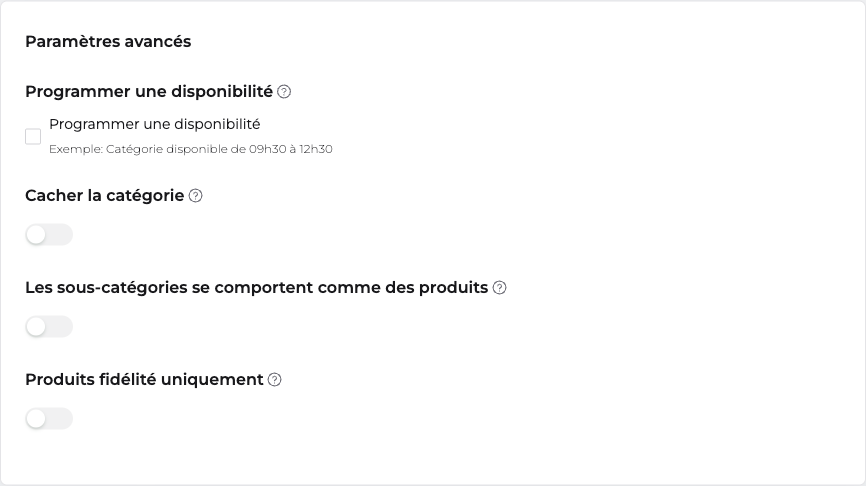
Rendez-vous dans Cartes > Catégories, ouvrez une catégorie, puis accédez au 4ᵉ onglet Paramètres avancés (après Général, Visuel et Suggestions de vente).
InfoLa modification d'une catégorie demande le rôle Admin. Director, Manager, Staff et Accountant n'y ont pas accès.
📂 2. Sous-catégories et hiérarchie
Les catégories se structurent en hiérarchie : une catégorie peut contenir des sous-catégories, pour organiser une offre riche sans surcharger le menu principal (ex : Pizzas > Classiques, Spéciales, Végétariennes).
Cartes > Catégories, puis Ajouter une nouvelle catégorie.
Champ Catégorie parent : sélectionnez la catégorie qui portera cette sous-catégorie.
Remplissez le nom et les autres champs, puis Enregistrer.
ConseilLimitez-vous à un seul niveau de sous-catégorie. Trop de niveaux compliquent la navigation pour vos clients.
🔮 3. Les sous-catégories se comportent comme des produits
Lorsque l'option Les sous-catégories se comportent comme des produits est activée sur une catégorie parente, les sous-catégories s'affichent comme des produits cliquables. Le client choisit d'abord la sous-catégorie, puis les produits qu'elle contient s'affichent comme des options (ex : Pizza Petite, Moyenne, Grande, puis Margherita, 4 Fromages, Calzone en options).
AttentionCette option modifie le parcours de commande de vos clients. Testez le résultat sur votre site de commande avant de la déployer.
🎁 4. Produits fidélité uniquement
L'option Produits fidélité uniquement rend une catégorie réservée à la fidélité : ses produits ne sont commandables que via le programme de fidélité, jamais depuis la carte classique. Activez-la pour les catégories de récompenses (boisson offerte, dessert gratuit) à ne pas exposer dans le menu standard. Pour configurer un programme, consultez Programmes de fidélité.
🖥️ 5. Paramètres KDS d'une catégorie
Les paramètres KDS d'une catégorie (écran de production en cuisine, aussi appelé écran de cuisine) contrôlent l'affichage de ses produits sur les écrans de préparation, sans aucun impact sur ce que vos clients voient.
| Paramètre | Effet |
|---|---|
| Regrouper les produits | Regroupe les produits de la catégorie sur un même ticket KDS |
| Impression du produit | Imprime un ticket par produit de la catégorie. Activé par défaut |
| Couleur de l'état en cours sur le KDS | Colore le ticket pour repérer la catégorie sur l'écran de production |
❓ 6. Questions fréquentes
Les sous-catégories héritent-elles de la disponibilité de la catégorie parente ?
Non, chaque catégorie gère sa propre disponibilité indépendamment. Pour la programmer, consultez Disponibilité horaire d'une catégorie.
Peut-on désactiver manuellement une catégorie ?
Non. Aucun bouton Désactiver une catégorie n'existe dans le tableau de bord. Ce champ n'est écrit que par la synchronisation d'une caisse partenaire (comme Zelty), jamais par une action manuelle du restaurateur. Pour masquer vous-même une catégorie, utilisez Cacher la catégorie, documentée dans Disponibilité horaire d'une catégorie.
✅ 7. À retenir
- Les sous-catégories structurent une offre riche, un seul niveau conseillé
- Les sous-catégories se comportent comme des produits transforme un choix de sous-catégorie en étape de sélection (tailles, formules)
- Une catégorie réservée à la fidélité n'est commandable que via le programme de fidélité
- Les paramètres KDS d'une catégorie n'affectent que l'écran de production, jamais l'expérience client
Updated about 2 months ago