
Publier votre catalogue sur un ou plusieurs points de vente
Publier le catalogue vers un restaurant ou vers tous, suivre chaque publication et repérer le badge Dépassé.
Résumé : Publier met votre catalogue en ligne sur un point de vente ou sur plusieurs à la fois, puis vous vérifiez la carte réellement publiée depuis la fiche du point de vente.
🚀 1. Publier votre carte : un point de vente ou plusieurs
Publier (mettre votre carte en ligne, republier) met votre catalogue en ligne sur les canaux et plateformes déjà configurés dans sa fiche. La modale Publier un catalogue (publier ma carte) ne propose que trois champs, Catalogue, Variante et Restaurant : aucun choix de canal ni de plateforme n'y figure, ce périmètre vient de la fiche du catalogue. Seuls les rôles Admin et Director peuvent publier.
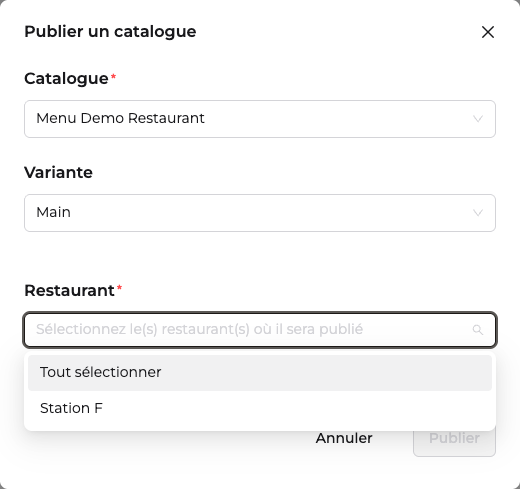
Aucune publication ne cible une région entière : la région du catalogue filtre seulement la liste des points de vente proposés dans le champ Restaurant.
Depuis Cartes > Catalogues, cliquez sur Publier.
Vérifiez le champ Catalogue. Le champ Variante affiche Main, qui correspond au catalogue principal : changez-le pour publier une variante à la place.
Dans le champ Restaurant, cochez un ou plusieurs points de vente, ou cliquez sur Tout sélectionner pour couvrir tous les points de vente de la région du catalogue. Le champ est pré-rempli avec les points de vente de votre dernière publication, et verrouillé si le catalogue est rattaché à un point de vente unique.
Chaque point de vente reçoit un traitement indépendant, avec son propre statut. Comptez quelques minutes avant l'affichage réel de la nouvelle carte.
| Critère | Un seul point de vente | Plusieurs points de vente |
|---|---|---|
| Ce que reçoit chaque point de vente | Une version recalculée pour lui, avec ses surcharges et ses produits masqués localement | Une version recalculée pour chacun, donc deux points de vente publiés depuis le même catalogue peuvent afficher un résultat différent |
| En cas d'échec | Rien n'est mis en ligne, relancez Publier | Les points de vente réussis restent publiés, un nouveau clic sur Publier ne rejoue que ceux en échec |
📱 2. Vérifier la carte publiée sur un point de vente
Vérifiez la carte réellement en ligne dans Mon entreprise > Points de vente > [Votre point de vente] > Canaux de vente. Chaque canal y ouvre un onglet Catalogue qui affiche le catalogue actif et sa date de publication.
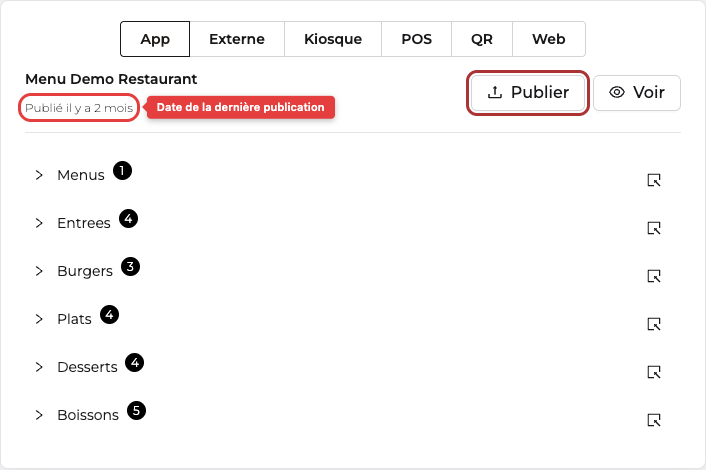
Dans Canaux de vente, ouvrez Emporter, Sur place ou Livraison, puis l'onglet Catalogue.
Sélectionnez la plateforme (Web, App, Kiosque…) pour voir la carte publiée sur ce support précis.
La carte indique Publié il y a X, le badge Dépassé (ce produit n'est pas à jour dans la carte publiée) si un produit a changé depuis, Pas de catalogue (aucune carte publiée, site de commande vide) si rien n'est en ligne, ou Le catalogue est vide. si la carte publiée ne contient aucun produit. Le bouton Voir ouvre le détail de la carte publiée, et Publier relance la publication depuis cet écran.
Si mon nouveau produit n'apparaît pas ou si ma carte ne se met pas à jour, la publication a écarté certains éléments sans message d'erreur :
- un produit retiré via Désactiver, ou désactivé sur ce canal
- un produit masqué sur ce point de vente
- une catégorie désactivée, ou devenue vide
- une option qui n'est rattachée à aucun produit valide
- un produit dont une option obligatoire est vide
❓ 3. Questions fréquentes
Ma carte ne se met pas à jour sur le site de commande : que vérifier ?
La carte publiée reste une copie figée jusqu'à la prochaine publication : republiez le catalogue, et vérifiez qu'aucun autre catalogue n'a été publié depuis sur la même combinaison Canal et Plateforme.
J'ai changé un prix mais l'ancien prix s'affiche toujours
Un ancien prix affiché signale une republication manquante : modifier Prix de base dans Cartes > Inventaires ne suffit pas.
Combien de temps faut-il pour que ma carte soit à jour sur la borne et sur le site ?
Comptez quelques minutes entre le clic sur Publier et l'affichage de votre nouvelle carte.
Puis-je publier la même carte sur tous mes restaurants d'un coup ? Qui a le droit de le faire ?
Oui, cochez plusieurs points de vente dans le champ Restaurant, ou cliquez sur Tout sélectionner. Un Director est limité aux catalogues rattachés à l'un de ses points de vente.
Ma carte est vide : il n'y a aucun produit sur mon site de commande
L'onglet Catalogue du canal affiche Pas de catalogue si rien n'a été publié sur ce point de vente, ou Le catalogue est vide. si la carte publiée n'a aucun produit valide. Un Canal vide se publie aussi sans rien mettre en ligne.
Retour au guide d'ensemble : Catalogue (ma carte).
Updated about 2 months ago