
Créer et publier votre menu
Assemblez catégories, produits et catalogue, puis publiez votre menu sur vos canaux de vente.
Résumé : Ce guide de démarrage vous accompagne dans la création de votre premier menu Belorder — des catégories aux produits, jusqu'à la publication du catalogue sur vos canaux de vente.
🧩 1. Qu'est-ce qu'un menu sur Belorder ?
Sur Belorder, votre menu client est construit à partir de quatre briques que vous assemblez dans l'ordre :
| Brique | Rôle |
|---|---|
| Catégories | Regroupent vos produits par famille (Entrées, Plats, Desserts, Boissons…). |
| Produits | Les articles vendus : ingrédients, produits simples, produits composés ou menus. |
| Listes d'options | Les choix proposés au client (taille, garniture, supplément, boisson). |
| Catalogue | Le menu final, composé de catégories et de produits, publié vers un ou plusieurs restaurants. |
Vous créez toujours ces briques de bas en haut : d'abord les ingrédients et listes d'options, puis les produits, puis les catégories, et enfin le catalogue.
ConseilPrenez le temps de structurer vos produits dès le départ. Un inventaire bien organisé vous fera gagner des heures quand vous ferez évoluer votre carte.
🗺️ 2. Où gérer votre menu dans le tableau de bord ?
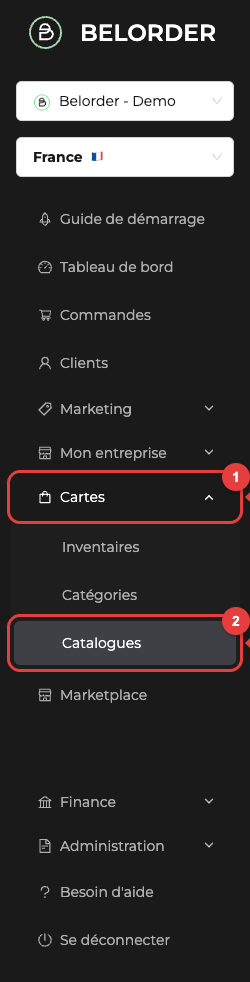
Tous les outils de gestion de menu se trouvent dans la section Cartes de la barre latérale.
| Sous-menu | À quoi ça sert |
|---|---|
| Inventaires | Créer et modifier vos produits (simples, composés, menus) et vos listes d'options. |
| Catégories | Créer et organiser les familles de produits. |
| Catalogues | Assembler un menu complet et le publier vers vos points de vente. |
📋 3. Prérequis
Avant de créer votre premier menu, assurez-vous d'avoir :
- Au moins un point de vente configuré (voir Créer un point de vente).
- Une idée claire de votre arborescence : combien de catégories, quels produits vont dans chacune.
- Vos visuels produits en format carré (ratio 1:1) — ils s'affichent sur tous les canaux (site, app, borne).
🗂️ 4. Créer vos catégories
Les catégories organisent vos produits en familles visibles par le client (Entrées, Pizzas, Boissons…). Elles sont réutilisables dans plusieurs catalogues.
Dans la barre latérale, déroulez Cartes puis cliquez sur Catégories.
Le formulaire de création s'ouvre à droite.
Saisissez un nom clair (ex : Pizzas signatures). La description est facultative — elle apparaît sous le titre de la catégorie sur le site client.
Importez une image au ratio 1:1. Elle s'affiche sur le site de commande, l'application et la borne.
Cochez Créer un autre avant de valider si vous voulez enchaîner plusieurs catégories sans revenir à la liste.
InfoPour aller plus loin sur les paramètres avancés (visibilité par canal, planning, tri), consultez Créer et gérer les catégories.
🍕 5. Créer vos produits
Un produit Belorder peut prendre trois formes selon sa complexité :
| Type | Exemple | Quand l'utiliser |
|---|---|---|
| Simple | Canette de soda, café expresso | Pas de choix à faire, prix fixe. |
| Composé | Pokébowl à composer, burger avec options | Le client choisit parmi une ou plusieurs listes d'options. |
| Menu | Formule midi (entrée + plat + dessert) | Combinaison de plusieurs produits, dont au moins un composé. |
Créez toujours vos produits dans cet ordre : d'abord les ingrédients et produits simples, puis les listes d'options, enfin les produits composés et menus.
Étape A — Créer les produits simples et ingrédients
Les ingrédients (ex : Tomate, Mozzarella) sont des produits simples qui servent ensuite à garnir vos listes d'options.
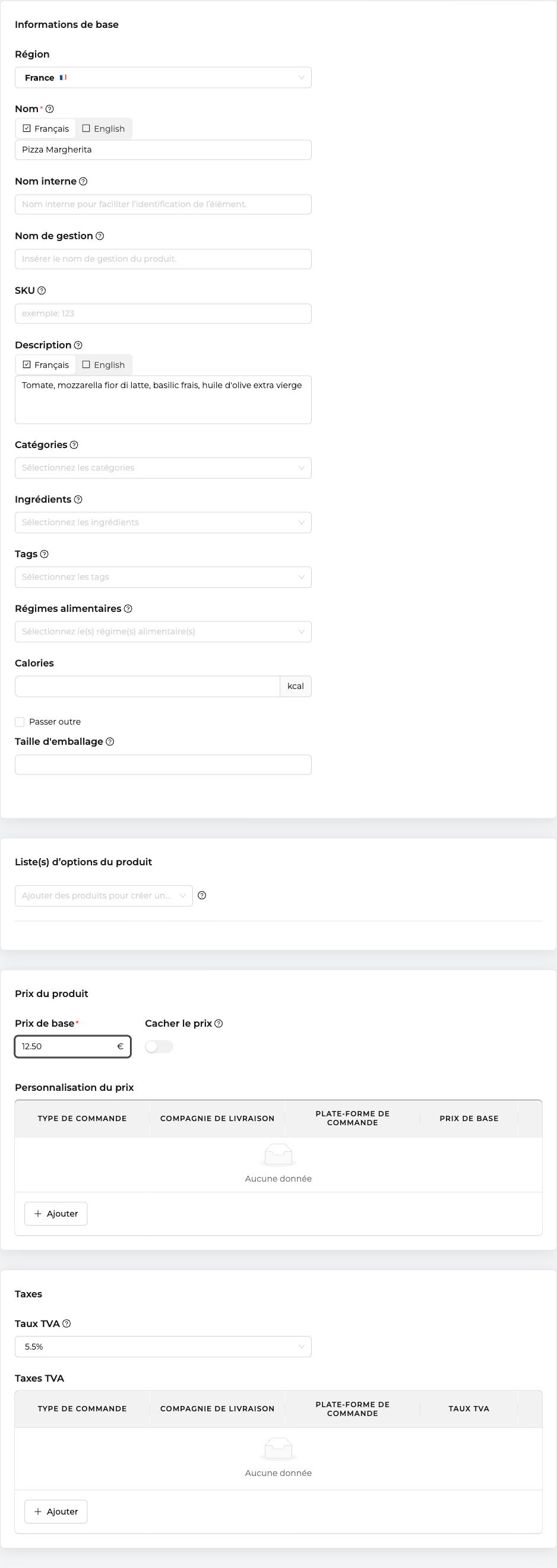
Cliquez sur Ajouter un produit en bas à droite de la page.
Saisissez le Nom (affiché côté client), une Description courte, rattachez-le à une ou plusieurs Catégories et renseignez le Prix de base en euros (ex : 12,50).
Format 1:1 recommandé pour un rendu uniforme sur tous les canaux.
Cochez Créer un autre pour enchaîner la création.
ConseilPour un ingrédient qui n'est jamais vendu seul (ex : cornichons en supplément), laissez le prix à 0 € — vous ajouterez un supplément directement dans la liste d'options.
Étape B — Créer les listes d'options
Une liste d'options regroupe les choix proposés au client pour un produit composé (ex : Choisissez votre taille, Ajoutez un supplément).
Le formulaire de liste d'options s'ouvre.
Définissez une quantité minimum et maximum de choix (ex : min 1 / max 1 pour un choix obligatoire unique). Activez la sélection multiple du même élément si besoin.
Cliquez sur Ajouter des produits, sélectionnez vos ingrédients ou produits simples, puis cliquez sur l'icône crayon pour définir un supplément de prix éventuel (décimales avec un point : 1.50).
Votre liste est prête à être rattachée à un produit composé.
Étape C — Créer un produit composé ou un menu
Un produit composé reprend le formulaire d'un produit simple, en y ajoutant une ou plusieurs listes d'options.
Nom, description, catégorie, prix de base (le prix sans supplément).
Exemple pour un burger : Choix de la cuisson, Supplément fromage, Choix de la sauce.
Maintenez et glissez l'icône à gauche de chaque liste pour définir l'ordre d'apparition côté client.
Votre produit composé ou menu est prêt à rejoindre un catalogue.
InfoPour les détails fins sur les champs (Nom interne, Nom de gestion, Tags, Régimes alimentaires, TVA), consultez Créer un produit et Configurer les options et suppléments.
📚 6. Créer et publier votre catalogue
Un catalogue est la vitrine de votre menu : il rassemble des catégories et des produits, et se publie ensuite vers un ou plusieurs restaurants.
Créer le catalogue
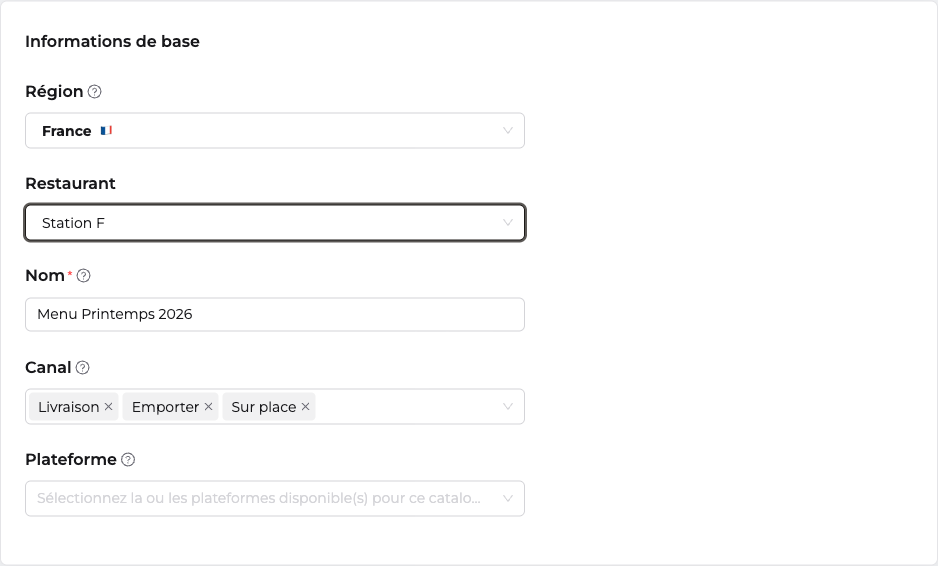
Le formulaire Nouveau catalogue s'ouvre.
Saisissez le Nom du catalogue, sélectionnez la Région, un Restaurant de rattachement, puis le ou les Canaux visés (Sur place, Emporter, Livraison) et la ou les Plateformes concernées.
Le catalogue est créé mais encore vide — vous allez maintenant le composer.
Composer le catalogue
Cliquez sur son nom dans la liste des catalogues.
Sélectionnez les catégories qui doivent apparaître. L'ordre choisi ici est celui que verra le client — réorganisez par glisser-déposer.
Pour chaque catégorie, ajoutez les produits concernés et ordonnez-les par glisser-déposer.
Votre catalogue est prêt à être publié.
Publier le catalogue
La fenêtre Publier un catalogue s'ouvre.
Choisissez le catalogue à publier et, si vous en utilisez, la Variante (Main par défaut).
Le catalogue sera visible sur ces points de vente dès la publication.
Votre menu est désormais en ligne. S'il existait déjà un catalogue actif, il est remplacé.
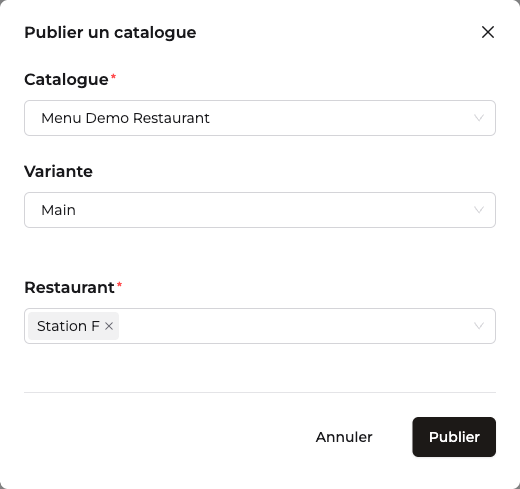
AttentionLa publication remplace le catalogue actif sur les restaurants sélectionnés. Vérifiez bien le contenu avant de publier en production, notamment les prix et la disponibilité des produits.
💡 7. Exemple concret — Monter un menu pizzeria en 30 minutes
| Étape | Ce que vous créez | Où |
|---|---|---|
| 1 | Catégories Pizzas, Boissons, Desserts | Cartes > Catégories |
| 2 | Ingrédients Mozzarella, Basilic, Anchois, Champignons (prix 0 €) | Cartes > Inventaires |
| 3 | Liste d'options Suppléments pizza (min 0 / max 3, +1,50 € par ingrédient) | Cartes > Inventaires > Ajouter une option |
| 4 | Produits simples Pizza Margherita 12,50 €, Pizza 4 fromages 14 €, Canette 33cl 2,50 € | Cartes > Inventaires |
| 5 | Produit composé Pizza à composer 11 € rattaché à la liste Suppléments pizza | Cartes > Inventaires |
| 6 | Catalogue Menu Printemps 2026 contenant les 3 catégories | Cartes > Catalogues |
| 7 | Publication vers votre restaurant sur les canaux Sur place, Emporter, Livraison | Bouton Publier |
📱 8. Impact sur l'expérience client
Une fois le catalogue publié, vos clients voient immédiatement :
- Site de commande : les catégories dans l'ordre défini, avec les visuels et descriptions.
- Application mobile : la même structure que le site, adaptée au mobile.
- Borne : les catégories et produits apparaissent selon l'ordre du catalogue.
Vous pouvez vérifier le résultat côté client dans Mon entreprise > Points de vente > [Votre restaurant] > Canaux de commande.
❓ 9. Questions fréquentes
Puis-je publier plusieurs catalogues différents sur un même restaurant ?
Oui. Vous pouvez associer un catalogue différent par canal (Sur place, Emporter, Livraison) et par plateforme — utile par exemple pour proposer un menu réduit en livraison.
Est-ce que je peux modifier un catalogue déjà publié ?
Oui. Modifiez le catalogue depuis Cartes > Catalogues, puis cliquez à nouveau sur Publier pour pousser la nouvelle version vers vos restaurants. La version précédente est remplacée.
Un produit ou une catégorie sont-ils partagés entre plusieurs catalogues ?
Oui. Les catégories et produits vivent dans Cartes > Inventaires et Cartes > Catégories — ils sont indépendants des catalogues. Un catalogue ne fait que sélectionner les éléments à afficher. Modifier un produit (prix, description) le met à jour partout où il est utilisé.
Comment retirer temporairement un produit sans le supprimer ?
Utilisez la disponibilité produit dans Cartes > Inventaires. Vous pouvez aussi désactiver un produit par restaurant via la gestion des disponibilités — voir Gérer la disponibilité des produits.
Pourquoi créer des ingrédients à 0 € ?
Les ingrédients servent à garnir vos listes d'options. Leur prix de base reste à 0 € car le supplément éventuel est défini directement dans la liste d'options (ex : +1,50 € pour un supplément fromage).
✅ 10. À retenir
- Créez toujours votre menu de bas en haut : ingrédients et listes d'options → produits composés → catégories → catalogue → publication.
- Utilisez des noms clairs côté client : ils apparaissent tels quels sur le site, l'app et la borne.
- Le catalogue n'est qu'un assemblage : les produits et catégories sont partagés entre tous vos catalogues.
- La publication remplace le catalogue actif sur les restaurants sélectionnés — vérifiez votre contenu avant.
Détails complets sur le formulaire produit : nom, description, options, prix, visuels.
Construire des listes d'options avancées avec quantités, suppléments et règles.
Paramétrer vos catégories, leur visibilité et leur ordre d'affichage.
Activer ou désactiver vos produits par restaurant, canal ou horaire.
Updated 5 months ago