
Gérer ses marques virtuelles de livraison
Publiez plusieurs marques distinctes sur Deliveroo et Uber Eats depuis une même cuisine.
Résumé : Les marques virtuelles permettent à un même restaurant Belorder d'exploiter plusieurs identités commerciales sur Deliveroo et Uber Eats — une cuisine, plusieurs vitrines de livraison avec leur propre catalogue.
🧩 1. Qu'est-ce qu'une marque virtuelle ?
Une marque virtuelle est une identité commerciale interne à Belorder, distincte de votre point de vente, qui vous permet d'apparaître sur Deliveroo et Uber Eats avec plusieurs vitrines depuis une seule cuisine.
Elle répond à deux usages courants en restauration :
| Usage | Exemple |
|---|---|
| Multimarques sur même cuisine | Votre restaurant principal vend des burgers et lance en parallèle "Poke Maison" sur Deliveroo, avec son propre menu et sa propre fiche, mais préparé dans la même cuisine. |
| Dark kitchen / ghost brand | Vous créez une marque exclusive à la livraison ("Sushi Express") sans présence physique, hébergée dans un restaurant existant, pour multiplier votre visibilité sur les marketplaces. |
InfoLe nom de la marque virtuelle dans Belorder est interne uniquement. Il ne sera pas affiché sur Deliveroo ou Uber Eats — l'identité visible côté client provient des données fournies par chaque plateforme (Brand ID Deliveroo, store Uber Eats).
⚙️ 2. Prérequis
Avant de configurer vos marques virtuelles, vous devez disposer :
- D'un restaurant Belorder déjà créé et configuré dans Mon entreprise > Points de vente.
- D'un compte partenaire chez Deliveroo et/ou Uber Eats, avec les identifiants techniques :
- Pour Deliveroo : un Brand ID et un Site ID par marque (fournis par Deliveroo).
- Pour Uber Eats : un compte Uber Eats Manager actif que vous pourrez connecter à Belorder au niveau de la région.
- D'un catalogue produits déjà créé (Cartes > Catalogues), prêt à être limité à une marque virtuelle.
AttentionLa création, la modification et la suppression de marques virtuelles sont réservées aux administrateurs (rôle Admin). Les autres rôles (Director, Manager, Staff) peuvent voir les marques mais pas les modifier.
🛠️ 3. Créer une marque virtuelle pas à pas
Rendez-vous dans : Mon entreprise > Régions > [Votre région] > Marques.
En haut à droite de la liste, cliquez sur Ajouter pour ouvrir le formulaire de création.
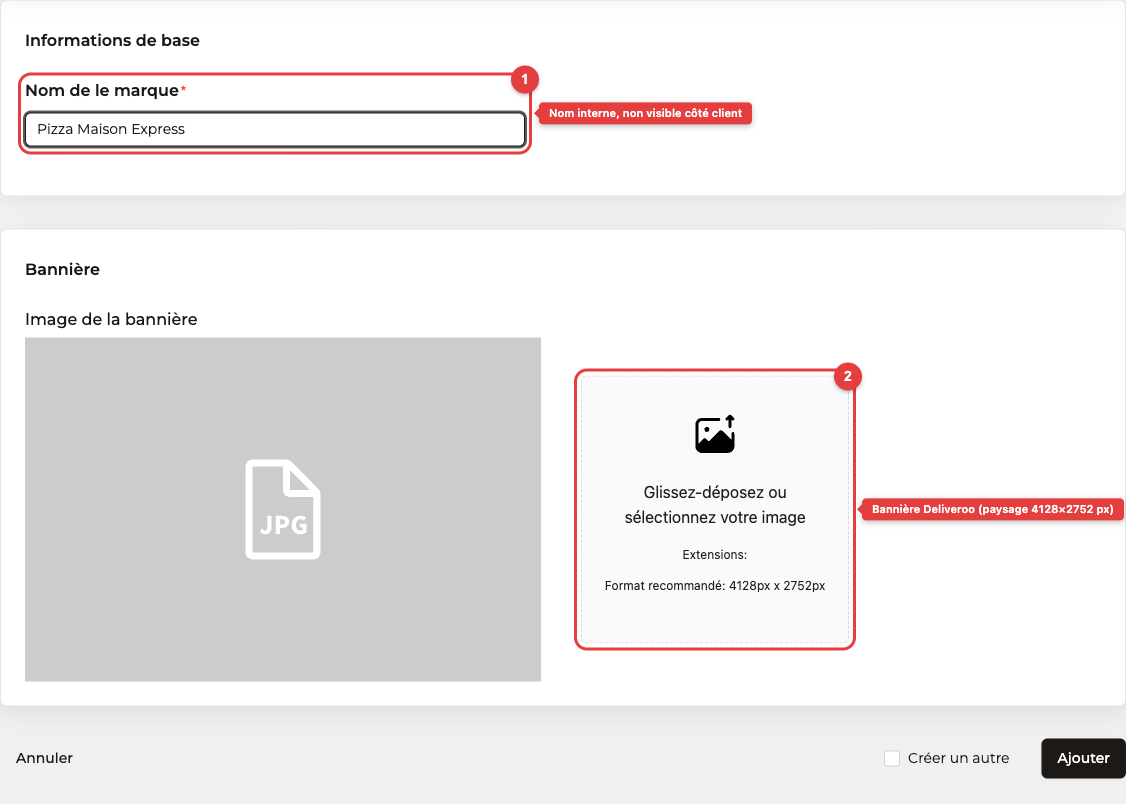
Saisissez un nom dans Nom de le marque. Ce nom n'est utilisé qu'en interne dans Belorder — il n'apparaît pas côté client. Choisissez un libellé clair pour vos équipes (ex. "Pizza Maison Express", "Poke Caldera", "Sushi Tokyo").
Dans la section Bannière, glissez-déposez ou sélectionnez une image au format paysage 4128×2752 px (JPG ou PNG). Cette bannière sera utilisée par Deliveroo pour la vitrine de la marque.
InfoSi vous laissez la bannière vide, Deliveroo utilisera par défaut la bannière configurée au niveau Marketplace > Deliveroo > Entreprise.
La marque apparaît alors dans la liste des marques de la région et devient sélectionnable dans les configurations Deliveroo, Uber Eats et catalogues.
🛒 4. Configurer une marque sur Deliveroo
Une fois la marque virtuelle créée, vous pouvez l'associer à un store Deliveroo au niveau d'un point de vente.
Rendez-vous dans : Marketplace > Deliveroo.
Dans Régions, choisissez la région concernée. Dans Points de vente, sélectionnez le restaurant à configurer.
Pour chaque marque virtuelle à publier sur Deliveroo, cliquez sur Marque Deliveroo pour ouvrir un nouveau bloc, puis remplissez les trois champs.
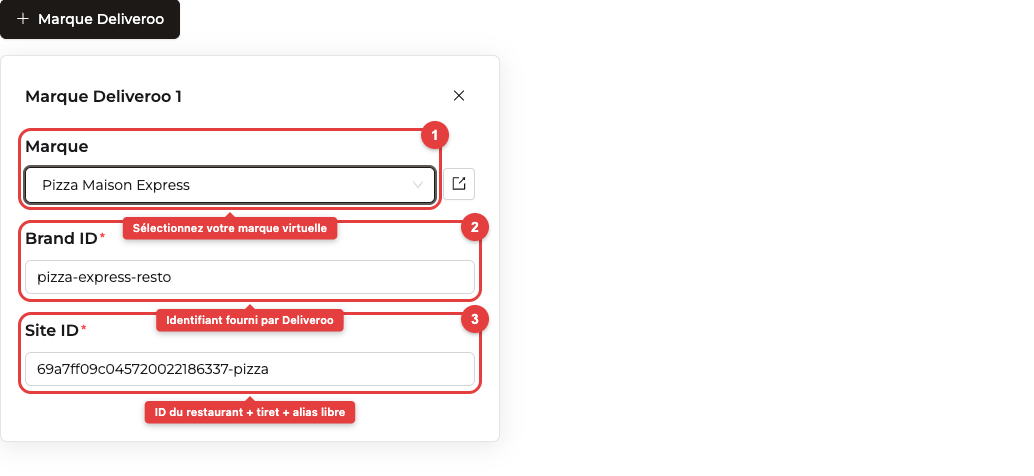
| Champ | Description |
|---|---|
| Marque | Sélectionnez la marque virtuelle créée précédemment dans la liste. |
| Brand ID | Identifiant de la marque fourni par Deliveroo. |
| Site ID | Identifiant du site, au format ID-du-restaurant + tiret + alias libre (ex. 6710f8bbe412e900129c54a4-pizza). L'ID du restaurant est affiché et copiable au-dessus du formulaire. L'alias est un texte libre que vous choisissez (par exemple pizza, poke, sushi). |
Cliquez sur Modifier en bas du formulaire pour enregistrer la configuration.
ConseilVous pouvez répéter cette opération autant de fois que vous avez de marques à publier sur Deliveroo pour ce restaurant : chaque marque a son propre store avec ses identifiants Deliveroo distincts.
🛵 5. Configurer une marque sur Uber Eats
Sur Uber Eats, la connexion se fait au niveau région via l'onglet Connexion, puis les stores Uber Eats sont récupérés automatiquement au niveau du restaurant. La procédure de connexion à votre compte Uber Eats est détaillée dans l'article Connecter Uber Eats à Belorder.
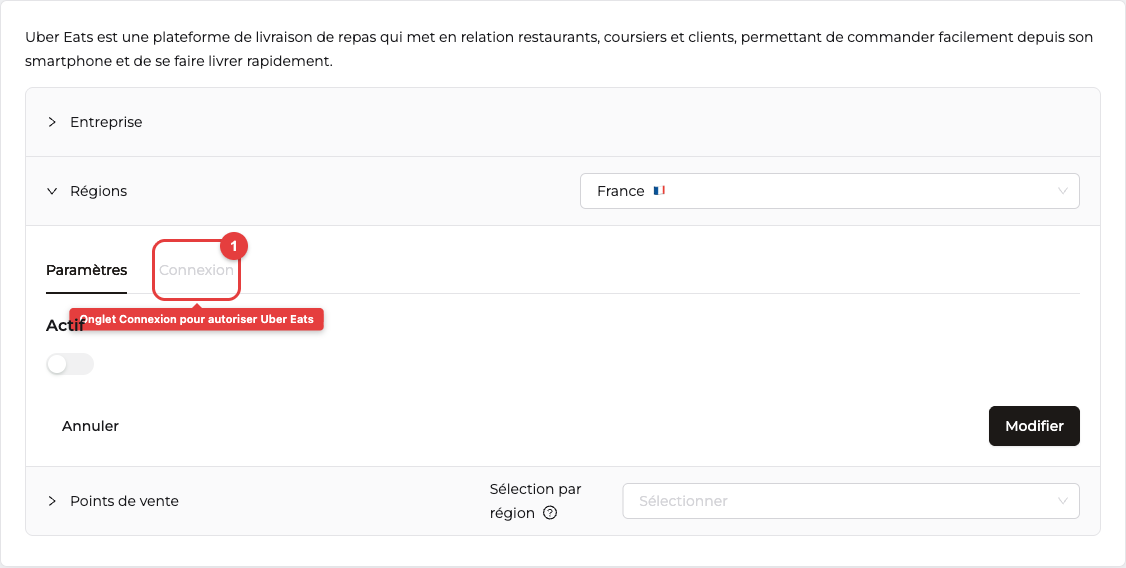
Une fois la connexion établie, ajoutez vos marques virtuelles aux stores du restaurant.
Rendez-vous dans Marketplace > Uber Eats, puis choisissez le Point de vente dans lequel vous voulez activer une marque. Les stores Uber Eats associés à votre compte apparaissent automatiquement dans le formulaire.
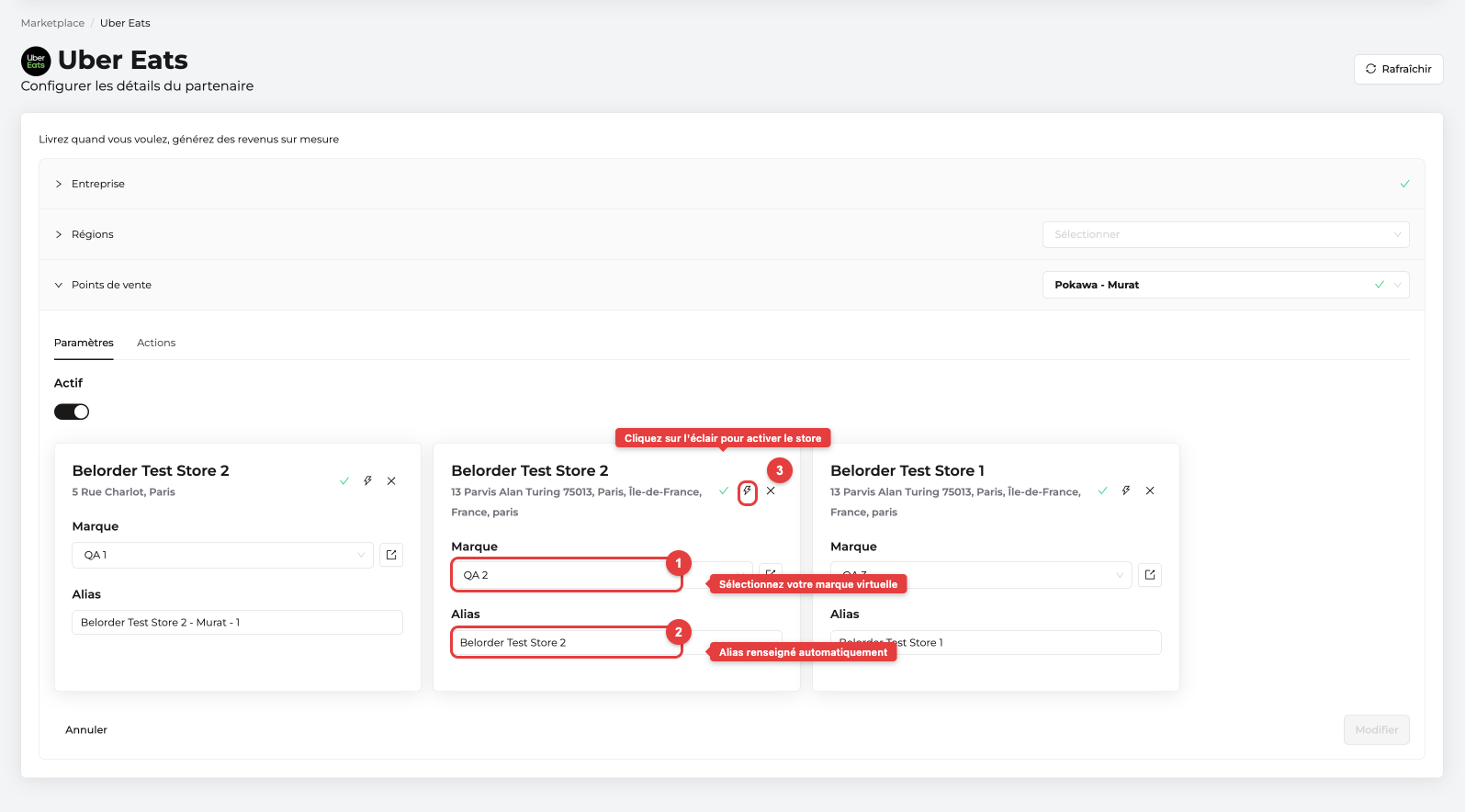
Dans l'onglet Paramètres, pour chaque store Uber Eats listé, sélectionnez la Marque virtuelle correspondante dans le menu déroulant. Le champ Alias est rempli automatiquement à partir des données Uber Eats.
Pour chaque store associé à une marque, cliquez sur le bouton éclair (icône ⚡, libellé Activer) à droite du store. Une fois activé, le statut Connecté s'affiche : l'intégration entre Belorder et ce store Uber Eats est effective.
AttentionTant que vous n'avez pas cliqué sur le bouton éclair pour un store, aucune commande Uber Eats n'arrivera dans Belorder pour la marque associée, même si la connexion région est en place.
📋 6. Associer une marque à un catalogue
Pour qu'une marque virtuelle dispose de son propre menu sur Deliveroo ou Uber Eats, vous devez créer (ou modifier) un catalogue limité à cette marque. Pour la création d'un catalogue de zéro, voir Gérer ses catalogues.
Rendez-vous dans : Cartes > Catalogues, puis cliquez sur le catalogue à modifier (ou créez-en un nouveau).
Dans la section Informations de base, ajoutez Externe dans le champ Plateforme. Le champ Marques apparaît alors juste en dessous (à condition qu'au moins une marque ait été créée dans la région).
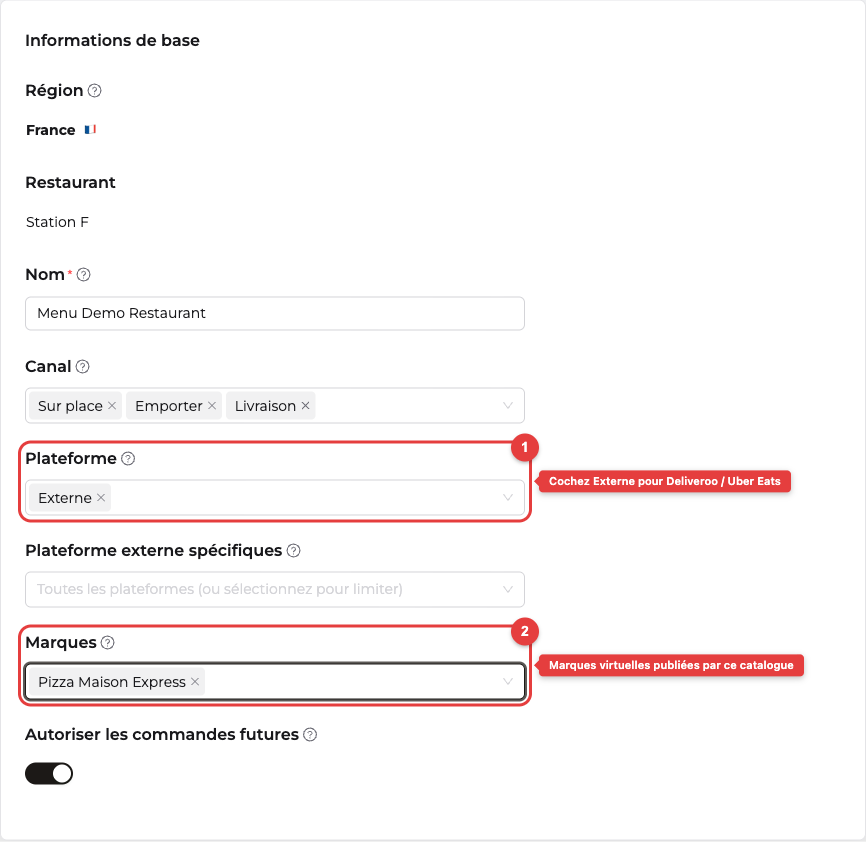
Dans Marques, choisissez les marques virtuelles auxquelles ce catalogue doit s'appliquer. Vous pouvez en sélectionner plusieurs si le même menu doit être publié pour plusieurs marques.
Cliquez sur Sauvegarder en bas de la page. Le catalogue est désormais limité aux marques sélectionnées sur les plateformes externes.
🚀 7. Publier le catalogue sur un point de vente
Une fois le catalogue associé à une ou plusieurs marques, publiez-le sur le restaurant pour qu'il soit transmis à Deliveroo et Uber Eats. La publication transmet le menu, les prix et les disponibilités aux marketplaces externes — sans cette étape, la marque virtuelle reste invisible côté client.
Rendez-vous dans Cartes > Catalogues, puis cliquez sur le catalogue à publier.
En haut à droite de la page, cliquez sur Publier. Une fenêtre s'ouvre pour choisir les points de vente cibles.
Cochez les restaurants sur lesquels publier ce catalogue. Belorder transmet automatiquement la publication à toutes les marques virtuelles associées au catalogue, sur chacun des restaurants cochés.
AttentionPour chaque pair (restaurant, marque), un seul catalogue peut être publié à un instant T. Republier un nouveau catalogue pour la même marque sur le même restaurant remplace la publication précédente.
👀 8. Consulter les catalogues publiés par marque
Pour vérifier quel catalogue est actuellement publié pour chaque marque sur un restaurant :
Rendez-vous dans : Mon entreprise > Points de vente > [Votre restaurant].
Dans la section Canaux de vente, cliquez sur Emporter ou Livraison selon le canal à inspecter.
Dans le sommaire latéral, cliquez sur l'étape Catalogue.
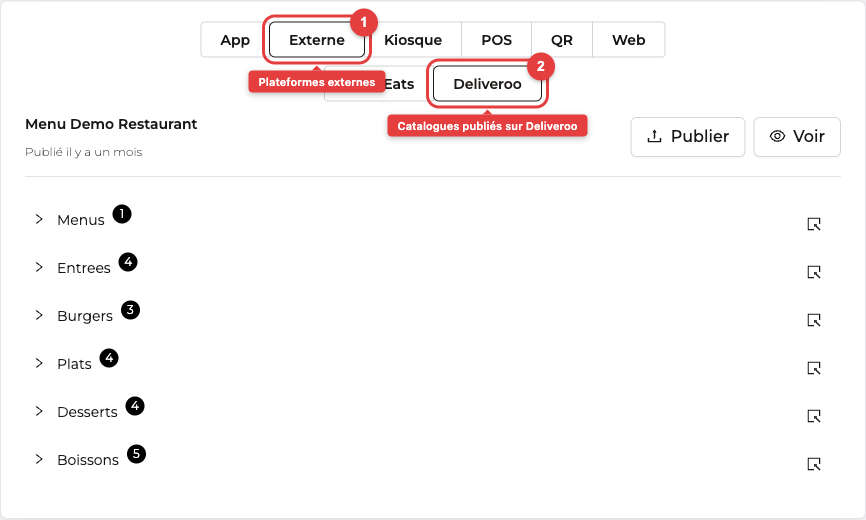
Le catalogue affiche un sélecteur de plateforme. Cliquez sur Externe, puis choisissez Deliveroo ou Uber Eats, et enfin la marque souhaitée. Le catalogue actuellement publié pour cette combinaison s'affiche, avec ses catégories et la date de publication.
📝 9. Exemples concrets
| Scénario | Configuration | Résultat côté client |
|---|---|---|
| Restaurant burger qui ajoute une marque poke | Marque "Poke Caldera" créée, store Deliveroo dédié (alias poke), catalogue "Menu Poke" associé à "Poke Caldera" | Sur Deliveroo, deux fiches distinctes apparaissent : "Burger Maison" et "Poke Caldera", chacune avec son menu et sa bannière propres. |
| Dark kitchen sushi sur cuisine existante | Marque "Sushi Tokyo" créée, store Uber Eats associé après connexion à Uber Eats puis activé via le bouton éclair, catalogue "Carte Sushi" associé à "Sushi Tokyo" | Sur Uber Eats, "Sushi Tokyo" apparaît comme un restaurant indépendant, alors que les commandes arrivent dans la cuisine existante. |
| Marque commune à deux restaurants | Marque "Pizza Express" créée, configurée sur le store Deliveroo du restaurant A et celui du restaurant B, avec un catalogue "Carte Pizza" associé à "Pizza Express" | "Pizza Express" est publié sur les deux restaurants simultanément, chacun gardant son adresse et ses horaires propres. |
📱 10. Impact sur l'expérience client
Sur Deliveroo et Uber Eats, vos clients voient :
- Plusieurs fiches restaurant distinctes apparaissent à la même adresse, chacune avec son nom (issu de Deliveroo / Uber Eats), sa bannière et son menu.
- Le client choisit la marque comme s'il s'agissait de restaurants différents, sans savoir qu'ils partagent la même cuisine.
- Les commandes arrivent toutes dans la même caisse Belorder, où votre équipe les voit avec la marque associée pour orienter la préparation.
❓ 11. Questions fréquentes
Le nom de la marque virtuelle est-il visible par mes clients sur Deliveroo ou Uber Eats ?
Non. Le nom de la marque virtuelle créée dans Belorder est uniquement utilisé en interne pour repérer la marque dans les écrans du dashboard. Sur Deliveroo et Uber Eats, le nom affiché côté client provient directement des plateformes (configuré via le Brand ID Deliveroo ou le store Uber Eats).
Que se passe-t-il si je ne renseigne pas de bannière sur ma marque virtuelle ?
Pour Deliveroo, c'est la bannière configurée au niveau Marketplace > Deliveroo > Entreprise qui sera utilisée par défaut. Pour Uber Eats, c'est la fiche du store Uber Eats qui définit la bannière, indépendamment de Belorder.
Puis-je publier le même catalogue sur plusieurs marques ?
Oui. Dans le formulaire du catalogue, le champ Marques est un sélecteur multiple. Vous pouvez y choisir plusieurs marques virtuelles : le même menu sera alors publié sur les vitrines Deliveroo / Uber Eats correspondantes.
Combien de catalogues puis-je publier par marque sur un même restaurant ?
Un seul catalogue peut être publié à un instant T pour chaque pair (restaurant, marque). Si vous publiez un nouveau catalogue pour la même marque sur le même restaurant, il remplace automatiquement le précédent.
Mon bouton éclair Uber Eats reste grisé, que faire ?
Vérifiez que la connexion à Uber Eats au niveau de la région a bien été établie : Marketplace > Uber Eats > [Région] > Connexion. Sans cette connexion, les stores Uber Eats ne peuvent pas être activés au niveau du restaurant.
Puis-je supprimer une marque virtuelle déjà utilisée ?
Oui, depuis Mon entreprise > Régions > [Région] > Marques > [Marque], vous pouvez supprimer une marque. Avant de la supprimer, retirez-la des stores Deliveroo / Uber Eats et des catalogues qui l'utilisent, sinon les publications associées peuvent devenir inactives.
✅ 12. À retenir
- Une marque virtuelle est une identité interne Belorder qui se matérialise par des fiches Deliveroo / Uber Eats distinctes côté client.
- La marque se crée au niveau région, puis s'associe à des stores Deliveroo (avec Brand ID + Site ID) et à des stores Uber Eats récupérés automatiquement après connexion à votre compte Uber Eats.
- Pour Uber Eats, n'oubliez pas de cliquer sur le bouton éclair pour activer chaque store : sans cette étape, aucune commande n'arrivera.
- Un catalogue peut être limité à une ou plusieurs marques en cochant Externe dans Plateforme et en remplissant le champ Marques.
- Vous publiez un catalogue par (restaurant, marque), consultable dans Points de vente > [Restaurant] > Canaux de vente > [Emporter ou Livraison] > Catalogue > Externe > [Plateforme] > [Marque].
🔗 13. Articles liés
Procédure complète de connexion d'Uber Eats à Belorder au niveau région.
Créer, dupliquer et organiser les catalogues produits avant de les associer à une marque.
Configurer un restaurant Belorder, prérequis pour ajouter une marque virtuelle.
Updated 5 months ago