
Gérer vos commandes Uber Eats au quotidien
Recevez, suivez et dépannez vos commandes Uber Eats : livreur, ruptures, busy mode, KDS et commandes non reçues.
Résumé : Une fois Uber Eats connecté, vos commandes arrivent automatiquement dans Belorder, comme vos commandes en propre. Vous suivez le livreur, gérez les ruptures et le busy mode en temps réel, pilotez la préparation depuis votre KDS, et savez quoi faire quand une commande ne passe pas — le tout sans tablette Uber dédiée ni double saisie.
📥 1. Réception des commandes
Les commandes Uber Eats arrivent automatiquement dans Belorder dès qu'un client valide sa commande sur l'application Uber. Vous les retrouvez dans Commandes, au même endroit que vos commandes de site et de borne.
Chaque commande Uber Eats est acceptée automatiquement par Belorder. Vous n'avez pas à la confirmer une à une. Si Belorder ne parvient pas à créer une commande (produit absent du catalogue, magasin mal configuré, caisse hors ligne…), elle est refusée automatiquement côté Uber.
InfoIl n'existe pas de refus commande par commande dans le dashboard. Pour bloquer temporairement les nouvelles commandes (rush, incident), utilisez le busy mode, décrit plus bas dans « Mettre Uber Eats en pause ».
🧾 2. Le détail d'une commande Uber Eats
Dans la liste Commandes, une commande Uber Eats se reconnaît à son canal Uber Eats (plateforme Externe) et contient le panier, le type (Livraison, À emporter ou Sur place) et le suivi du livreur.
| Information | Détail |
|---|---|
| Canal / Plateforme | Uber Eats, identifiée comme plateforme Externe. |
| Type | Livraison, À emporter ou Sur place, selon le choix du client sur Uber Eats. |
| Client | Prénom et numéro de commande Uber. Les coordonnées sont anonymisées selon les règles d'Uber Eats. |
| Adresse | Adresse de livraison fournie par Uber Eats, pour les commandes Livraison. |
| Panier | Produits, options et suppléments, repris depuis le menu publié. |
| Remise Uber | Si le client a utilisé une promotion financée par Uber Eats, la remise est reportée sur la commande. |
InfoLes frais de livraison et les pourboires sont gérés entièrement par Uber Eats. Ils n'apparaissent pas dans les totaux de la commande côté Belorder, qui reflètent le contenu du panier et les remises.
🛵 3. Suivre le livreur Uber
Pour les commandes en Livraison, Belorder suit la course en temps réel. Le livreur Uber (nom, photo et numéro anonymisé) s'affiche sur la commande, et son statut progresse automatiquement à mesure qu'il avance.
Le statut de la commande évolue ainsi : la commande passe en En cours de livraison lorsque le livreur a récupéré le sac et part vers le client, puis en Terminé une fois la livraison effectuée.
InfoLe livreur affiché sur une commande Uber Eats est le coursier Uber, géré par Uber. Il ne faut pas le confondre avec la fonction Ajouter un livreur du KDS, qui sert à assigner vos propres livreurs internes sur vos commandes en propre.
❌ 4. Annulations et remboursements
Quand une commande est annulée côté Uber Eats (annulation par le client, livreur indisponible, problème de préparation…), Belorder déclenche automatiquement le remboursement et annule la commande au niveau de la caisse. Vous n'avez aucune manipulation à faire.
La commande apparaît alors avec le statut Remboursé dans Belorder, et l'annulation est tracée dans son historique.
AttentionSur Uber Eats, une commande annulée s'affiche comme Remboursé (et non « Annulée »), car Belorder rembourse automatiquement le client. Le statut diffère selon la plateforme : sur Deliveroo, la même annulation apparaît en Annulée. Dans les deux cas, aucune action n'est attendue de votre part.
🚫 5. Gérer les ruptures de produits en temps réel
Quand un produit est marqué en rupture dans Belorder ou dans votre caisse intégrée, Belorder le suspend sur Uber Eats en moins d'une minute. Le produit apparaît « épuisé » sur l'application client, sans intervention de votre part côté Uber Eats Merchant.
Rendez-vous dans Mon entreprise > Points de vente > [Votre point de vente] > Opérationnels > Gestion des disponibilités produits. La page liste tous les produits du restaurant.
Dans la colonne État, désactivez le toggle du produit en rupture. Il bascule en grisé et rejoint le compteur Désactivé(s) en bas du tableau.
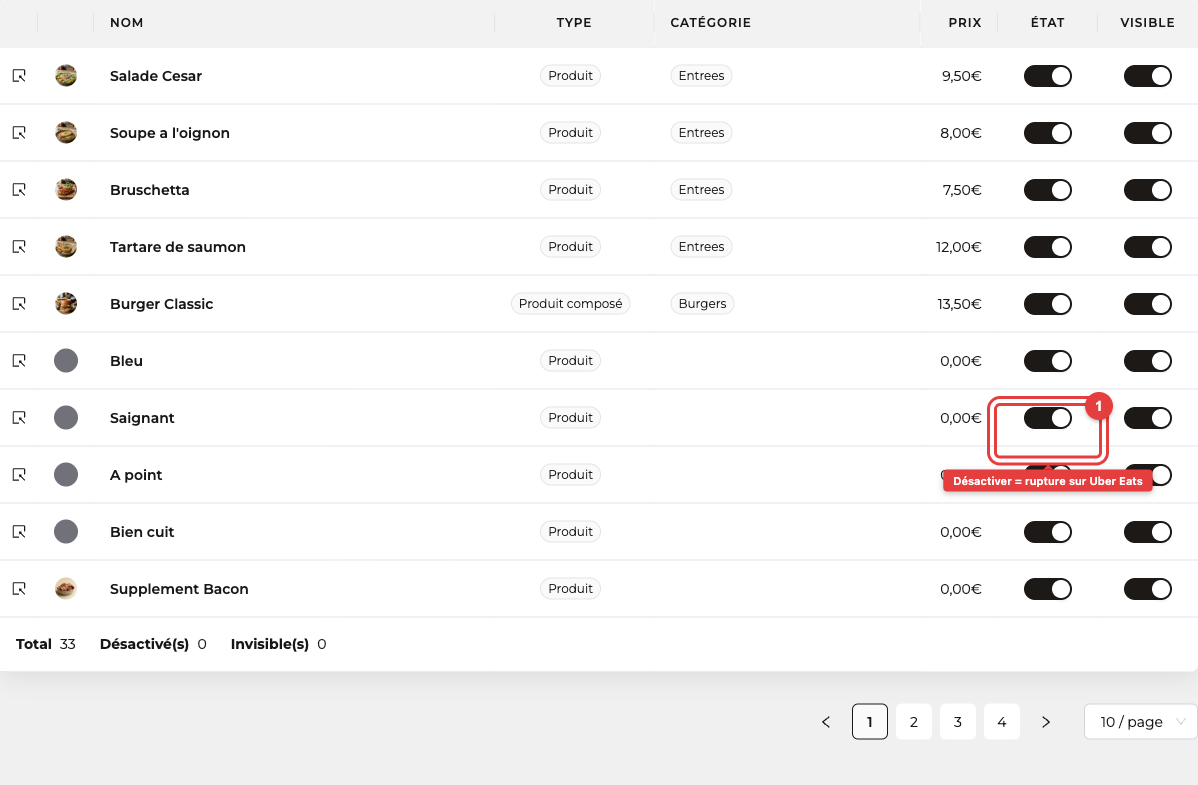
Aucune action supplémentaire n'est requise. Le produit est suspendu sur tous les magasins Uber Eats activés du point de vente en moins d'une minute, et le reste jusqu'à ce que vous réactiviez le toggle État.
AttentionNe confondez pas les colonnes État et Visible. Seule la colonne État déclenche la rupture sur Uber Eats. La colonne Visible sert à masquer un produit sur vos propres canaux (site, application, borne) lors d'une refonte de carte, et n'est pas envoyée à Uber Eats. Pour une rupture, utilisez uniquement État.
Pour aller plus loin sur la gestion des disponibilités, consultez Gérer la disponibilité des produits.
🌅 6. La réinitialisation automatique des disponibilités
Pour éviter qu'un produit reste indisponible indéfiniment, Belorder propose l'option Mise à jour des disponibilités automatiques. Quand elle est activée, tous les produits passés en rupture sont réactivés chaque matin et de nouveau proposés sur Uber Eats.
Vous activez cette option dans la fiche du point de vente, sur la carte État.
ConseilActivez la réinitialisation automatique si vos ruptures sont surtout ponctuelles (fin de stock d'un service), pour ne pas avoir à réactiver vos produits un par un le lendemain.
🔁 7. Retirer un produit de la livraison : rupture ou désactivation par canal
Pour retirer un produit d'Uber Eats, vous disposez de deux leviers. Aucun des deux n'agit sur Uber Eats seul : tous deux touchent l'ensemble de votre canal Livraison.
| Levier | Où | Portée | Effet |
|---|---|---|---|
| Rupture (colonne État) | Mon entreprise > Points de vente > [Point de vente] > Opérationnels > Gestion des disponibilités produits | Tous les canaux de livraison (Uber Eats et Deliveroo) | Immédiat, propagé en moins d'une minute, sans republication. Idéal pour un produit épuisé maintenant. |
| Désactiver par canal > Livraison | Cartes > Inventaires > [Produit] > Paramètres avancés > Gestion de la disponibilité | Tout le canal Livraison : Uber Eats, Deliveroo et vos commandes web en livraison | Durable, mais ne s'applique qu'après republication du catalogue. Idéal pour un produit que vous ne vendez jamais en livraison. |
AttentionIl n'existe pas de réglage « Uber Eats uniquement » au niveau d'un produit. La rupture (État) comme la désactivation par canal Livraison s'appliquent à tous vos canaux de livraison à la fois (Uber Eats et Deliveroo). Pour proposer une carte différente sur un seul magasin Uber Eats, passez par un catalogue ou une marque dédiés (voir Gérer ses marques virtuelles de livraison).
La procédure détaillée des deux leviers est décrite dans Gérer la disponibilité des produits.
Un ingrédient ou une option manque sur Uber Eats
Si un ingrédient ou une option (par exemple un supplément d'une salade à composer) n'apparaît pas sur Uber Eats, c'est qu'il n'est pas actif dans le catalogue publié. Vérifiez que l'élément est activé (colonne État sur Gestion des disponibilités produits) et qu'il fait bien partie d'un catalogue publié, puis republiez votre catalogue. Tant que vous n'avez pas republié, Uber Eats continue d'afficher l'ancienne version du menu.
🛑 8. Mettre Uber Eats en pause (busy mode)
Le busy mode met votre restaurant en pause sans le déconnecter. C'est l'outil à utiliser en cas de rush, de panne d'équipement ou de retard, le temps de rattraper le service.
Belorder propose deux niveaux de pause, sur la carte État du point de vente (Mon entreprise > Points de vente > [Votre point de vente]) :
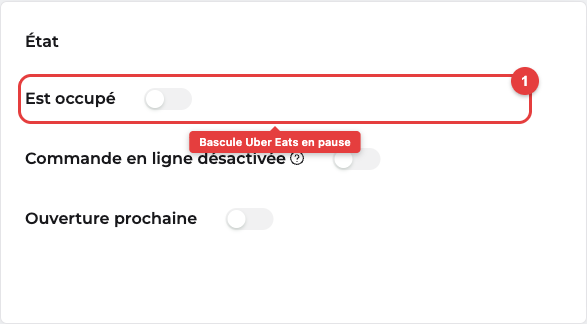
| Toggle | Effet |
|---|---|
| Est occupé | Met en pause tous vos canaux, Uber Eats compris. |
| Occupé sur Uber Eats | Met en pause uniquement Uber Eats. Votre site et vos autres canaux continuent de recevoir des commandes. |
Rendez-vous dans Mon entreprise > Points de vente > [Votre point de vente] et repérez la carte État en haut de la page.
Activez Occupé sur Uber Eats pour ne fermer qu'Uber Eats, ou Est occupé pour fermer tous vos canaux. Uber Eats bascule en pause en quelques secondes.
Désactivez le toggle pour rouvrir. Le restaurant repasse en ligne sur Uber Eats sans manipulation supplémentaire.
Le busy mode est aussi accessible depuis le KDS : page Paramètres > Mode occupé. Un interrupteur principal Tout Fermer met en pause tous les canaux. En dessous, une liste de canaux (colonnes Canal et État) affiche une ligne Uber Eats : activez son toggle pour ne fermer qu'Uber Eats. Quand Tout Fermer est activé, les toggles par canal sont désactivés (tout est déjà fermé).
AttentionUne pause Uber Eats reste active jusqu'à la fin de la journée : Uber Eats rouvre automatiquement votre magasin le lendemain à minuit. Si vous restez fermé plus longtemps, pensez à réactiver la pause. Et tant que Est occupé (pause globale) est activé, vous ne pouvez pas rouvrir Uber Eats seul : désactivez d'abord la pause globale.
ConseilPour fermer Uber Eats et Deliveroo en même temps, activez Est occupé (qui ferme tous les canaux d'un coup). Pour n'en fermer qu'un, utilisez le toggle par agrégateur (Occupé sur Uber Eats, et l'équivalent pour Deliveroo).
🍳 9. Le workflow KDS avec Uber Eats
Si vous utilisez le KDS Belorder, les commandes Uber Eats s'y affichent comme les autres et suivent le même parcours de préparation.
Signaler une commande prête
Quand votre cuisine passe une commande Uber Eats à Prêt sur le KDS, Belorder informe Uber Eats que la commande peut être enlevée. C'est ensuite Uber Eats qui gère l'affectation et l'envoi du livreur, selon sa propre organisation.
ConseilPassez une commande à Prêt uniquement quand le sac est réellement emballé : le signal part immédiatement vers Uber Eats, et c'est Uber qui décide ensuite du moment où le livreur est envoyé.
Retrait automatique de la commande
La commande quitte automatiquement l'écran du KDS lorsque le livreur Uber repart du restaurant vers le client. Votre équipe n'a pas à la retirer à la main.
InfoSi une commande reste affichée alors que le livreur est parti, c'est que son départ n'a pas encore été remonté par Uber. Votre équipe peut la retirer manuellement, comme n'importe quelle commande.
⏱️ 10. Temps de préparation et arrivée du livreur
L'heure d'arrivée du livreur Uber et son déclenchement sont calculés et gérés par Uber Eats, pas par Belorder. Belorder ne transmet aucun temps de préparation à Uber : c'est Uber qui fournit l'heure de retrait estimée de chaque commande.
Si vos livreurs arrivent trop tôt, avant que les commandes soient prêtes, ajustez le temps de préparation de votre magasin dans Uber Eats Manager. Un délai trop court conduit Uber à envoyer le livreur en avance.
AttentionUn temps de préparation mal réglé dégrade l'expérience (livreur qui attend, commande pas prête) et peut peser sur votre score côté Uber Eats. Réglez-le au plus juste dans Uber Eats Manager, et faites-le évoluer selon vos pics d'activité.
InfoLe champ Durée de préparation présent dans Belorder (fiche du point de vente) sert à votre propre organisation (minuteurs du KDS, ordonnancement de vos commandes). Il ne pilote pas l'heure d'arrivée du livreur Uber, qui se règle dans Uber Eats Manager.
⏳ 11. Les précommandes Uber Eats
Les précommandes (commandes programmées par le client pour un créneau ultérieur) ne sont pas encore prises en charge sur Uber Eats dans Belorder. Seules les commandes immédiates remontent dans le dashboard.
InfoSi vous gérez des précommandes sur Deliveroo, sachez que ce comportement diffère d'Uber Eats : sur Uber Eats, seules les commandes à préparer tout de suite sont traitées pour le moment.
🔧 12. Dépannage : commandes Uber Eats non reçues
Quand des commandes Uber Eats ne remontent plus dans Belorder, la cause se trouve presque toujours dans l'un de ces points de défaillance. Vérifiez-les dans l'ordre.
| Cause possible | Ce qui se passe | Que faire |
|---|---|---|
| Connexion Uber Eats interrompue | Le lien entre Belorder et votre compte Uber Eats est rompu (mot de passe Uber changé, autorisation expirée). | Ouvrez Marketplace > Uber Eats > Régions > [Votre région] > onglet Connexion et cliquez sur Actualiser. Si le Statut de la synchronisation reste Non actif, cliquez sur Synchroniser pour vous reconnecter. |
| Magasin non activé | Le magasin n'est pas en service côté Uber Eats. | Vérifiez la coche verte Connecté sur le magasin (voir Connecter Uber Eats et activer vos magasins). |
| Caisse hors ligne (Zelty, Trivec…) | Belorder ne peut pas transmettre la commande à la caisse, donc il la refuse automatiquement côté Uber. | Rebranchez ou redémarrez la caisse, puis vérifiez que les nouvelles commandes repassent. |
| Produit commandé absent du catalogue publié | Belorder ne peut pas reconstituer le panier et refuse la commande. | Vérifiez que tous vos produits sont dans le catalogue publié et republiez. |
| Restaurant en pause (busy mode) | Aucune commande n'arrive tant que la pause est active. | Désactivez Est occupé ou Occupé sur Uber Eats sur la carte État. |
AttentionUne commande reçue par Uber pendant une coupure (Internet, courant, serveur) n'est pas rejouée dans Belorder une fois la connexion rétablie. Les commandes manquées pendant la coupure ne sont pas récupérables côté Belorder. Pendant un incident, gardez un œil sur l'application Uber Eats Merchant (tablette ou téléphone), qui reste accessible pour suivre et gérer vos commandes directement.
ConseilSi vous constatez un écart de disponibilité (un produit en rupture dans Belorder mais toujours commandable sur Uber, ou l'inverse), utilisez Synchroniser la visibilité des produits dans Marketplace > Uber Eats > Points de vente > [Votre point de vente] > onglet Actions. Ce bouton renvoie l'état de tous vos produits vers Uber Eats. Le détail figure dans Connecter Uber Eats et activer vos magasins.
AttentionRefuser ou manquer beaucoup de commandes fait chuter votre taux d'acceptation des commandes dans Uber Eats Manager. Un taux trop bas peut entraîner la suspension de votre magasin par Uber Eats. Traitez vite les incidents de connexion et de caisse pour préserver ce taux.
Des flèches rouges apparaissent : ai-je perdu des commandes ?
Un indicateur de connexion rouge sur le KDS (les flèches ou icônes de synchronisation en haut de l'écran) signale que le lien temps réel avec Belorder est momentanément coupé. C'est une désynchronisation temporaire, pas une perte de commandes. Dès que la connexion revient, l'écran se resynchronise et les commandes s'affichent. Touchez l'indicateur pour forcer une reconnexion, et vérifiez votre réseau (câble Ethernet de préférence) s'il reste rouge.
📝 13. Exemples concrets
| Situation | Action | Résultat |
|---|---|---|
| Rupture de poulet en plein service | Le cuisinier désactive État sur « Pad Thaï poulet » dans Gestion des disponibilités produits | Le produit s'affiche « épuisé » sur Uber Eats en moins d'une minute. Les commandes en cours ne sont pas touchées. |
| Produit retiré de la livraison | Le manager active Désactiver par canal > Livraison sur le produit, puis republie | Le produit disparaît d'Uber Eats, de Deliveroo et de vos commandes web en livraison. |
| Rush du soir imprévu | Le manager active Occupé sur Uber Eats depuis le KDS | Uber Eats se met en pause en quelques secondes, le site de commande reste ouvert. |
| Coupure de courant | Le manager active Est occupé | Tous les canaux se ferment, Uber Eats compris, jusqu'à réactivation. |
| Commande annulée par le client | Aucune action | La commande passe en Remboursé, le client est remboursé automatiquement. |
| Plus aucune commande ne rentre | Vérifier onglet Connexion > Actualiser et l'état de la caisse | La connexion se rétablit et les nouvelles commandes repassent. Celles manquées pendant la coupure ne sont pas récupérables. |
| Livreur Uber arrive trop tôt | Le manager allonge le temps de préparation dans Uber Eats Manager | Uber envoie le livreur plus tard, au bon moment. |
📱 14. Impact sur l'expérience client
Côté Uber Eats, le client final voit :
- Les indisponibilités en temps réel quand un produit est marqué en rupture dans Belorder.
- Le restaurant en pause quand le busy mode est activé : il ne peut plus commander le temps que vous rattrapiez le service.
- Le suivi de sa commande et de son livreur, alimenté par Uber Eats.
- Le remboursement automatique si la commande est annulée.
❓ 15. Questions fréquentes
Je ne reçois plus mes commandes Uber Eats, par où commencer ?
Vérifiez d'abord la connexion : Marketplace > Uber Eats > Régions > [Votre région] > onglet Connexion, puis cliquez sur Actualiser. Si le Statut de la synchronisation reste Non actif, cliquez sur Synchroniser. Vérifiez ensuite que votre magasin est activé (coche verte Connecté), que votre caisse est en ligne, et que le busy mode (Est occupé / Occupé sur Uber Eats) n'est pas activé. Le détail de chaque cause figure dans la section « Dépannage : commandes Uber Eats non reçues ».
Une commande a-t-elle pu être perdue pendant une coupure Internet ?
Oui, c'est possible. Une commande envoyée par Uber pendant que votre connexion, votre courant ou le service est coupé n'est pas rejouée dans Belorder une fois le lien rétabli : elle n'est pas récupérable côté Belorder. Pendant un incident, suivez et gérez vos commandes directement dans l'application Uber Eats Merchant, qui reste accessible.
Un ingrédient ou une option n'apparaît pas sur Uber Eats, pourquoi ?
Un ingrédient ou une option absent sur Uber Eats n'est pas actif dans le catalogue publié. Vérifiez qu'il est activé et présent dans un catalogue publié, puis republiez. Le détail figure dans la section « Retirer un produit de la livraison », sous-partie « Un ingrédient ou une option manque sur Uber Eats ».
Des flèches rouges s'affichent dans l'application, est-ce grave ?
Non. Un indicateur de connexion rouge sur le KDS signale que le lien temps réel avec Belorder est momentanément coupé. C'est une désynchronisation temporaire, pas une perte de commandes. L'écran se resynchronise dès que la connexion revient. Touchez l'indicateur pour forcer une reconnexion et vérifiez votre réseau s'il reste rouge.
Mon KDS imprime un ticket par produit, comment réduire le nombre de tickets ?
Le KDS imprime un ticket pour chaque produit quand l'option Produits imprimés est activée. Pour n'imprimer qu'un ticket par commande, désactivez Produits imprimés dans Paramètres > Zones de préparation > [Votre zone] > Impression des tickets sur le KDS. L'option Imprimer de nouvelles commandes reste, elle, dédiée à l'impression d'un seul ticket par commande entrante.
Puis-je rendre un produit indisponible sur Uber Eats sans toucher Deliveroo ni mon site ?
Non, pas au niveau d'un produit. La rupture (colonne État) et la Désactivation par canal > Livraison s'appliquent toutes deux à l'ensemble de vos canaux de livraison (Uber Eats et Deliveroo), et la désactivation par canal touche aussi vos commandes web en livraison. Pour proposer une offre différente sur un seul magasin Uber Eats, utilisez un catalogue ou une marque dédiés.
Une commande Uber Eats annulée apparaît comme Remboursé, est-ce normal ?
Oui. Quand Uber Eats annule une commande, Belorder rembourse automatiquement le client et annule la commande en caisse. Elle s'affiche donc avec le statut Remboursé, et non « Annulée ». Aucune action n'est attendue de votre part.
Combien de temps faut-il pour qu'une rupture apparaisse sur Uber Eats ?
Une rupture marquée via la colonne État est propagée à Uber Eats en moins d'une minute. Le produit reste indisponible jusqu'à ce que vous réactiviez le toggle État (ou jusqu'à la réinitialisation automatique du lendemain, si elle est activée).
Le busy mode du dashboard agit-il bien sur Uber Eats ?
Oui. Est occupé met en pause tous vos canaux, Uber Eats compris. Occupé sur Uber Eats ne ferme qu'Uber Eats. Les deux sont aussi disponibles depuis le KDS (Paramètres > Mode occupé). La pause reste active jusqu'à la fin de la journée, puis Uber Eats rouvre automatiquement votre magasin le lendemain à minuit.
Puis-je refuser une commande Uber Eats depuis le dashboard ?
Non. Les commandes Uber Eats sont acceptées automatiquement par Belorder. Pour bloquer temporairement les nouvelles commandes, utilisez le busy mode (Occupé sur Uber Eats ou Est occupé).
Les précommandes Uber Eats remontent-elles dans Belorder ?
Pas encore. Les commandes programmées à l'avance ne sont pas prises en charge sur Uber Eats dans Belorder pour le moment. Seules les commandes immédiates apparaissent dans le dashboard.
Marquer Prêt fait-il venir le livreur plus vite ?
Marquer une commande Prêt indique à Uber Eats qu'elle peut être enlevée, mais c'est Uber qui décide du moment où le livreur est envoyé. Passez la commande à Prêt quand le sac est réellement prêt, pour qu'Uber dispose d'une information juste. Pour régler l'heure d'arrivée des livreurs, ajustez le temps de préparation dans Uber Eats Manager.
✅ 16. À retenir
- Les commandes Uber Eats arrivent et sont acceptées automatiquement. Il n'y a pas de refus manuel : pour bloquer les commandes, utilisez le busy mode.
- Une commande non reçue vient presque toujours d'une connexion coupée, d'une caisse hors ligne ou d'un produit absent du catalogue publié. Premier réflexe : onglet Connexion > Actualiser.
- Les commandes manquées pendant une coupure ne sont pas récupérables : suivez-les via l'application Uber Eats Merchant le temps de l'incident.
- Pour une rupture, utilisez la colonne État (jamais Visible) : la propagation prend moins d'une minute. La désactivation par canal Livraison touche Uber Eats, Deliveroo et le web — aucun réglage n'est « Uber Eats uniquement ».
- L'heure d'arrivée du livreur se règle dans Uber Eats Manager : Belorder ne transmet pas de temps de préparation à Uber.
- Le busy mode existe en deux versions : Est occupé (tous les canaux) et Occupé sur Uber Eats (Uber seul). La pause se lève automatiquement le lendemain.
🔗 17. Articles liés
Relier le compte Uber Eats, vérifier la connexion et activer les magasins.
Envoyer les menus Livraison et À emporter, prix et horaires.
Rupture, désactivation et désactivation par canal en détail.
Gérer vos commandes Deliveroo : busy mode, ruptures et workflow KDS.
Updated 3 months ago