
Créer un catalogue et choisir ses canaux de vente
Assemblez un catalogue et choisissez les canaux et les supports où il apparaît.
Résumé : Un catalogue regroupe vos catégories et vos produits pour un usage précis. Le Canal définit le type de commande visé, la Plateforme définit le support sur lequel votre carte apparaît.
⚙️ 1. Créer un catalogue et choisir ses canaux et ses plateformes
Un catalogue regroupe vos catégories et vos produits pour un usage précis. Le Canal définit le type de commande visé. La Plateforme définit le support sur lequel votre carte apparaît. Créer un catalogue exige le rôle Admin.
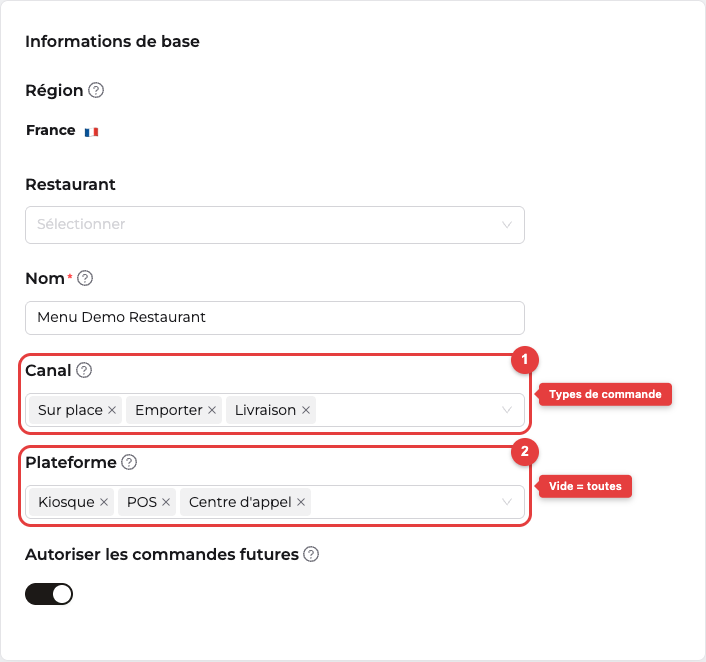
Rendez-vous dans Cartes > Catalogues, cliquez sur Ajouter pour ouvrir la modale Nouveau catalogue. Seul le champ Nom est obligatoire pour enregistrer.
Sélectionnez un ou plusieurs types de commande (Sur place, Emporter, Livraison). Un Canal laissé vide ne signifie pas « tous les canaux » : la publication se termine en succès sans rien mettre en ligne. Contrairement à Plateforme, Canal doit être renseigné.
Sélectionnez un ou plusieurs supports : Web pour le site de commande, App pour l'application mobile, Kiosque pour la borne, POS pour votre caisse, Centre d'appel pour la prise de commande par téléphone. Laisser Plateforme vide revient à publier sur toutes les plateformes.
Ajoutez vos catégories dans la section Catégories. Dupliquer permet de repartir d'un catalogue déjà configuré au lieu de tout recréer.
| Catalogue | Canal | Plateforme | Résultat |
|---|---|---|---|
| Carte Livraison (32 produits) | Livraison | Web | Visible sur le site de commande en livraison, absente de la borne. |
| Carte Comptoir (12 produits) | Sur place | Kiosque | Sélection courte réservée à la borne du comptoir. |
| Carte Complète (45 produits) | Emporter | (vide) | Publiée sur le site de commande, l'application mobile et la borne, car Plateforme est laissé vide. |
InfoMarques ne sert qu'aux plateformes externes, voir Gérer ses marques virtuelles de livraison.
Sur un catalogue venu de votre système de caisse, Modifier les prix et Dupliquer ne sont pas proposés.
Pour ajouter des catégories à un catalogue déjà créé, en réorganiser l'ordre ou créer une variante, consultez Catégories et catalogues.
❓ 2. Questions fréquentes
Comment mettre un prix différent en livraison ?
Utilisez Modifier les prix sur le catalogue destiné à la livraison, dans Cartes > Catalogues > [Votre catalogue]. Cette option applique une surcharge propre à ce catalogue, sans toucher au Prix de base du produit, et elle est réservée aux rôles Admin et Director. Republiez ensuite pour appliquer le nouveau prix.
Retour au guide d'ensemble : Catalogue (ma carte). Pour mettre ce catalogue en ligne, voir Publier votre catalogue.
Updated about 2 months ago