
Connecter votre écran client (télévision) à l'OCS sur tv.belorder.com
Reliez votre écran de salle à l'OCS en scannant un QR code depuis votre dashboard.
Résumé : Reliez votre écran de salle (Smart TV, boîtier Android, Apple TV…) à l'OCS (écran client, ODS, écran d'appel) en ouvrant tv.belorder.com et en scannant le QR code depuis votre dashboard. L'appairage prend moins d'une minute et l'écran affiche ensuite vos commandes ou votre panneau de menu.
🧩 1. Qu'est-ce que connecter un écran à l'OCS ?
Connecter un écran à l'OCS (écran client, aussi appelé ODS ou écran d'appel) consiste à relier votre écran physique de salle à un téléviseur créé par Belorder dans le dashboard. Une fois relié, l'écran affiche automatiquement son contenu, commandes en temps réel ou panneau de menu (carte numérique).
Dans le dashboard, chaque écran correspond à un téléviseur (menu Téléviseurs), appelé Télévision au moment de la connexion. Belorder crée ces téléviseurs au préalable. De votre côté, vous réalisez l'appairage depuis un compte ayant accès au dashboard, puis vous gérez l'affichage. La connexion repose sur un QR code affiché par l'écran, à scanner depuis un appareil déjà connecté à votre dashboard.
InfoL'OCS doit être activé pour votre restaurant par Belorder. Sans cette activation, votre restaurant n'apparaît pas dans l'écran d'appairage.
🛠️ 2. Prérequis matériel
Pour connecter un écran à l'OCS, vous avez besoin d'un écran capable d'afficher une page web et d'une connexion Internet. L'OCS est une application web qui s'ouvre dans un navigateur, à l'adresse tv.belorder.com.
| Élément | Détail |
|---|---|
| Écran | Une Smart TV (navigateur intégré), ou un écran relié à un boîtier Android, une Apple TV ou un mini-PC |
| Internet | Connexion stable (Wi-Fi ou câble) pour recevoir les commandes en temps réel |
| Téléviseurs | Déjà créés par Belorder dans votre dashboard |
| Compte | Un accès au back-office pour scanner le QR code et associer l'écran |
| KDS pour le mode commandes | Le KDS (écran de production, aussi appelé écran de cuisine) fait passer les commandes en Commandes prêtes |
ConseilLe seul but du matériel est d'ouvrir une page web. N'importe quel appareil qui sait afficher tv.belorder.com dans un navigateur convient.
⚙️ 3. Connecter votre écran pas à pas
Suivez ces étapes pour relier votre écran physique au téléviseur créé par Belorder. Munissez-vous d'un téléphone ou d'un ordinateur déjà connecté à votre dashboard.
Sur l'écran physique en salle, ouvrez le navigateur et rendez-vous sur tv.belorder.com.
Au premier lancement, l'écran n'est pas connecté. Il affiche un QR code ainsi qu'un lien.
Avec un téléphone ou un ordinateur déjà connecté à votre dashboard, scannez le QR code ou ouvrez le lien. Vous arrivez sur la page Connecter la télévision.
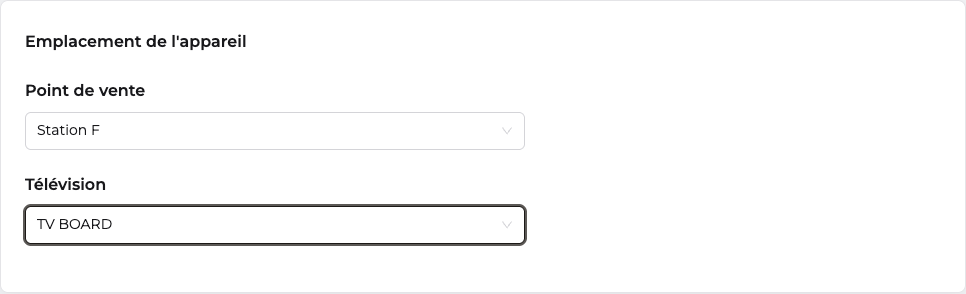
Sur la page Connecter la télévision, sélectionnez le Point de vente puis la Télévision à associer.
Cliquez sur Connecter. L'écran physique se relie alors au téléviseur choisi.
L'écran se connecte et commence à afficher son contenu, commandes en temps réel ou panneau de menu. Il se réactualise tout seul.
⚠️ 4. Un appareil est déjà connecté à cette télévision
Si un appareil est déjà relié au téléviseur choisi, un message s'affiche au moment de la connexion : « Il y a déjà un appareil connecté à cette télévision ».
AttentionConnecter un nouvel appareil à un téléviseur déjà utilisé déconnecte l'ancien appareil. L'écran précédent cesse alors d'afficher le contenu. Vérifiez que vous associez bien le bon écran au bon téléviseur avant de valider.
🔄 5. Changer ou détacher un écran
Pour libérer un téléviseur ou remplacer l'écran qui lui est associé, détachez d'abord l'appareil connecté depuis le dashboard. Rendez-vous dans Mon entreprise > Points de vente > [Votre restaurant] > Téléviseurs, puis cliquez sur la ligne du téléviseur concerné pour ouvrir sa fiche.
Sur la fiche, cliquez sur le bouton Détachez l'appareil connecté. Le téléviseur redevient disponible. Vous pouvez ensuite ouvrir tv.belorder.com sur un nouvel écran et reprendre l'appairage décrit à la section précédente.
ConseilDétacher l'appareil est aussi la marche à suivre pour remplacer un boîtier Android, une Apple TV ou un mini-PC défaillant sans toucher au reste de la configuration.
🕒 6. Reconnexion automatique de l'écran
Quand l'écran se rallume après une extinction nocturne ou une coupure de courant, il se reconnecte tout seul. Vous n'avez pas à refaire l'appairage à chaque démarrage.
À la remise sous tension, l'écran rouvre tv.belorder.com, retrouve le téléviseur auquel il est associé et rafraîchit les commandes en temps réel. Le contenu se réactualise ensuite automatiquement, sans intervention de votre part.
InfoSi l'écran rouvre une page vierge ou ne reprend pas seul, vérifiez d'abord que la connexion Internet est rétablie, puis rechargez la page tv.belorder.com.
❓ 7. Questions fréquentes
Mon écran reste bloqué sur le QR code, que faire ?
Un écran bloqué sur le QR code signifie qu'aucun appareil ne lui a encore été associé. Scannez le QR code depuis un téléphone ou un ordinateur connecté à votre dashboard, puis choisissez le Point de vente et la Télévision sur la page Connecter la télévision. Si le problème persiste après l'appairage, consultez le dépannage de l'OCS.
Comment remplacer l'écran ou le boîtier ?
Pour remplacer un écran ou un boîtier Android, une Apple TV ou un mini-PC, détachez d'abord l'appareil connecté depuis la fiche du téléviseur, dans Mon entreprise > Points de vente > [Votre restaurant] > Téléviseurs, avec le bouton Détachez l'appareil connecté. Ouvrez ensuite tv.belorder.com sur le nouvel écran et refaites l'appairage en scannant le QR code.
Faut-il laisser l'écran allumé en permanence ?
Non, vous n'êtes pas obligé de laisser l'écran allumé en permanence. Vous pouvez éteindre le téléviseur la nuit. Au rallumage, l'écran se reconnecte seul et rafraîchit les commandes sans nouvel appairage. Pour un service fluide aux heures d'ouverture, allumez simplement l'écran avant l'arrivée des premiers clients.
🧭 8. Aller plus loin
Vue d'ensemble de l'écran client, ses deux modes et son rôle en salle.
Le passage des commandes en En préparation puis Commandes prêtes et l'annonce vocale.
Régler le contenu, l'image de fond et l'affichage du prénom du client.
Diagnostiquer un écran qui n'affiche rien ou reste bloqué.
✅ 9. À retenir
- Belorder crée vos téléviseurs, vous connectez ensuite votre écran depuis un compte ayant accès au dashboard.
- N'importe quel écran capable d'ouvrir tv.belorder.com convient (Smart TV, ou TV avec boîtier Android, Apple TV ou mini-PC) avec une connexion Internet.
- L'appairage se fait en scannant le QR code affiché par l'écran, puis en choisissant le Point de vente et la Télévision.
- Connecter un nouvel appareil à un téléviseur déjà utilisé déconnecte l'ancien.
- Pour changer d'écran, utilisez Détachez l'appareil connecté sur la fiche du téléviseur.
- L'écran se reconnecte seul après une extinction nocturne ou une coupure de courant.
Updated 3 months ago