
Écran de veille par langue et par niveau
Un écran de veille par langue et par niveau : enseigne, région ou point de vente.
Résumé : Personnalisez un écran de veille (ou écran d'attente) par langue selon la langue principale de votre borne, et un écran de veille par point de vente distinct de celui de l'enseigne, grâce à la case Personnaliser pour ce niveau.
🌐 1. Un écran de veille par langue
Chaque image et chaque vidéo de l'écran de veille se décline par langue, grâce au sélecteur Français / English situé sous le champ. Vous pouvez ainsi préparer un écran de veille par langue différent : un visuel en français et un autre en anglais pour la même borne.
Sur la borne, l'écran de veille affiche la langue principale configurée pour cet appareil, pas la langue que le client choisit lui-même après avoir touché l'écran.
Bonne pratiqueRenseignez au minimum le visuel de la langue principale de votre borne. S'il est vide, la borne cherche un visuel de repli (français, puis une autre langue disponible), sinon affiche un écran vide.
Pour le diaporama d'images ou la vidéo elle-même : Diffuser un diaporama d'images et Diffuser une vidéo.
🏢 2. Enseigne, région, point de vente : la hiérarchie de personnalisation
L'écran de veille se configure à trois niveaux, du plus général au plus précis : Enseigne, Région, Point de vente. Le niveau le plus précis l'emporte sur les autres.
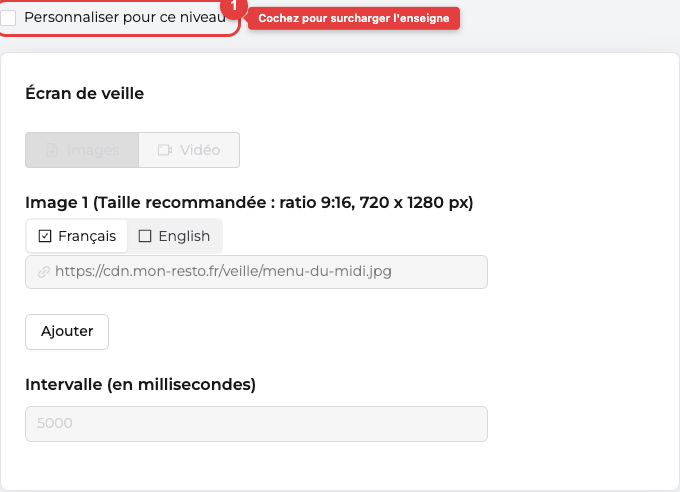
Au niveau Enseigne, il n'y a pas de case : c'est la racine dont héritent les autres niveaux. Pour qu'une région ou un point de vente s'écarte de ce modèle, cochez Personnaliser pour ce niveau. Vous pouvez ainsi personnaliser l'écran de veille par région pour l'ensemble de ses points de vente, ou personnaliser l'écran de veille par point de vente pour un seul restaurant. Tant qu'elle reste décochée, les champs affichent en lecture seule la valeur héritée, y compris pour un écran de veille par point de vente pas encore personnalisé. Priorité au plus précis : point de vente, puis région, puis enseigne.
Cette case existe sur 6 des 7 sections de personnalisation de la borne (écran de veille, connexion, catalogue, pop-up de téléphone, espace commentaire, libellés). Seule la section Réseau n'admet aucune surcharge : elle reste identique à tous les niveaux.
InfoNe confondez pas avec la case Passer outre de l'onglet Ticket d'impression de la fiche borne. Ce mécanisme distinct ne compte que 2 niveaux (Entreprise puis borne), sans région ni point de vente intermédiaire. Détails dans Personnaliser le ticket imprimé de ma borne.
❓ 3. Questions fréquentes
Pourquoi les champs de l'écran de veille sont grisés sur mon point de vente ?
Parce que la case Personnaliser pour ce niveau n'est pas cochée pour ce point de vente. Tant qu'elle reste décochée, le point de vente hérite du visuel de sa région ou de son enseigne, et les champs restent en lecture seule.
La case Personnaliser pour ce niveau existe-t-elle sur toutes les sections de Branding > Borne ?
Non. Elle existe sur 6 des 7 sections (écran de veille, connexion, catalogue, pop-up de téléphone, espace commentaire, libellés). La section Réseau est la seule à ne pas s'y prêter : son réglage reste identique quel que soit le niveau.
✅ 4. À retenir
- Un écran de veille par langue se prépare grâce au sélecteur Français / English : la borne affiche celui de sa langue principale, pas celui du client.
- Un écran de veille par point de vente (ou par région) s'obtient en cochant Personnaliser pour ce niveau, sinon le niveau hérite de l'enseigne.
- Priorité en cas de réglages multiples : point de vente, puis région, puis enseigne.
- Cette case existe sur 6 des 7 sections de Branding > Borne. Seule la section Réseau n'admet aucune surcharge.
- Ne confondez pas avec la case Passer outre du ticket imprimé, un mécanisme distinct à 2 niveaux.
- Pour les réglages généraux de l'écran de veille (principe Images/Vidéo, format, rôles, prérequis, procédure complète), consultez Écran de veille de la borne.
Retrouvez la configuration d'ensemble de votre borne dans Bornes de commande.
Updated about 2 months ago