
Créer une bannière et la publier pas à pas
Remplissez le formulaire, choisissez l'action au clic et publiez votre bannière en quelques clics.
Résumé : Une bannière est un visuel promotionnel affiché sur votre site de commande, votre application mobile ou votre borne. Pour créer une bannière, rendez-vous dans Marketing > Bannières, puis publiez-la (mettez-la en ligne) sur une région ou un point de vente (restaurant).
🧩 1. Avant de commencer
Créer, modifier ou supprimer une bannière est réservé aux rôles Admin et Director. Publier une bannière vers une région ou un restaurant est réservé au rôle Admin. Les autres rôles ne voient pas le menu Marketing > Bannières.
Préparez votre visuel avant de commencer : Belorder accepte les formats PNG et JPG uniquement, le PDF est refusé. La taille d'image recommandée pour une bannière classique est de 336×180 px. La taille d'image d'une bannière pop-up (fenêtre qui s'affiche à l'ouverture de la page) est au format portrait 9:16, 720×1280 px conseillé. Consultez la page dédiée aux deux formats pour choisir le bon.
⚙️ 2. Créer la bannière pas à pas
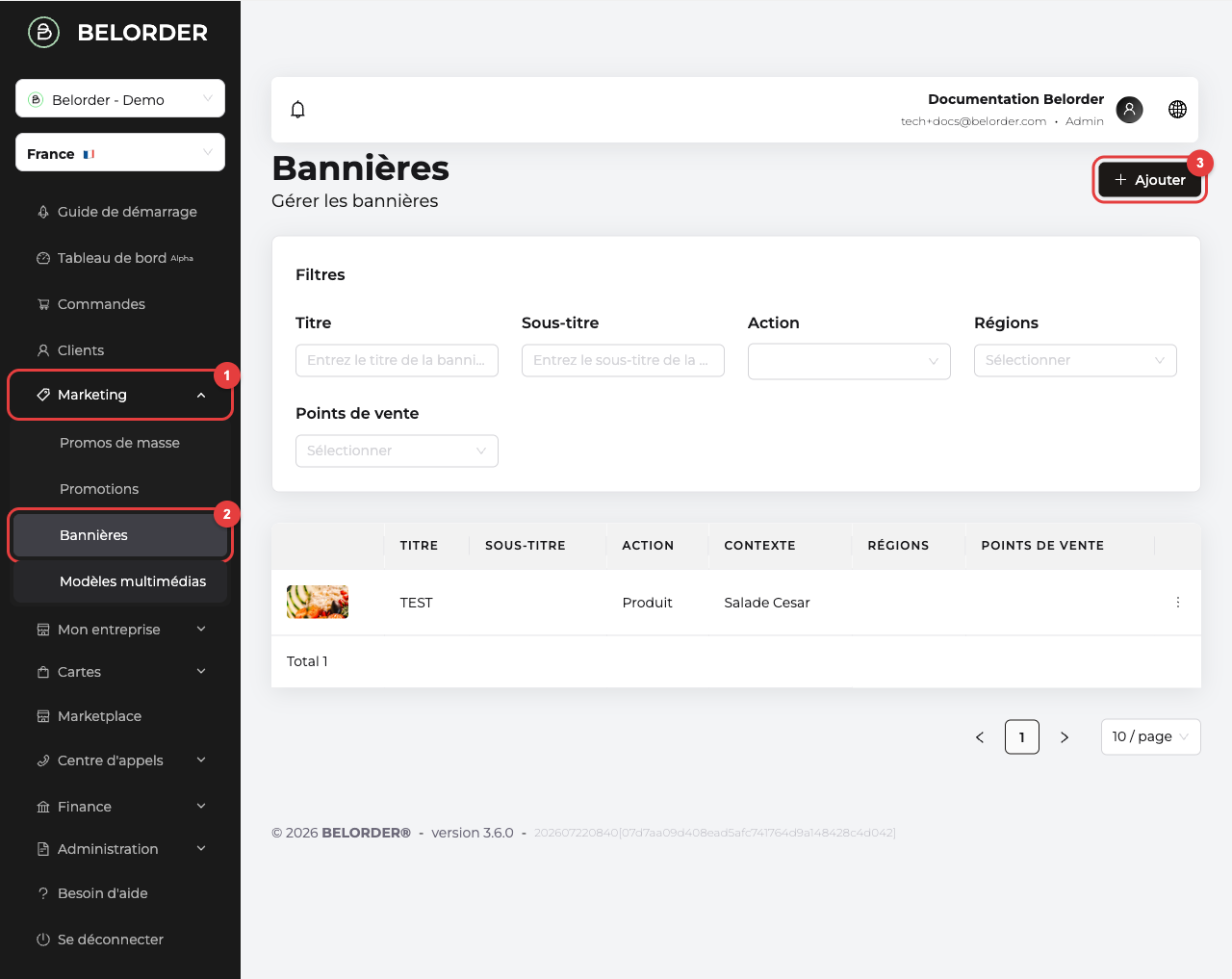
Rendez-vous dans Marketing > Bannières, puis cliquez sur Ajouter en haut à droite de la page. Vous arrivez sur la page Créer une nouvelle bannière.
Saisissez le Titre de la bannière. Ce texte identifie la bannière dans le tableau de bord et sert de texte alternatif pour l'accessibilité, il ne s'affiche jamais côté client. Ajoutez si besoin un Sous-titre (facultatif), lui non plus affiché côté client. Tout texte destiné au client (offre, prix, slogan) doit donc être intégré dans l'image de la bannière.
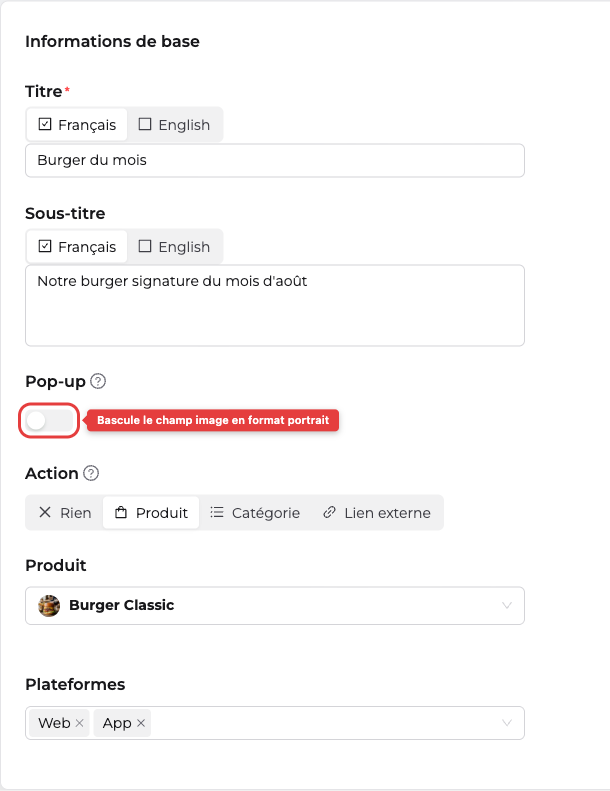
Sélectionnez l'Action parmi quatre options. Rien (par défaut) rend la bannière non cliquable. Produit limite le choix aux produits vendables seuls (options et suppléments exclus). Catégorie limite le choix aux catégories contenant au moins un produit (leur nombre s'affiche entre parenthèses). Lien externe ouvre un champ URL dont le format est vérifié.
AttentionL'action Lien externe est sans effet sur la borne, et l'action Catégorie est sans effet sur l'application mobile. Si votre bannière cible ces canaux, choisissez une action compatible, sinon le clic ne fera rien.
Cochez les canaux d'affichage dans Plateformes : Web, Application mobile, Borne (et Cantine digitale si votre enseigne l'utilise). Laissez le champ vide pour afficher la bannière sur tous les canaux.
Le champ image dépend de l'interrupteur Pop-up (infobulle « Afficher en tant que pop-up »). Désactivé, ajoutez une Image (336×180 px). Activé, ajoutez une Image Pop-up (format portrait). Vous pouvez définir une image différente par langue : le client voit l'image de sa langue, sinon l'image par défaut.
Enregistrez le formulaire pour créer la bannière. Pour enchaîner plusieurs créations, cochez Nouvel élement après sauvegarde avant d'enregistrer : le formulaire se réinitialise automatiquement.
Récapitulatif des champs du formulaire
| Champ | Ce qu'il faut savoir |
|---|---|
| Titre | Obligatoire pour la langue principale (une valeur par langue possible), jamais affiché côté client. |
| Sous-titre | Facultatif, jamais affiché côté client non plus. |
| Pop-up | Détermine le champ image proposé ensuite. |
| Action | Rien par défaut. Produit et Catégorie n'affichent que les éléments vendables ou non vides. |
| Plateformes | Laissé vide, la bannière s'affiche sur tous les canaux. |
| Image / Image Pop-up | Affichée telle quelle, sans recadrage automatique : respectez les dimensions recommandées. |
🚀 3. Publier la bannière
Une fois la bannière créée, ouvrez sa page de détail et cliquez sur Publier. Cette action est réservée au rôle Admin, même un Director qui a créé la bannière ne peut pas la publier lui-même.
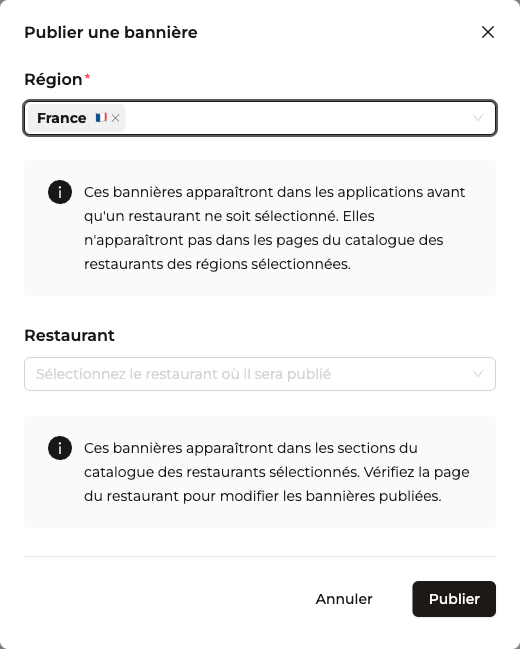
La modale Publier une bannière affiche deux champs, Région et Restaurant : au moins l'un des deux est obligatoire. Le choix détermine où la bannière apparaît côté client, consultez la page dédiée au ciblage par région ou par restaurant pour le détail.
🛠️ 4. Modifier une bannière existante
Modifiez une bannière déjà publiée à tout moment depuis sa page de détail. Vos changements s'appliquent automatiquement à toutes les cibles où la bannière est déjà publiée : il est inutile de la republier après modification. Un délai d'affichage de quelques minutes est possible le temps que le changement apparaisse sur le site, l'application ou la borne.
📝 5. Exemples concrets
Trois scénarios illustrent la création, la publication et le retrait d'une bannière.
| Scénario | Configuration | Résultat |
|---|---|---|
| Lancement du burger Le Ranch'BBQ | Titre « Le Ranch'BBQ est là ! », Action Produit vers ce burger, Plateformes Web et Application mobile | Le client clique sur la bannière et arrive directement sur la fiche du burger. |
| Offre de -20 % jusqu'au 31 août | Bannière publiée sur le restaurant concerné, aucune date de fin disponible dans le formulaire | Retirez la bannière manuellement le 31 août au soir, sinon elle reste affichée. |
| Fermeture exceptionnelle le 15 août | Titre interne « Fermeture 15 août », Action Rien, image annonçant la fermeture | La bannière n'est pas cliquable, elle informe simplement le client. |
✅ 6. À retenir
- Créer, modifier ou supprimer une bannière : rôles Admin et Director. Publier : rôle Admin uniquement.
- Le Titre et le Sous-titre ne s'affichent jamais côté client, le texte visible du client doit être dans l'image.
- Formats acceptés : PNG et JPG uniquement, le PDF est refusé.
- Une modification s'applique automatiquement à toutes les cibles publiées, sans republier, avec un délai possible de quelques minutes.
- Aucune programmation dans le temps : pour une offre limitée, retirez la bannière manuellement à la date prévue.
Updated about 2 months ago