
Configurer votre routeur WiFi pour vos bornes
Configurer mon routeur WiFi dédié à mes bornes, câblé à la box ou en relais WiFi.
Résumé : Un routeur WiFi diffuse un réseau stable (Belorder HOTSPOT) auquel vos bornes se connectent. Ce guide configure ce routeur, câblé à la box ou en relais de votre WiFi.
Bonne pratiqueReliez le routeur à la box par câble RJ45 dès que possible : c'est la connexion la plus stable.
🌐 1. À quoi sert le routeur WiFi ?
Le routeur crée un réseau WiFi dédié, nommé Belorder HOTSPOT, sur lequel vos bornes se connectent, évitant les coupures d'un réseau partagé.
Cette page configure l'appareil qui diffuse ce réseau, pas la borne. Pour rattacher une borne à un réseau WiFi : Reconnecter une borne à un réseau WiFi.
Deux modes :
| Mode | Quand le choisir |
|---|---|
| Wireless router | Câble RJ45 possible entre box et routeur. |
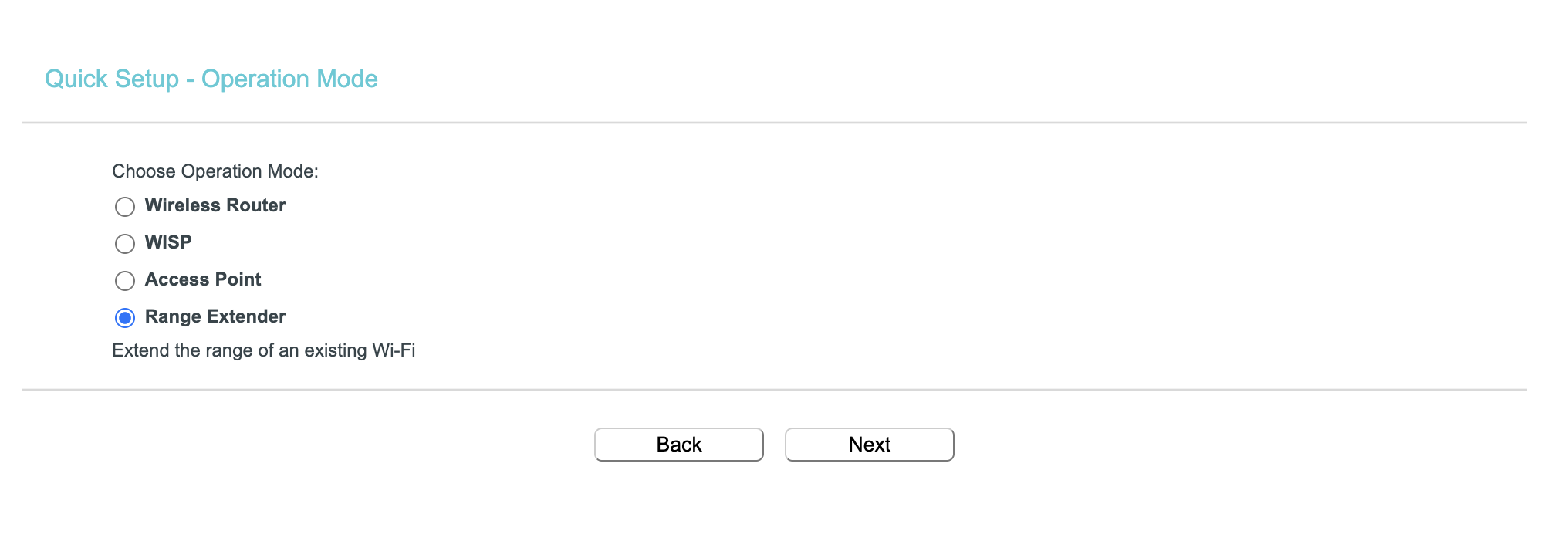
| Range extender | Pas de câble : le routeur relaie votre WiFi existant. |
🔑 2. Connectez-vous à l'interface du routeur
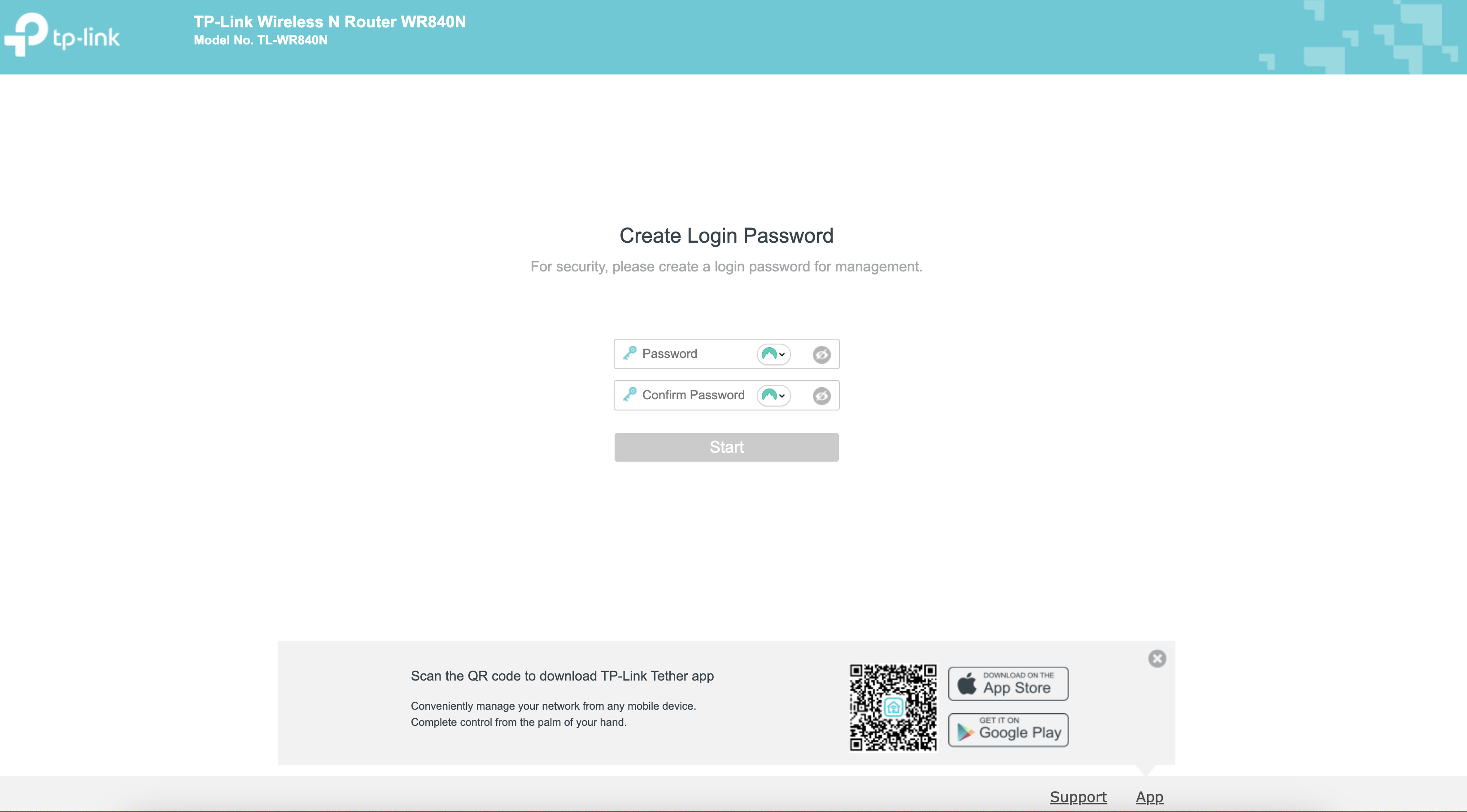
Depuis un ordinateur, connectez-vous au WiFi du routeur avec les identifiants de l'étiquette sous le routeur.
Choisissez un mot de passe administrateur du routeur sécurisé et notez-le : il resservira ensuite.
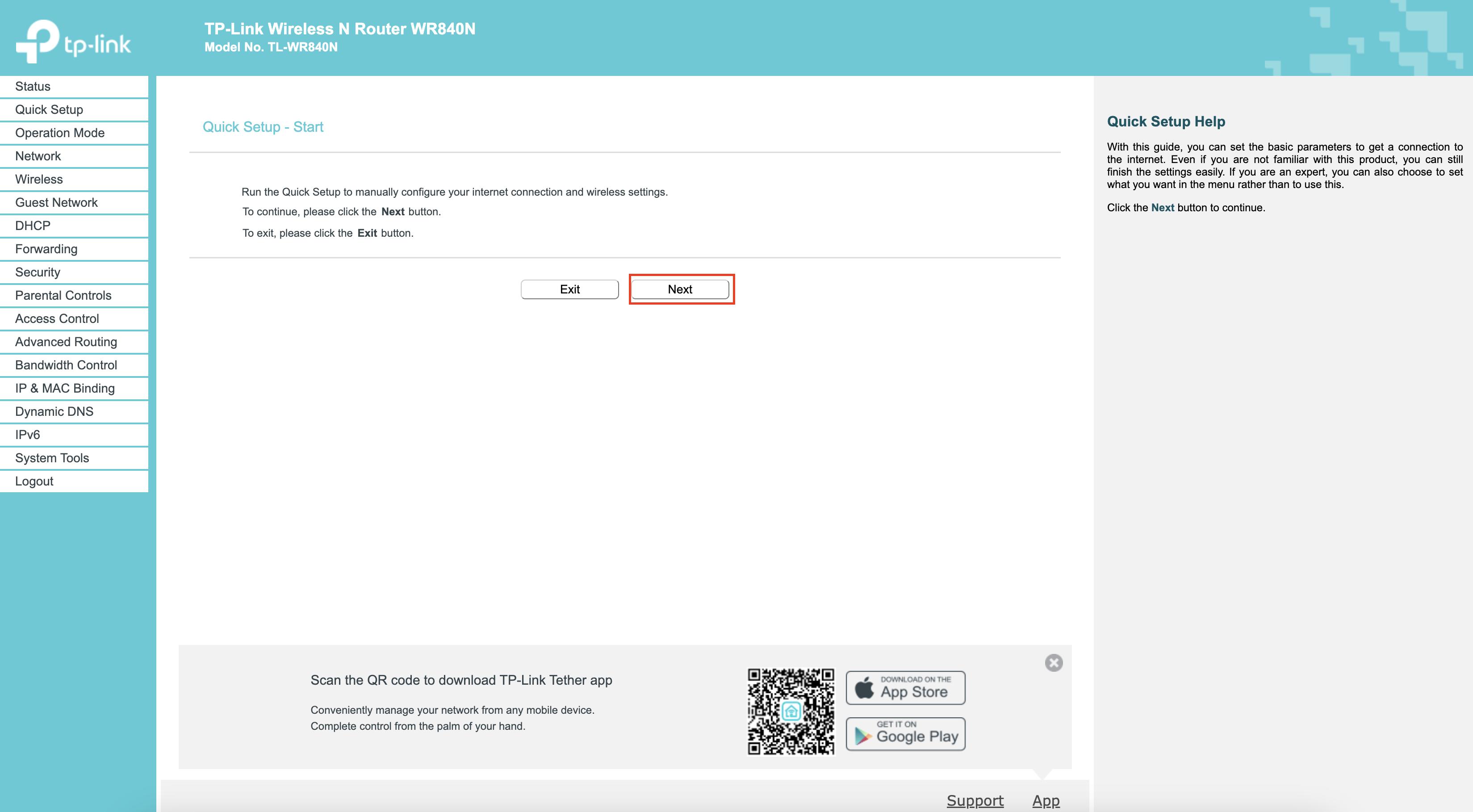
Cliquez sur Next sur la page Quick Setup qui s'ouvre.
🔀 3. Choisissez votre mode de connexion
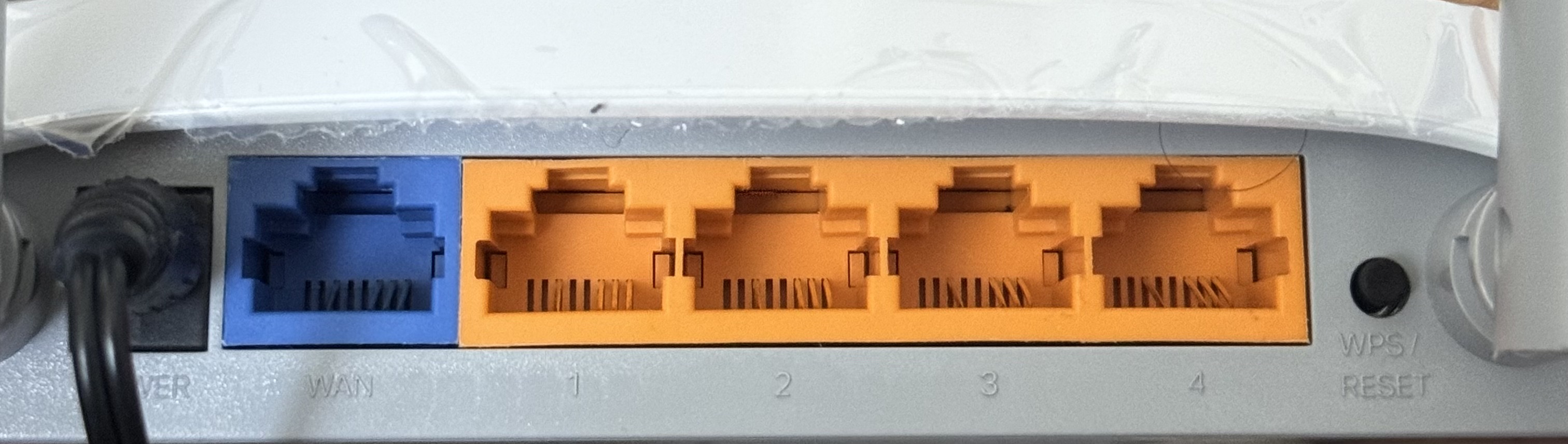
Si un câble RJ45 peut relier la box au routeur.
Reliez la box (ou la baie de brassage) au port WAN bleu du routeur.
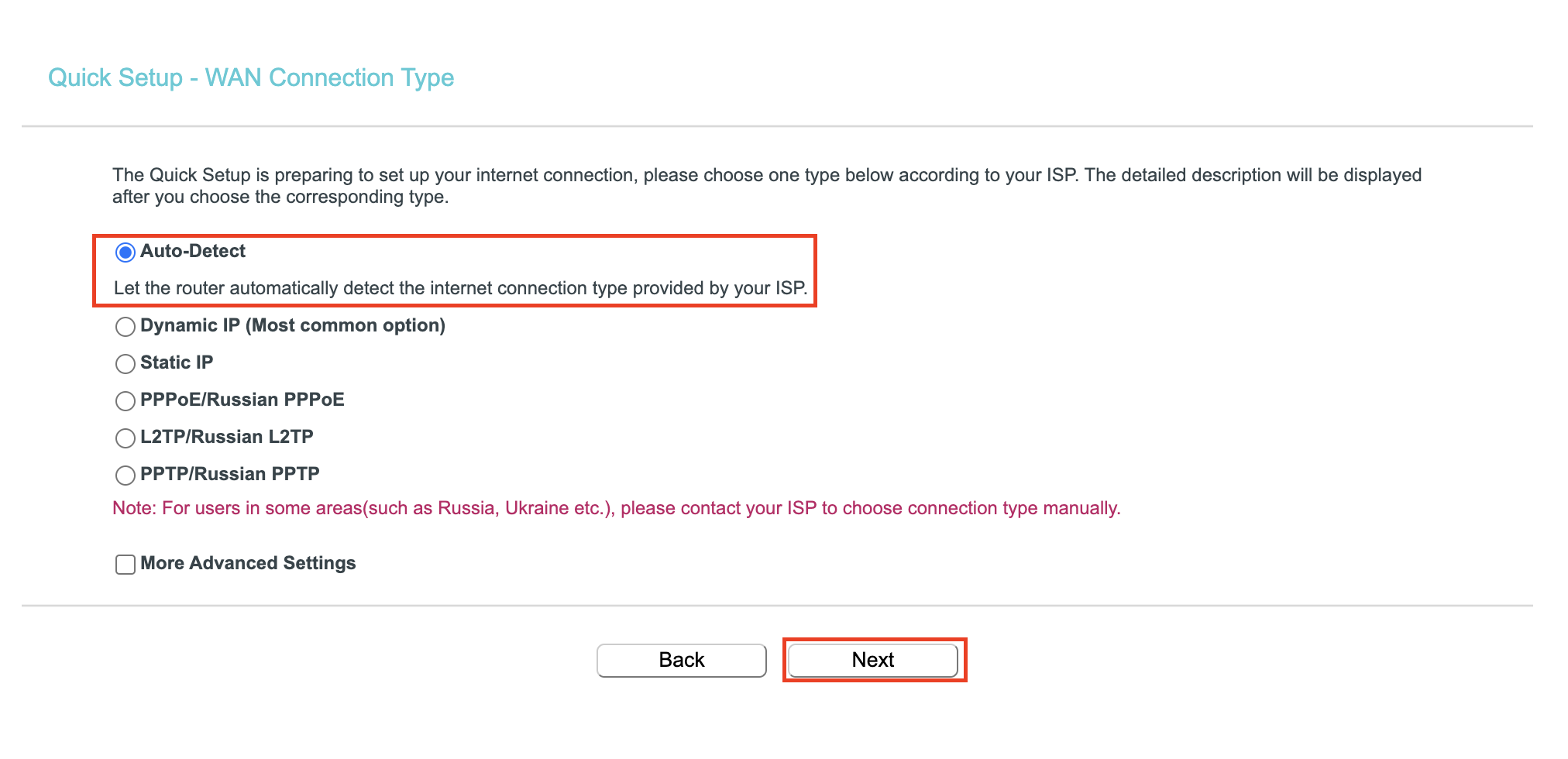
Choisissez autodetect, puis Next.
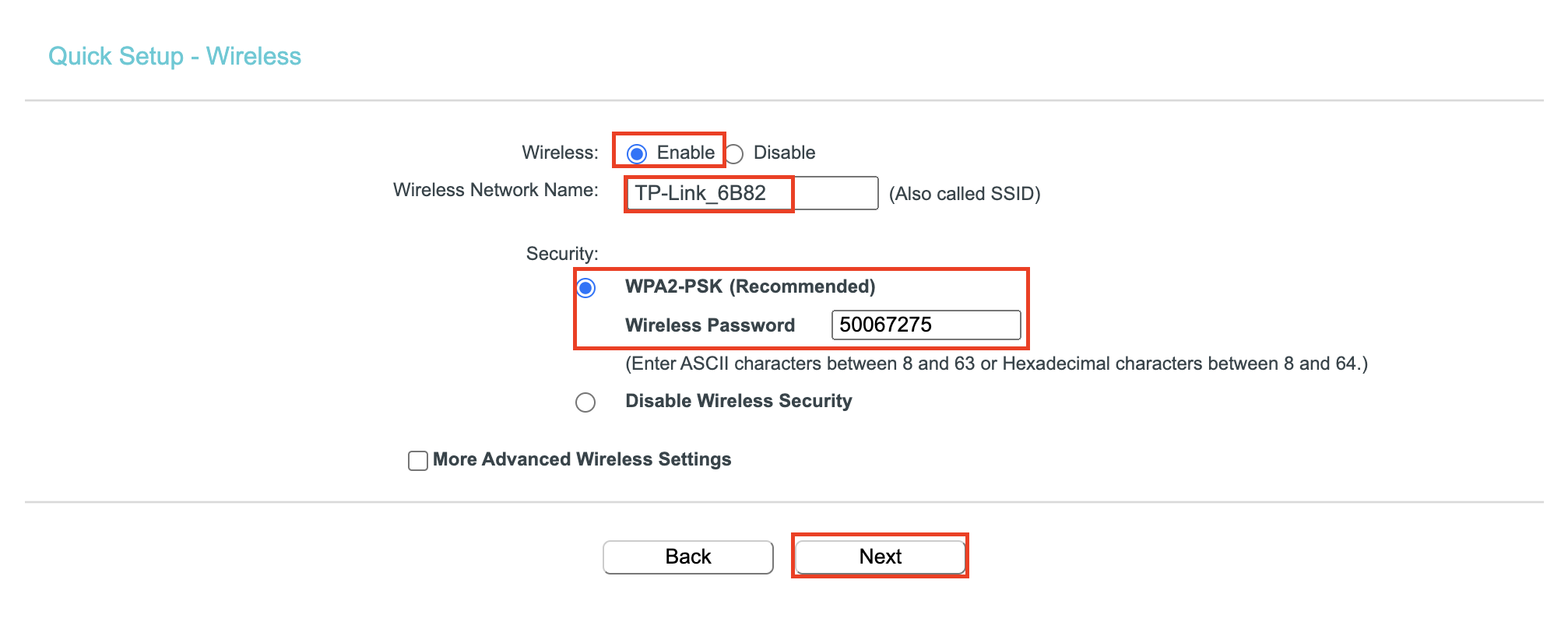
Cliquez sur Enable, nommez le réseau Belorder HOTSPOT (Wireless Network Name), choisissez un mot de passe d'au moins 8 caractères (Wireless Password), puis Next.
Sans câble : le routeur relaie votre WiFi existant.
ConseilPlacez le routeur à mi-distance entre la box et vos bornes, proche de la box pour un signal puissant.
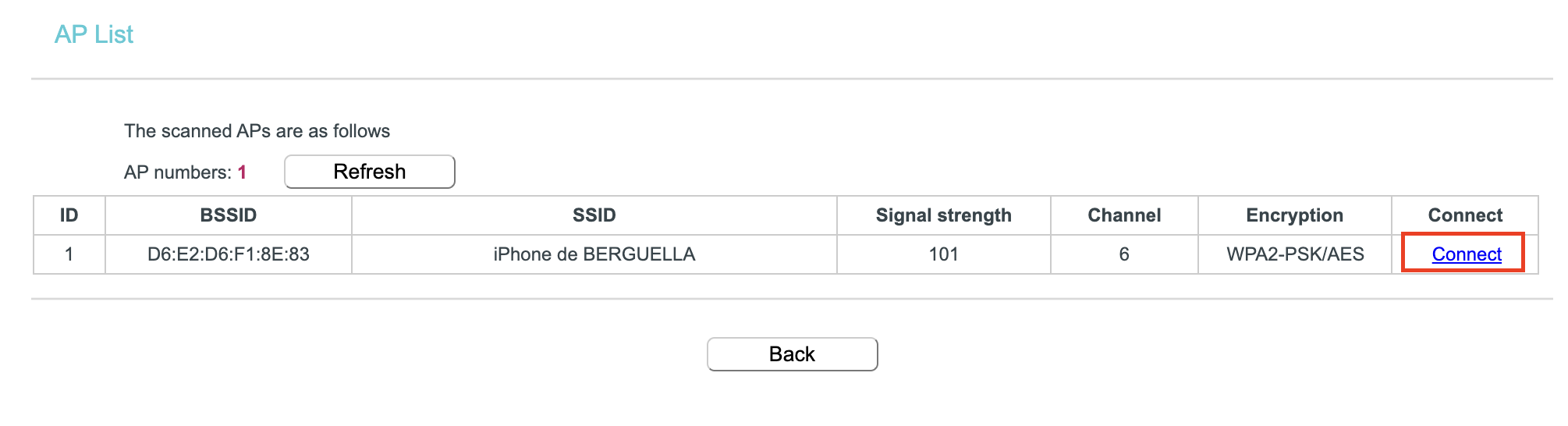
Dans la liste des réseaux à proximité, sélectionnez le vôtre, Connect, puis saisissez son mot de passe.
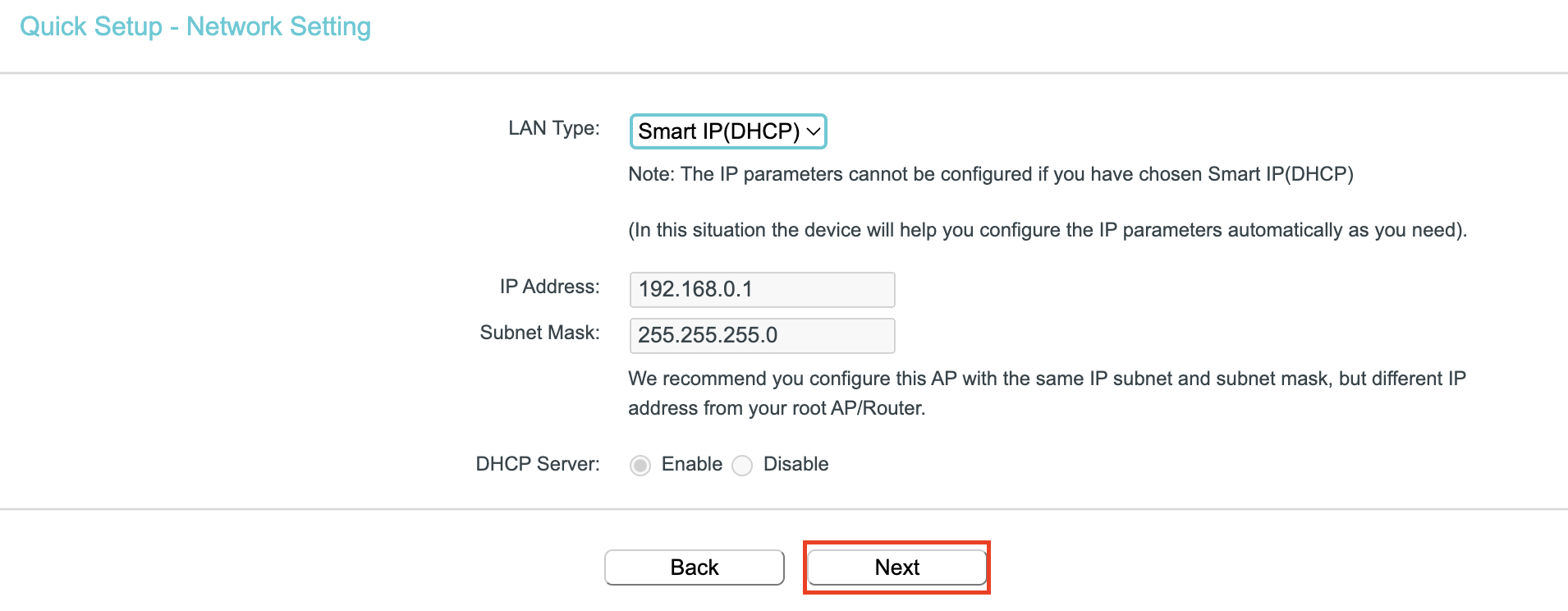
Vérifiez que Smart IP est sélectionné, puis Next.
✅ 4. Finalisez la configuration
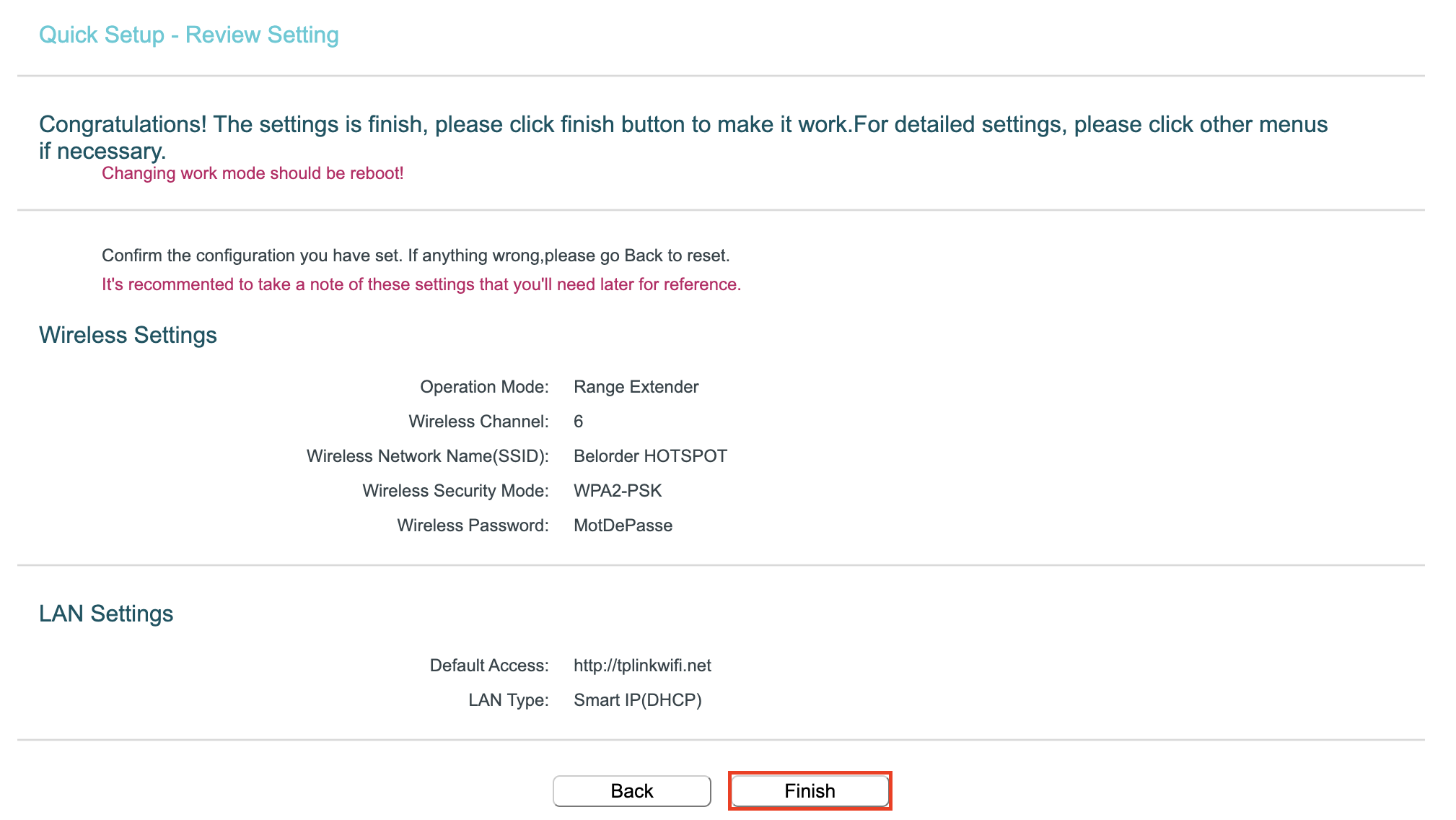
La page récapitule les informations du réseau WiFi. Vérifiez-les, puis cliquez sur Finish. Le routeur redémarre, et vos bornes peuvent rejoindre le réseau Belorder HOTSPOT.
❓ 5. Questions fréquentes
Comment configurer mon routeur wifi pour mes bornes ?
Créez le mot de passe administrateur (section 2), puis choisissez Wireless router ou Range extender (section 3). Vos bornes rejoignent ensuite Belorder HOTSPOT.
Qu'est-ce que le réseau Belorder HOTSPOT ?
Le réseau belorder hotspot est le réseau WiFi dédié diffusé par ce routeur, distinct de votre WiFi habituel.
Ai-je besoin d'un routeur pour mes bornes ?
Oui : un routeur pour mes bornes garantit un réseau stable, séparé du WiFi de vos clients.
🧭 6. À retenir
- Le routeur diffuse un réseau Belorder HOTSPOT dédié à vos bornes.
- Câble RJ45 (Wireless router) pour la connexion la plus stable, ou relais WiFi (Range extender) sans câble.
- Cette page configure le routeur. Pour connecter une borne à un réseau, voir la page dédiée ci-dessous.
Retrouvez tous les dépannages de la borne dans Bornes.
Updated about 2 months ago