
Mon personnel : les utilisateurs du tableau de bord et leurs accès
Mon personnel sur le tableau de bord : un compte par employé, avec les bons accès.
Cette page ne concerne QUE les comptes de l'équipe du restaurateur sur le tableau de bord. Si le client parle d'un consommateur qui commande, de sa fiche dans l'écran Clients ou de points de fidélité, IGNORE cette page.
Résumé : Chaque personne de votre équipe se connecte au tableau de bord avec son propre compte, rattaché à un rôle qui décide des écrans qu'elle voit.
🧩 Mon personnel sur le tableau de bord
Un utilisateur du tableau de bord est un membre de mon personnel, pas un consommateur qui commande chez moi. C'est le compte nominatif avec lequel un employé ouvre le tableau de bord Belorder.
Mon équipe n'a pas les mêmes besoins d'un poste à l'autre : un gérant de salle et un comptable n'ouvrent pas les mêmes écrans. Mes employés reçoivent donc chacun un rôle à la création de leur compte, et c'est ce rôle qui ouvre ou ferme les écrans.
🔑 Donner accès à mon équipe
Donner accès à mon équipe est réservé à deux rôles : Admin et Directeur. Eux seuls voient l'entrée Utilisateurs dans le menu Administration. Les autres rôles n'ont pas cette entrée et reçoivent Vous n'avez pas accès à cette section.
Le Directeur inscrit un nouvel arrivant, mais seul l'Admin modifie ou supprime une fiche existante. C'est une règle de sécurité voulue : le Directeur ouvre les fiches en lecture seule, sans bouton Sauvegarder.
🔍 Où trouver mes utilisateurs
Ouvrez Administration > Utilisateurs. La liste affiche les colonnes E-MAIL, PRÉNOM, NOM DE FAMILLE et RÔLE DU PERSONNEL, 10 lignes par page.
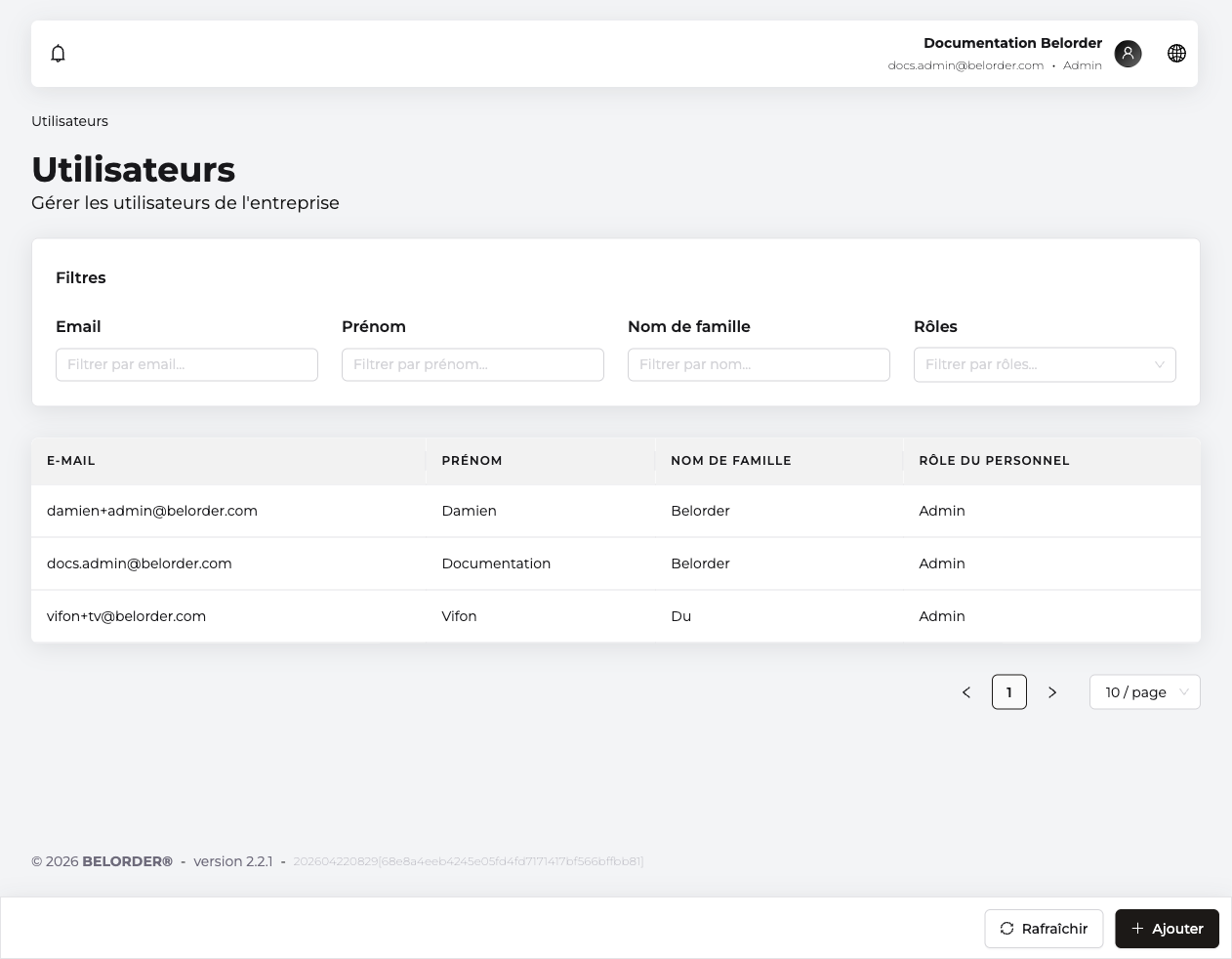
Le tableau affiche Email, Prénom, Nom de famille et le rôle attribué, à raison de 10 lignes par page. Aucun bouton n'apparaît sur les lignes : cliquez sur une ligne pour ouvrir la fiche.
Six filtres sont disponibles : Email, Prénom, Nom de famille, Rôles, Région et Point de vente. En bas de page, Rafraîchir recharge la liste et Ajouter ouvre le formulaire de création.
⚙️ Le mot de passe ne se saisit pas depuis ces écrans
La gestion des utilisateurs de mon entreprise ne comporte aucune manipulation de mot de passe : ces écrans n'affichent ni champ, ni bouton, ni valeur à transmettre à un collègue.
Le nouvel arrivant reçoit à la place un e-mail d'invitation intitulé Bienvenue 👋🏻. Il clique sur le lien et choisit lui-même son mot de passe, que personne d'autre ne connaît.
📚 Aller plus loin
✅ À retenir
- Un compte du tableau de bord appartient à un employé, jamais à un consommateur qui commande.
- Seuls l'Admin et le Directeur voient Administration > Utilisateurs, et le Directeur y consulte les fiches en lecture seule.
- Aucun mot de passe ne se saisit depuis ces écrans : le nouvel arrivant choisit le sien depuis son e-mail d'invitation.
Les consommateurs qui commandent chez vous ont des comptes distincts, gérés sur un autre écran : voir Les comptes des consommateurs.
Updated about 2 months ago