
Afficher une catégorie seulement à certaines heures
Afficher une catégorie sur une plage horaire, et ce qui change chez vos agrégateurs.
Résumé : Programmer une disponibilité masque automatiquement une catégorie et ses produits hors des heures choisies, sur le site de commande, l'application mobile et le Kiosque (borne). Sur la caisse et les agrégateurs comme Uber Eats ou Deliveroo, l'effet dépend de la republication de votre carte.
🕒 Programmer une disponibilité pour une catégorie
Une catégorie peut n'être visible qu'à certains jours et certaines heures grâce à l'option Programmer une disponibilité. Par exemple, pour afficher ma catégorie petit-déjeuner le matin uniquement, activez cette option de 7h00 à 11h00 tous les jours. En dehors de cette plage, la catégorie et tous ses produits disparaissent de votre carte sans action de votre part.
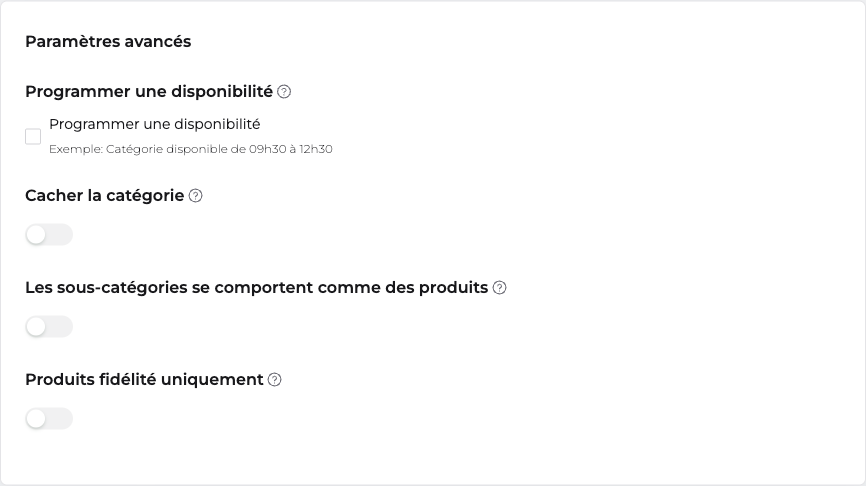
Rendez-vous dans Cartes > Catégories, puis ouvrez la catégorie à programmer.
Cliquez sur l'onglet Paramètres avancés (après Général, Visuel et Suggestions de vente).
Cochez Programmer une disponibilité, choisissez les jours, puis la plage horaire.
Cliquez sur Enregistrer.
InfoLes horaires d'une catégorie respectent le fuseau horaire du restaurant, pas celui du client qui commande.
🌐 Sur quels canaux cette plage horaire s'applique vraiment
La plage horaire d'une catégorie n'a pas le même effet partout :
| Canal | Effet |
|---|---|
| Site de commande, application mobile, Kiosque | En direct. Le catalogue est filtré au moment où le client commande : la catégorie apparaît et disparaît toute seule à l'heure prévue. |
| Caisse | Figé à la publication. Le catalogue reçu est un instantané de l'état au moment où vous avez publié votre carte. |
| Agrégateurs (Uber Eats, Deliveroo…) | Figé à la publication, comme la caisse. |
Concrètement : si vous publiez votre carte à 15h, une catégorie prévue pour disparaître à 11h reste visible chez l'agrégateur jusqu'à la prochaine publication. Pour un basculement automatique chez la caisse et les agrégateurs, utilisez le calendrier de publication, qui republie la carte tout seul à l'heure choisie.
📏 Cette plage s'applique-t-elle à un seul point de vente ?
Non. La plage horaire d'une catégorie s'applique à tous les points de vente qui utilisent cette catégorie. Il n'existe pas de réglage par point de vente, par catalogue, par canal ni par marque : catégorie visible seulement à certaines heures veut dire la même chose partout où elle est utilisée.
Pour des horaires différents selon le point de vente, créez des catégories distinctes dans des catalogues distincts, ou utilisez le calendrier de publication pour republier une carte propre à ce point de vente.
🧩 Ce qu'une catégorie ne peut pas faire
Une catégorie ne connaît que la grille hebdomadaire (jours et heures). Contrairement à un produit, elle n'a ni dates précises, ni plage de dates, ni délai avant retrait. Une catégorie « Menu de Noël » du 20 au 26 décembre n'est pas réalisable au niveau catégorie : voir Rendre un produit disponible seulement à certaines heures ou dates pour ces réglages.
Une sous-catégorie disparaît aussi si sa catégorie parente est hors plage, même si la sous-catégorie est elle-même dans sa propre plage.
AttentionCette plage horaire n'est pas revérifiée au moment où la commande est passée. Seuls les produits le sont.
❓ Questions fréquentes
Comment afficher ma catégorie petit-déjeuner le matin uniquement ?
Ouvrez la catégorie dans Cartes > Catégories, onglet Paramètres avancés, et activez Programmer une disponibilité avec la plage 7h00 à 11h00. Sur le site de commande, l'application et le Kiosque, la catégorie disparaît automatiquement en dehors de cette plage. Sur la caisse et les agrégateurs, l'effet n'est visible qu'à la prochaine publication de votre carte.
Retrouvez tous les leviers de disponibilité dans le guide Horaires & disponibilité. Pour cacher une catégorie manuellement, voir Cacher une catégorie sans la supprimer.
Updated about 1 month ago