
Prendre une commande au Centre d'appels
Centre d'appels : recherchez le client par téléphone et saisissez sa commande, étape par étape.
Résumé : Depuis la page Commander du Centre d'appels, l'opérateur recherche le client par son numéro de téléphone, confirme ses informations, vérifie le numéro par SMS si besoin, puis ouvre votre site de commande pré-rempli pour composer le panier au nom du client.
🧭 1. Accéder à la page Commander
La prise de commande téléphonique se fait dans une page dédiée du tableau de bord. Rendez-vous dans : Centre d'appels > Commander.
Cette page guide l'opérateur en deux temps : d'abord identifier le client par son numéro, puis lancer la commande sur votre site. Le menu Centre d'appels n'apparaît que si l'option est activée pour votre enseigne et si vous êtes Admin ou Call Center Operator.
🔎 2. Rechercher le client par son numéro de téléphone
La première étape est la Sélection du client. L'opérateur saisit le numéro de téléphone du client dans le champ Téléphone qui peut recevoir des SMS, puis clique sur Rechercher.

Le numéro de téléphone est obligatoire : c'est la seule façon de retrouver un client. L'opérateur ne peut pas parcourir toute la base clients.
Pourquoi un numéro qui peut recevoir des SMSLe lien de paiement et le suivi de commande sont envoyés par SMS. Un numéro de mobile valide est donc nécessaire pour que le client reçoive bien ces messages.
👤 3. Sélectionner un client existant ou commander en invité
Après la recherche, deux cas se présentent selon que le numéro correspond ou non à un compte client.
| Résultat de la recherche | Action de l'opérateur | Conséquence |
|---|---|---|
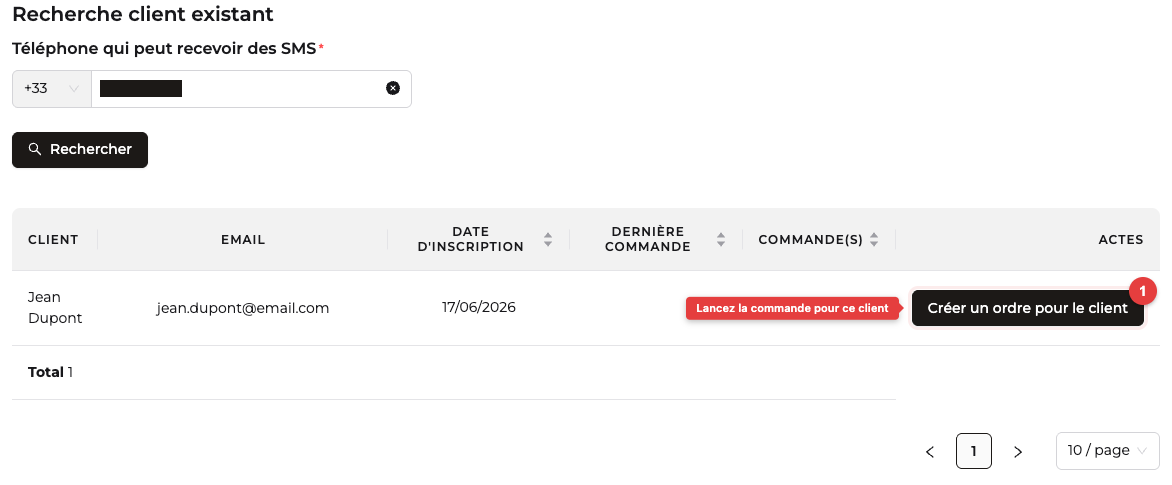
| Un client correspond | Cliquer sur Créer un ordre pour le client | La commande démarre au nom de ce client |
| Aucun client trouvé (Client introuvable) | Cliquer sur Provision nouveau client | Vous passez la commande en invité, pour ce numéro, sans compte |
Cas 1 — le client a déjà un compte. La recherche affiche sa fiche (nom, e-mail, dernière commande). Cliquez sur Créer un ordre pour le client pour démarrer la commande à son nom.
Cas 2 — aucun compte (invité). La recherche affiche Client introuvable. Cliquez sur Provision nouveau client pour commander en invité, en saisissant seulement le prénom et le téléphone.
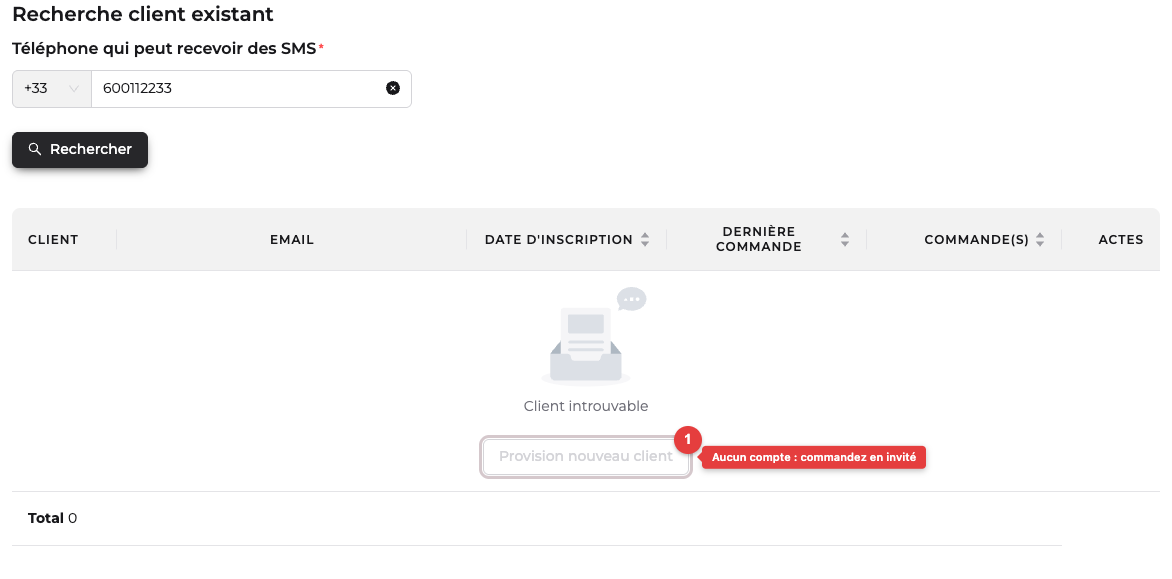
Commander en invitéUne commande en invité se passe pour un simple numéro de téléphone, sans compte client. Le client n'a alors ni historique de commandes ni avantages de fidélité rattachés à cette commande. Seuls le prénom et le numéro sont nécessaires.
📲 4. Vérifier le numéro de téléphone par SMS
Si le client possède déjà un compte mais que son numéro n'a jamais été vérifié, l'opérateur doit confirmer ce numéro avant de pouvoir lancer la commande. Le bouton Commencer la commande est alors remplacé par Vérifiez le téléphone via SMS.
Cette vérification garantit que le numéro est correct, afin que le client reçoive bien son lien de paiement et le suivi de sa commande par SMS.
Cliquez sur Vérifiez le téléphone via SMS. Une fenêtre s'ouvre : Je vais maintenant confirmer votre numéro de téléphone. Un code à 6 chiffres est envoyé au client.
Le client reçoit le code par SMS et vous le dicte au téléphone. Saisissez-le dans la fenêtre.
Une fois le bon code saisi, le message Le code a été validé, vous pouvez commencer la commande s'affiche. Vous pouvez poursuivre.
Le client ne reçoit pas le codeSi le client ne reçoit pas son code, vous pouvez en renvoyer un nouveau via Recevoir un nouveau code après un court délai d'attente. Vérifiez aussi que le numéro saisi est bien celui de son mobile.
Un client en invité, ou un client dont le numéro est déjà vérifié, n'a pas besoin de cette étape : l'opérateur passe directement à la commande.
🛒 5. Lancer la commande au nom du client
Une fois le client identifié, l'opérateur valide ses informations puis ouvre votre site de commande, déjà pré-rempli à son nom, pour composer le panier.

Pour une commande en invité, cliquez sur J'ai confirmé les données du client. Pour un client existant, sélectionnez-le via Créer un ordre pour le client puis Commencer la commande.
Un nouvel onglet s'ouvre sur votre site de commande, déjà au nom du client (prénom et téléphone pré-remplis et verrouillés).
Choisissez le type de commande (À emporter, Livraison…), le point de vente, l'horaire, puis ajoutez les produits comme le ferait le client lui-même.
Au moment de payer, choisissez le mode adapté (lien SMS, comptoir ou livreur). Le détail est expliqué dans l'article Encaisser une commande téléphonique.
Sur le site de commande, le prénom et le téléphone du client sont déjà remplis et verrouillés. L'opérateur n'a plus qu'à composer le panier.
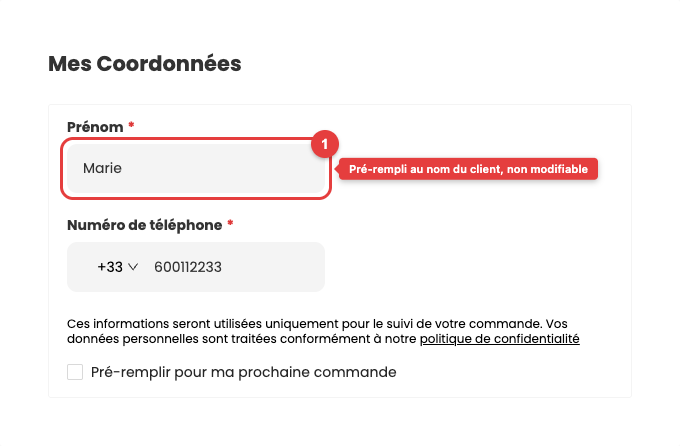
Le nom et le numéro ne sont plus modifiablesSur le site de commande, le nom et le téléphone du client sont pré-remplis et verrouillés. Ils correspondent au client identifié à l'étape de recherche. Pour changer de client, recommencez depuis la page Commander.
📱 6. Impact sur l'expérience client
Lors d'une commande prise au téléphone, le client reste en ligne pendant que l'opérateur saisit sa commande sur votre site. Il n'a rien à faire tant que l'opérateur compose le panier.
Selon le mode de paiement choisi, le client reçoit ensuite un SMS avec un lien pour payer, ou règle au comptoir au retrait, ou au livreur. La commande lui est ensuite confirmée comme une commande classique.
❓ 7. Questions fréquentes
Le client n'a pas de compte, puis-je quand même prendre sa commande ?
Oui. Si la recherche affiche Client introuvable, cliquez sur Provision nouveau client pour commander en invité. La commande se fait pour ce numéro, sans compte client, donc sans historique ni fidélité rattachés. Seuls le prénom et le téléphone sont nécessaires.
Pourquoi dois-je vérifier le numéro de téléphone de certains clients ?
La vérification par SMS concerne les clients qui ont déjà un compte mais dont le numéro n'a jamais été confirmé. Elle garantit que le numéro est correct, pour que le client reçoive bien son lien de paiement et le suivi de commande. Les invités et les comptes déjà vérifiés n'ont pas cette étape.
Puis-je modifier le nom du client une fois la commande lancée ?
Non. Une fois la commande ouverte sur le site, le nom et le numéro du client sont verrouillés. Pour commander au nom d'un autre client, revenez à la page Commander et relancez une recherche.
✅ 8. À retenir
- La prise de commande se fait dans Centre d'appels > Commander.
- L'opérateur recherche toujours le client par son numéro de téléphone.
- Un client existant se sélectionne via Créer un ordre pour le client. Sans compte, on commande en invité via Provision nouveau client.
- Un compte existant non vérifié exige une vérification par code SMS avant de commander.
- Commencer la commande ouvre votre site pré-rempli, où l'opérateur compose le panier au nom du client.
Updated 3 months ago