
Configurer l'affichage de l'OCS : Commandes actives ou Panneau de menu
Réglez vos écrans client depuis le dashboard : commandes en temps réel ou diaporama de votre carte.
Résumé : L'OCS (écran client, aussi appelé ODS ou écran d'appel) se règle depuis votre dashboard. Belorder crée vos téléviseurs, puis vous (Admin) choisissez ce qu'ils affichent : les commandes en temps réel ou un diaporama de votre carte.
🧩 1. Qui configure quoi
Belorder crée les téléviseurs de votre restaurant dans le dashboard. Vous, en tant qu'Admin, réglez ensuite leur affichage et leur apparence. Vous ne créez pas les téléviseurs vous-même, mais vous décidez de tout ce qu'ils montrent.
Chaque téléviseur (OCS / écran client) affiche l'un des deux contenus suivants.
| Type de contenu | Ce qu'il affiche |
|---|---|
| Commandes actives | Les commandes en temps réel, réparties entre En préparation et Commandes prêtes (commandes terminées), avec annonce vocale. |
| Panneau de menu | Un diaporama d'images et de vidéos (votre carte, vos promotions), sans commandes. |
InfoPour changer le contenu d'un écran déjà installé, modifiez son Type dans le dashboard. L'écran se réactualise tout seul, vous n'avez pas à le redémarrer.
📺 2. Accéder à vos téléviseurs
Retrouvez vos écrans dans Mon entreprise > Points de vente > [Votre restaurant] > Téléviseurs. La liste Téléviseurs récapitule chaque écran du restaurant.
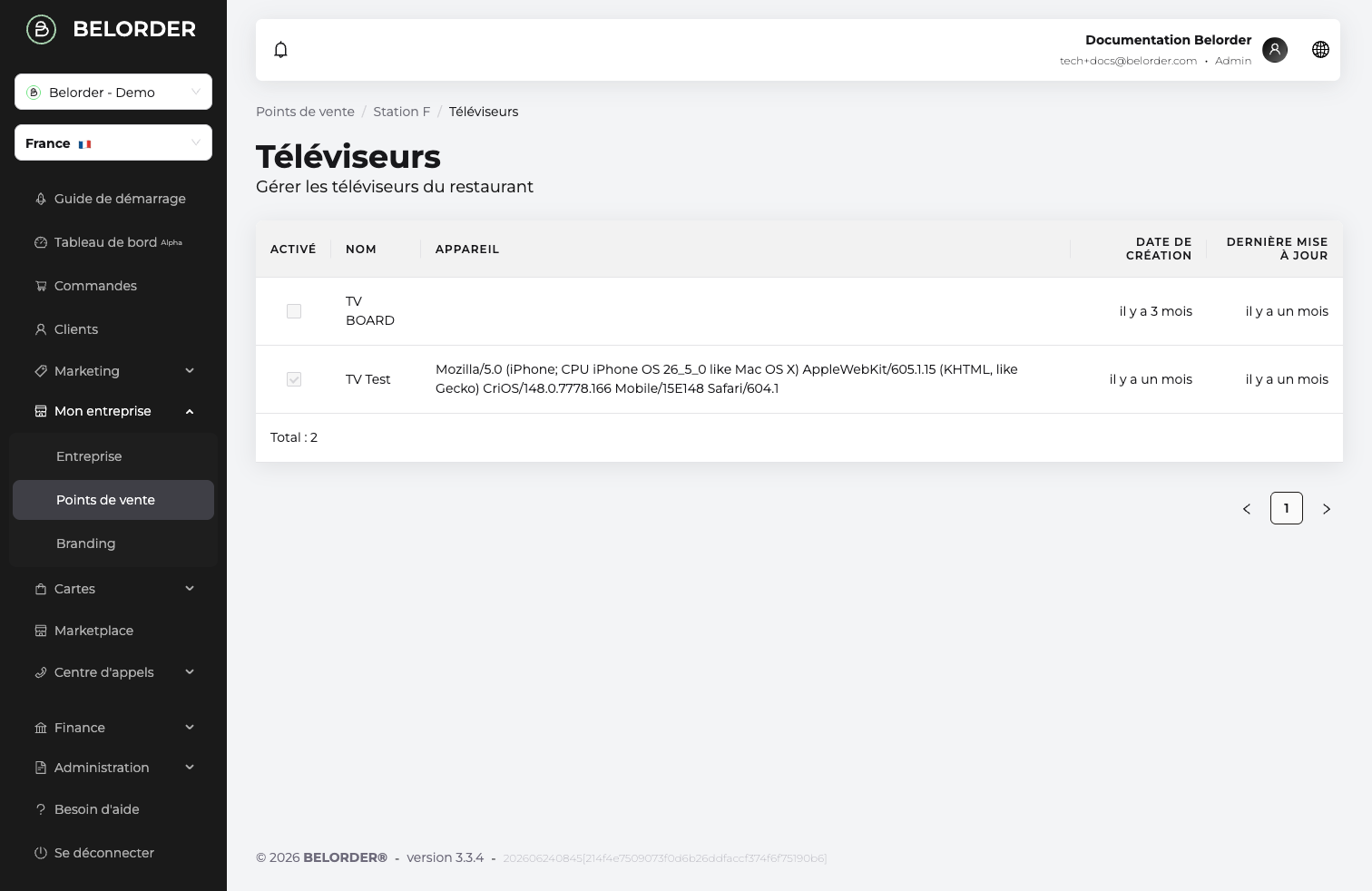
Les colonnes affichées sont :
| Colonne | Signification |
|---|---|
| Activé | Indique si un appareil est connecté à ce téléviseur. |
| Nom | Le nom du téléviseur (ex : « Écran salle », « Écran retrait »). |
| Appareil | L'appareil physique actuellement connecté. |
Cliquez sur une ligne pour ouvrir la fiche du téléviseur et accéder à ses réglages.
⚙️ 3. Choisir le contenu de l'écran
Le contenu d'un téléviseur se définit dans sa fiche, via le champ Type. Suivez ces étapes pour basculer entre les commandes en temps réel et le diaporama de votre carte.
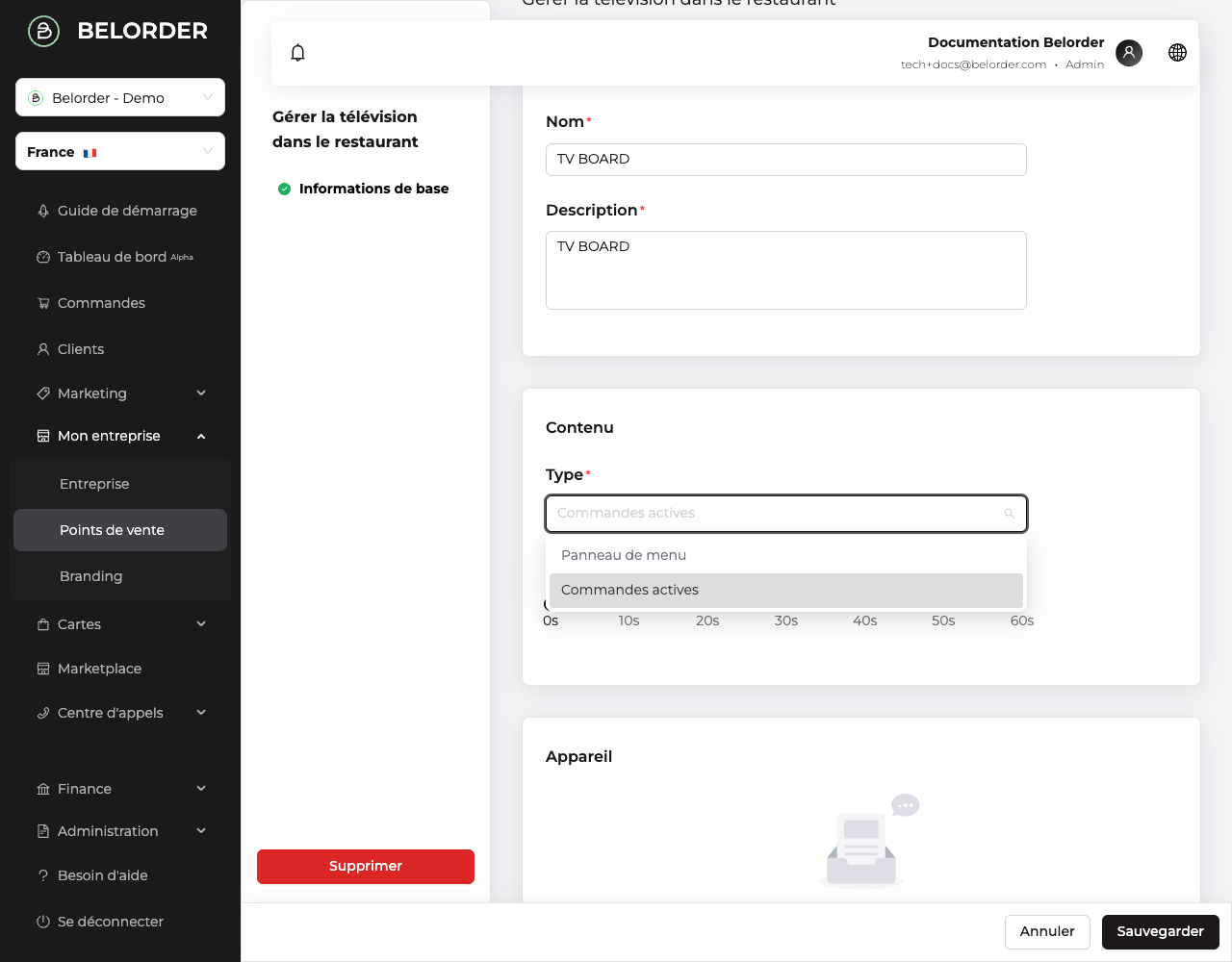
Allez dans Mon entreprise > Points de vente > [Votre restaurant] > Téléviseurs, puis cliquez sur la ligne du téléviseur à régler.
Dans la section Contenu, ouvrez le champ Type et choisissez Commandes actives (affichage des commandes) ou Panneau de menu (diaporama de la carte).
Pour Commandes actives, réglez le Délai avant la suppression des commandes terminées. Pour Panneau de menu, sélectionnez un Modèle multimédia.
Enregistrez la fiche. L'écran connecté se met à jour automatiquement, sans manipulation sur place.
⏱️ 4. Réglages « Commandes actives »
Le mode Commandes actives affiche un seul réglage spécifique : le Délai avant la suppression des commandes terminées. Ce curseur va de 0 à 60 secondes.
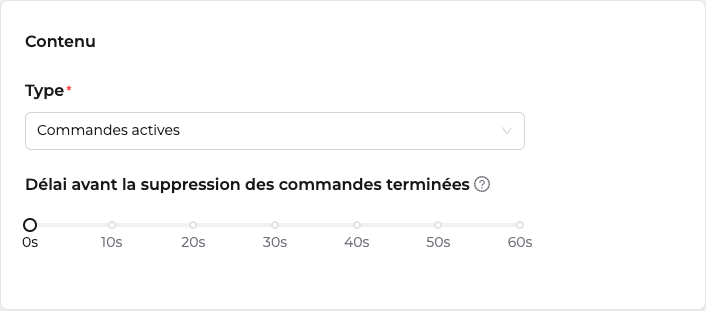
Il définit la durée pendant laquelle une commande reste visible dans la section Commandes prêtes (commandes terminées) après avoir été terminée en cuisine. Passé ce délai, la commande disparaît automatiquement de l'écran.
| Réglage du curseur | Effet sur l'écran client |
|---|---|
| Délai court (ex : 10 s) | La commande prête s'efface vite, l'écran reste épuré. |
| Délai long (ex : 60 s) | La commande prête reste affichée une minute, le client a plus de temps pour la voir. |
ConseilChoisissez un délai long si votre zone de retrait est éloignée de l'écran, pour laisser au client le temps de repérer son numéro.
🖼️ 5. Réglages « Panneau de menu »
Le mode Panneau de menu (affichage du menu / carte numérique) diffuse un diaporama défini par un Modèle multimédia. Sélectionnez ce modèle dans la fiche du téléviseur, dans la section Contenu.
Les modèles se créent dans Modèles multimédias. Un modèle regroupe des Articles multimédias : des images ou des vidéos affichées en plein écran, qui défilent automatiquement (environ toutes les 5 secondes).
Chaque article peut être programmé pour ne s'afficher qu'à certains moments :
| Option de programmation | Ce qu'elle contrôle |
|---|---|
| Programmer une disponibilité | Les créneaux horaires d'affichage de l'article. |
| Date(s) de disponibilité | Les dates d'affichage de l'article. |
Un article hors de sa plage horaire ou de ses dates ne s'affiche pas. Vous pouvez ainsi montrer votre menu du midi de 12h00 à 14h00 et une promotion uniquement pendant sa période de validité.
🎨 6. Personnaliser l'apparence (réglages ODS)
L'apparence de l'écran client se règle dans la Personnalisation (Branding) de votre entreprise, à la section ODS. Ces réglages s'appliquent à tous vos téléviseurs en mode Commandes actives.
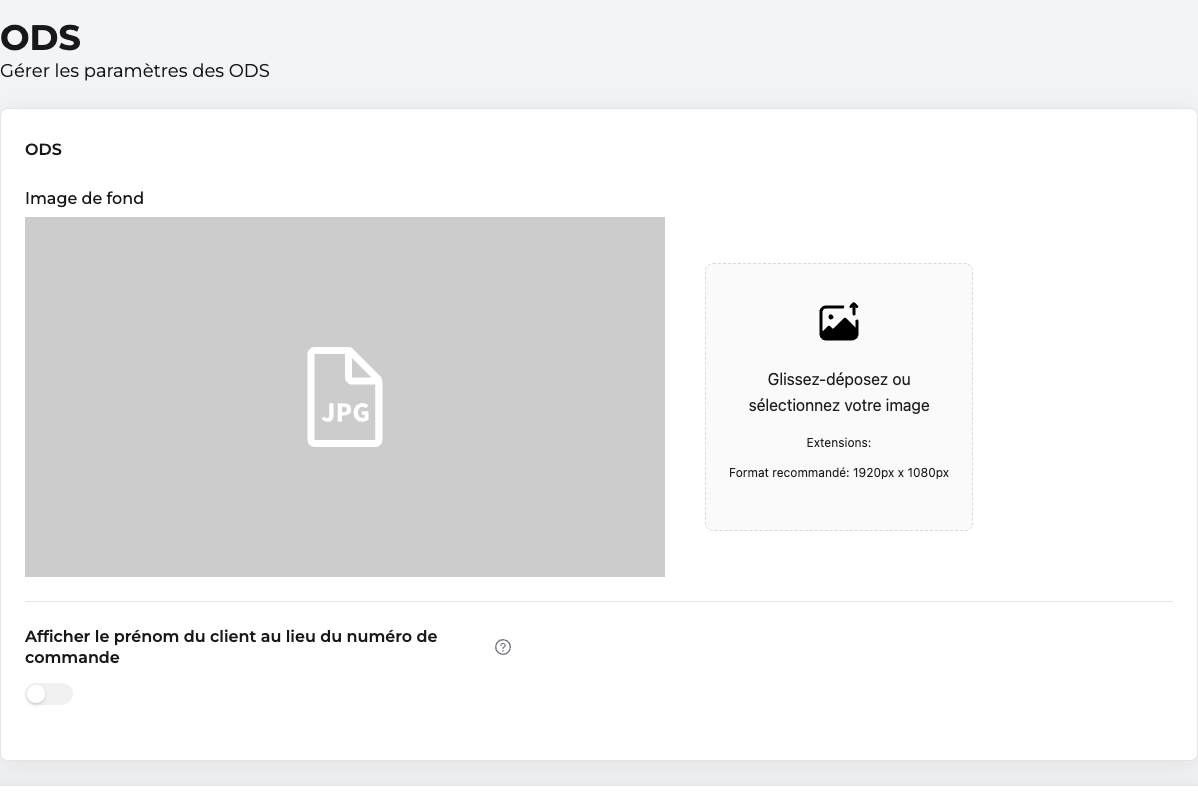
Deux options sont disponibles.
Image de fond : une image affichée en arrière-plan de l'écran, à la place des couleurs unies. Taille recommandée : 1920 × 1080 px. Une image trop petite s'affichera étirée ou pixelisée.
Afficher le prénom du client au lieu du numéro de commande : lorsque cet interrupteur est activé, l'écran affiche le prénom du client à la place de son numéro de commande. Si le prénom n'est pas disponible, le numéro de commande est affiché à la place.
InfoLes réglages ODS se définissent au niveau de l'entreprise. Ils peuvent être surchargés par région ou par point de vente si vous voulez une apparence différente selon vos restaurants.
❓ 7. Questions fréquentes
Comment afficher ma carte ou un menu sur l'écran ?
Pour afficher votre carte sur un écran client, réglez son Type sur Panneau de menu dans Mon entreprise > Points de vente > [Votre restaurant] > Téléviseurs, puis sélectionnez un Modèle multimédia. Ce modèle regroupe les images et vidéos (carte, promotions) qui défilent en plein écran. Créez vos modèles dans Modèles multimédias et ajoutez-y des Articles multimédias.
Combien de temps une commande prête reste-t-elle affichée ?
Une commande terminée reste visible dans la section Commandes prêtes pendant la durée définie par le Délai avant la suppression des commandes terminées. Ce curseur se règle de 0 à 60 secondes dans la fiche du téléviseur (mode Commandes actives). Passé ce délai, la commande disparaît automatiquement.
Puis-je mettre une image de fond sur l'écran client ?
Oui, vous pouvez ajouter une Image de fond à l'écran client. Définissez-la dans la Personnalisation (Branding) de votre entreprise, section ODS. La taille recommandée est 1920 × 1080 px pour un affichage net. L'image remplace les couleurs de fond sur les écrans en mode Commandes actives.
✅ 8. À retenir
- Belorder crée vos téléviseurs, vous (Admin) réglez leur affichage depuis Mon entreprise > Points de vente > [Votre restaurant] > Téléviseurs.
- Le champ Type choisit entre Commandes actives (commandes en temps réel) et Panneau de menu (diaporama de la carte).
- En mode Commandes actives, le Délai avant la suppression des commandes terminées (0 à 60 secondes) règle la durée d'affichage d'une commande prête.
- En mode Panneau de menu, un Modèle multimédia diffuse des Articles multimédias (images, vidéos) programmables par horaire et par date.
- L'apparence (réglages ODS) propose une Image de fond (1920 × 1080) et l'affichage du prénom du client au lieu du numéro de commande.
Vue d'ensemble de l'écran client (ODS, écran d'appel) et de ses deux modes.
En préparation, Commandes prêtes et annonce vocale en temps réel.
Installer et appairer un écran via tv.belorder.com.
Résoudre les problèmes d'affichage et de connexion.
Updated 3 months ago