
Activer et personnaliser la commande à table
Réglages du service sur place : statut, paiement en espèces, informations client et logo.
Résumé : La commande à table s'appuie sur le canal Sur place d'un point de vente. Activez le service, réglez le paiement et les informations demandées au client, et ajoutez votre logo sur les QR codes et sur le site de commande.
⚙️ 1. Activer le canal Sur place
La commande à table repose sur le canal de vente Sur place. Tant que ce canal n'est pas activé, les QR codes de vos tables ne mènent à aucune carte. L'activation se fait point de vente par point de vente.
Rendez-vous dans Mon entreprise > Points de vente, puis cliquez sur le point de vente concerné.
Dans la section Canaux de vente, cliquez sur la carte Sur place. Un formulaire à trois onglets s'ouvre : Paramètres Généraux, Horaires d'ouverture et Catalogue.

Dans l'onglet Paramètres Généraux, carte Paramètres généraux, activez l'interrupteur Statut. C'est lui qui rend le service sur place disponible pour vos clients.
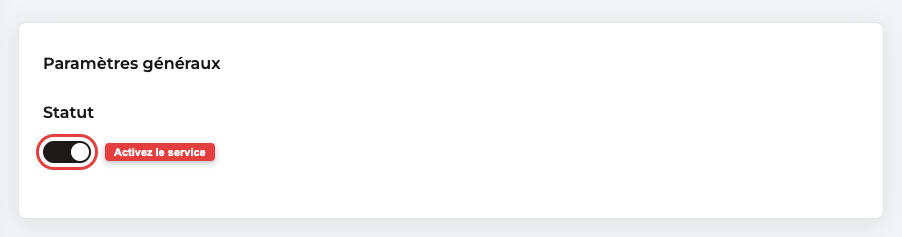
Toujours dans Paramètres Généraux, réglez le paiement en espèces, les informations client et la valeur minimale de commande (voir les sections suivantes).
Dans l'onglet Horaires d'ouverture, définissez quand le service sur place est ouvert. Dans l'onglet Catalogue, choisissez la carte publiée pour le sur place.
Enregistrez le formulaire. La carte Sur place affiche alors une pastille verte indiquant que le canal est actif.
🧰 2. Les paramètres du service sur place
Les options du service sur place se règlent dans l'onglet Paramètres Généraux du canal Sur place. Voici les réglages utiles pour la commande à table.
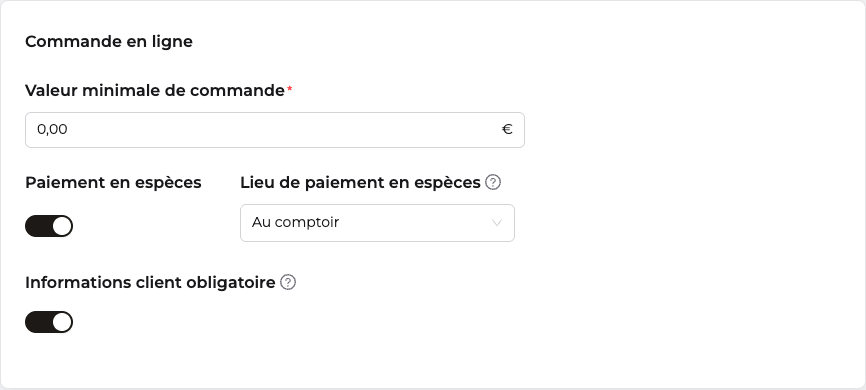
| Réglage | Carte | Ce qu'il contrôle |
|---|---|---|
| Statut | Paramètres généraux | Active ou désactive le service sur place |
| Paiement en espèces | Commande en ligne | Autorise le règlement en espèces |
| Lieu de paiement en espèces | Commande en ligne | Au comptoir ou à la table |
| Valeur minimale de commande | Commande en ligne | Montant minimum pour valider une commande |
| Informations client obligatoire | Commande en ligne | Force la saisie des coordonnées avant paiement |
InfoLe paiement par carte en ligne dépend de la configuration de paiement de votre point de vente, et non de cet écran. Si vous ne voyez pas le paiement par carte côté client, vérifiez d'abord que le paiement en ligne est bien configuré.
💶 3. Régler le paiement en espèces
Pour autoriser le paiement en espèces sur le service sur place, activez Paiement en espèces dans la carte Commande en ligne de l'onglet Paramètres Généraux. Le service accepte par défaut le paiement par carte en ligne.
Un champ Lieu de paiement en espèces apparaît alors. Il détermine le message affiché au client après sa commande.
| Lieu de paiement | Message affiché au client | Usage typique |
|---|---|---|
| Au comptoir | « Dirigez-vous au comptoir pour régler votre commande » | Le client paie à la caisse |
| À la table | « Veuillez patienter, notre équipe arrive pour prendre votre paiement » | Votre équipe encaisse en salle |
🕒 4. Horaires et carte du service sur place
Le service sur place suit ses propres horaires et sa propre carte, indépendamment de vos autres canaux. Réglez-les dans les onglets dédiés du canal Sur place.
- Horaires d'ouverture : définissez les plages pendant lesquelles vos clients peuvent commander à table. En dehors de ces plages, le QR code mène à un service fermé.
- Catalogue : choisissez la carte publiée pour le sur place. Vous pouvez ainsi proposer une carte différente de celle de la livraison ou de la vente à emporter.
🎨 5. Personnaliser le logo de la commande à table
Vous pouvez ajouter votre logo à la commande à table. Ce logo apparaît en haut de chaque QR code imprimé et en en-tête de votre site de commande. Si aucun logo n'est défini, c'est le nom de la table qui s'affiche à sa place sur le QR code imprimé.
Rendez-vous dans Branding > Commande à table.
Dans le champ Logo, importez votre image. Les dimensions recommandées sont de 250 × 71 pixels pour un rendu net sur les QR codes et le site de commande.
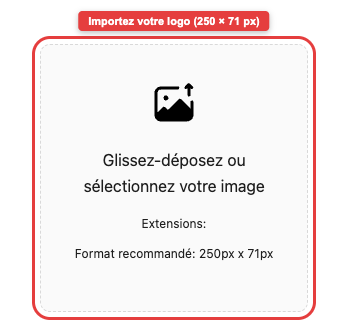
Enregistrez. Le logo est désormais repris automatiquement sur les QR codes que vous générez.
InfoLe logo de la commande à table est défini au niveau de l'entreprise. Il s'applique donc à l'ensemble de vos points de vente. Sa configuration est réservée au rôle Admin.
❓ 6. Questions fréquentes
Comment activer la commande à table sur mon restaurant ?
Pour activer la commande à table, ouvrez votre point de vente dans Mon entreprise > Points de vente, cliquez sur la carte Sur place dans la section Canaux de vente, puis activez l'interrupteur Statut. Pensez à publier une carte dans l'onglet Catalogue.
Puis-je proposer une carte différente pour le service sur place ?
Oui, le service sur place a sa propre carte. Dans l'onglet Catalogue du canal Sur place, choisissez le catalogue à publier. Il peut être différent de celui de la livraison ou de la vente à emporter.
Où changer le logo affiché sur mes QR codes ?
Le logo de la commande à table se change dans Branding > Commande à table, champ Logo. Ce réglage est au niveau de l'entreprise et est réservé au rôle Admin. Le logo apparaît ensuite sur tous les QR codes générés et en en-tête du site de commande à table.
✅ 7. À retenir
- La commande à table s'active via le canal Sur place : Mon entreprise > Points de vente > [Votre point de vente] > Canaux de vente > Sur place, interrupteur Statut.
- Le Paiement en espèces et son lieu (au comptoir ou à la table) se règlent dans la carte Commande en ligne.
- Le service sur place a ses propres horaires et sa propre carte.
- Le logo se définit dans Branding > Commande à table et s'applique à toute l'entreprise.
Updated 2 months ago