
Store Locator : configurer la fiche d'un restaurant
Personnalisez la fiche de chaque restaurant : visibilité, liens de commande, contenu, visuels et horaires.
Résumé : Le Store Locator est la page qui liste et localise vos restaurants sur le site de commande. Chaque restaurant y dispose de sa propre fiche, avec sa visibilité, ses liens de commande, son contenu et ses visuels à personnaliser indépendamment.
Cette page couvre la configuration de la fiche d'un restaurant sur le Store Locator (rôles Admin, Manager, Director). La redirection du Store Locator vers un site externe est réalisée par l'équipe Belorder. N'explique jamais de procédure de redirection dans le dashboard, oriente le client vers le support Belorder.
🧭 1. Où configurer la fiche Store Locator d'un restaurant
Chaque restaurant dispose de son propre onglet Store Locator, où vous personnalisez sa fiche affichée sur ce localisateur de restaurants. Accédez-y depuis Mon entreprise > Points de vente > [Votre Restaurant] > Store Locator.
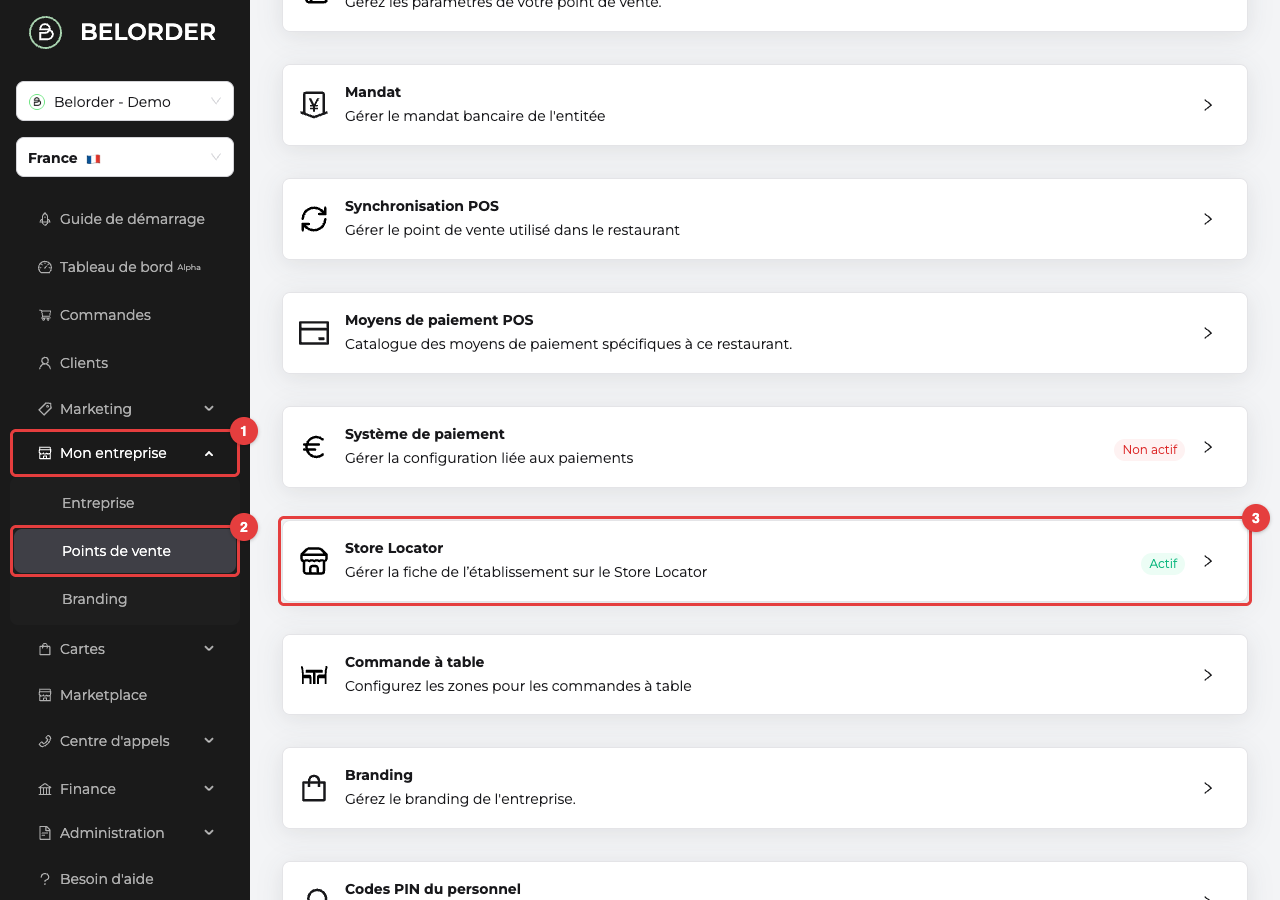
L'onglet est accessible aux rôles Admin, Manager et Director. Le formulaire se divise en 4 sections, dans cet ordre : Informations de base, Horaires d'ouverture, Contenu et Visuels.
⚙️ 2. Configurer la fiche pas à pas
Suivez ces étapes pour renseigner la fiche d'un restaurant sur le Store Locator, section par section.
Depuis le dashboard, ouvrez Points de vente, sélectionnez le restaurant à modifier, puis cliquez sur l'onglet Store Locator (sous-titre : Gérer la fiche de l'établissement sur le Store Locator).
Dans la section Informations de base, l'interrupteur Cacher ce restaurant du Store Locator (pour masquer un restaurant ou le retirer de la liste) est désactivé par défaut : le restaurant apparaît dans la liste et sur la carte publiques. Activez-le pour retirer uniquement ce restaurant, sans toucher aux autres points de vente.
InfoCacher un restaurant du Store Locator est un choix de référencement (établissement pas encore prêt à être visible). Désactiver la commande en ligne est une pause temporaire de la commande, qui a pour effet secondaire de retirer aussi ce restaurant du Store Locator.
Toujours dans Informations de base, renseignez les 4 champs de liens : Sur place, Click & Collect (à emporter), Commande via Uber Eats, Commande via Deliveroo. Ces adresses se collent manuellement, sans lien automatique avec votre catalogue ou vos comptes marketplace.
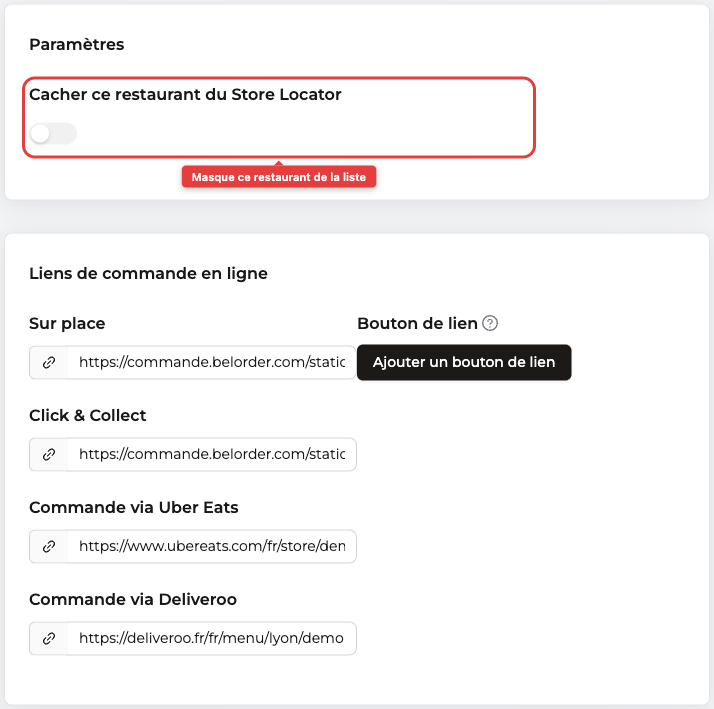
AttentionVérifiez que le lien fonctionne encore après toute modification (changement d'adresse, nouvelle carte, migration de site).
InfoSi le champ Click & Collect est laissé vide, le bouton redirige automatiquement le client vers la commande à emporter de ce restaurant sur votre site de commande. Le bouton Sur place n'a pas ce repli. Laissé vide, il reste affiché mais non cliquable, sans redirection.
Ajoutez si besoin le Bouton de lien, un bouton supplémentaire optionnel avec titre multilingue et adresse web libre, affiché à côté des boutons de commande.
La section Horaires d'ouverture définit les horaires de présence physique du restaurant affichés sur sa fiche Store Locator. Ce champ est distinct des horaires de commande (Sur place, À emporter, Livraison), configurés séparément dans Configurer vos horaires.
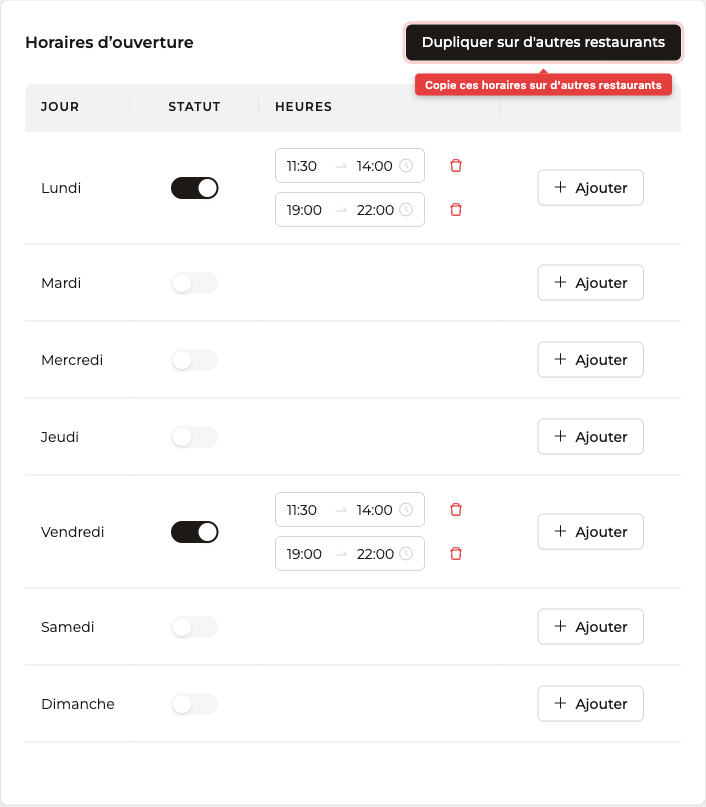
Si vous gérez plusieurs restaurants, cliquez sur Dupliquer sur d'autres restaurants pour copier ces horaires ailleurs : la modale Dupliquer les horaires s'ouvre, sélectionnez au moins un restaurant cible (champ Sélectionnez au moins un restaurant), puis validez avec le bouton Dupliquer.
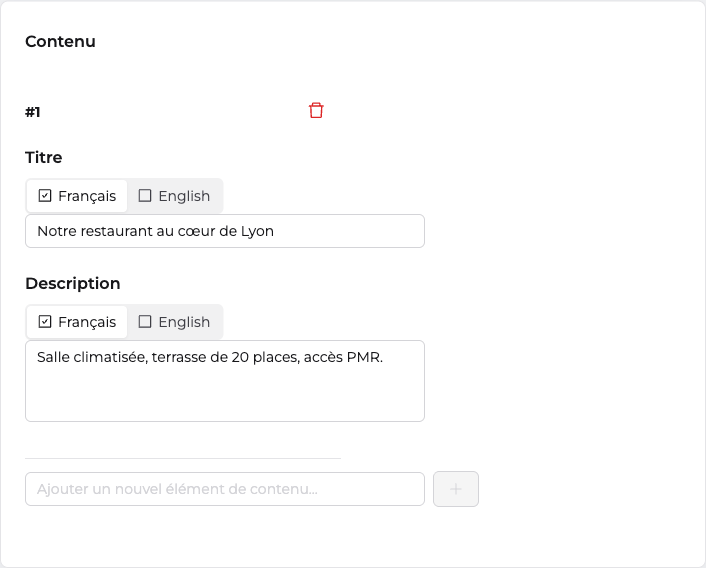
Dans la section Contenu, ajoutez vos blocs de texte personnalisés (titre et description) pour présenter le restaurant. Ces blocs sont multilingues : si une langue n'est pas renseignée, le client voit le texte de la langue principale de l'enseigne.
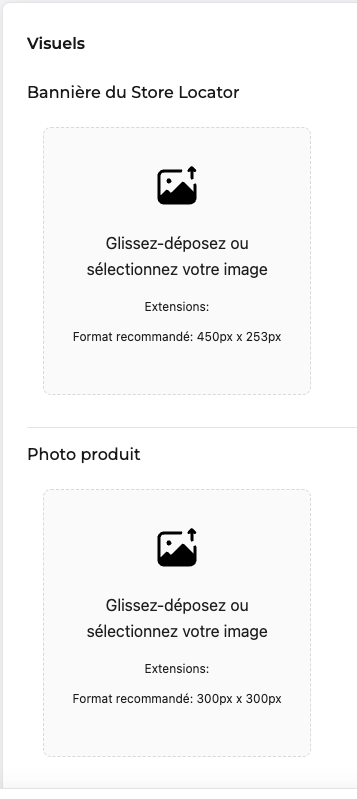
Dans la section Visuels, importez la Bannière du Store Locator (image d'en-tête de la fiche, 450 x 253 pixels recommandés) et jusqu'à 5 photos du restaurant (300 x 300 pixels). Les photos s'affichent en carrousel sur la fiche.
Enregistrez ensuite votre fiche pour appliquer les modifications des 4 sections.
📋 3. Récapitulatif des champs de la fiche
Aucun champ de l'onglet Store Locator n'est obligatoire ni hérité de l'enseigne : chaque restaurant renseigne sa fiche indépendamment. Seule l'adresse du restaurant est obligatoire, mais elle se gère hors de cet onglet, sur la fiche générale du point de vente : elle détermine automatiquement la position du restaurant sur la carte. Si un restaurant apparaît mal placé, corrigez son adresse. Si le problème persiste, contactez le support Belorder.
📝 4. Exemples concrets
Ces trois scénarios montrent l'effet des réglages de la fiche restaurant sur le Store Locator.
| Scénario | Configuration | Résultat pour le client |
|---|---|---|
| Belorder Lab, à Bordeaux (cuisine dédiée à la livraison) | Interrupteur Cacher ce restaurant du Store Locator activé | Le restaurant n'apparaît ni dans la liste ni sur la carte, mais continue de recevoir des commandes |
| Chez Lina, à Lyon | Adresse de sa page Uber Eats collée dans Commande via Uber Eats | Un bouton de commande Uber Eats apparaît sur sa fiche |
| Pizzeria Roma, à Marseille | Bannière du Store Locator 450 x 253 pixels, 4 photos, contenu rédigé en français uniquement | Les clients qui consultent le site en anglais voient le texte en français (repli sur la langue principale de l'enseigne) |
📱 5. Impact sur l'expérience client
Une fois la fiche configurée, le client la découvre sur la page Trouvez votre restaurant du site de commande : Bannière du Store Locator en tête, un carrousel de photos, vos textes personnalisés, les liens de commande renseignés (Sur place, Click & Collect, Uber Eats, Deliveroo), le Bouton de lien si renseigné, les horaires et l'adresse. En bas de fiche, un bloc « Autres [enseigne] proches de [ville] » suggère jusqu'à 5 établissements proches. Pour le fonctionnement global du Store Locator (recherche, tri, carte par géolocalisation), consultez l'article Store Locator : la page qui liste et localise vos restaurants.
🔗 6. Pour aller plus loin
Découvrez comment vos clients recherchent, filtrent et trouvent un restaurant sur le Store Locator, la page qui liste et localise tous vos points de vente.
Configurez les horaires de commande de vos canaux (Sur place, À emporter, Livraison), distincts des horaires de présence saisis dans la section Horaires d'ouverture de la fiche Store Locator.
❓ 7. Questions fréquentes
Comment ajouter des photos ou une bannière à la fiche d'un restaurant ?
Les photos et la bannière d'un restaurant se gèrent dans la section Visuels de l'onglet Store Locator de sa fiche. Vous pouvez y ajouter la Bannière du Store Locator (450 x 253 pixels recommandés) ainsi que jusqu'à 5 photos du restaurant (300 x 300 pixels), affichées en carrousel côté client.
Comment ajouter le lien Uber Eats ou Deliveroo sur la fiche d'un restaurant ?
Le lien Commande via Uber Eats ou Commande via Deliveroo se renseigne dans la section Informations de base de l'onglet Store Locator de la fiche du restaurant, aux côtés des liens Sur place et Click & Collect (à emporter). Ces quatre liens sont saisis manuellement, en collant l'adresse de commande correspondante. Un lien collé à la main n'est pas mis à jour automatiquement, vérifiez qu'il fonctionne toujours après chaque modification. Si l'un des deux liens est laissé vide, le lien correspondant n'apparaît simplement pas sur la fiche, sans repli automatique vers un autre parcours de commande. Retrouvez la configuration de ces intégrations dans les articles Uber Eats × Belorder et Deliveroo × Belorder.
Dois-je remplir le contenu de la fiche dans toutes les langues ?
Non, remplir le contenu de la fiche dans toutes les langues n'est pas obligatoire. Si une langue n'est pas renseignée dans la section Contenu, le client voit le texte rédigé dans la langue principale de votre enseigne. Vous pouvez donc ne renseigner que les langues qui vous concernent réellement.
Mon restaurant est mal placé sur la carte, que faire ?
Si votre restaurant est mal placé sur la carte du Store Locator, la cause vient généralement de l'adresse renseignée sur sa fiche. Les coordonnées GPS sont dérivées automatiquement de cette adresse, sans possibilité de correction manuelle du point dans le dashboard. Corrigez d'abord l'adresse du restaurant, puis contactez le support Belorder si le problème persiste.
✅ 8. À retenir
- La fiche d'un restaurant sur le Store Locator se configure indépendamment : les 4 sections (Informations de base, Horaires d'ouverture, Contenu, Visuels) n'héritent d'aucun réglage de l'enseigne.
- Les liens Sur place, Click & Collect, Commande via Uber Eats et Commande via Deliveroo sont saisis manuellement : vérifiez qu'ils fonctionnent toujours après chaque modification.
- Les Horaires d'ouverture affichés sur la fiche sont saisis dans cette section, distincts des horaires de commande. Le bouton Dupliquer sur d'autres restaurants permet de les copier sur d'autres points de vente.
- L'interrupteur Cacher ce restaurant du Store Locator retire uniquement ce restaurant de la liste et de la carte publiques, sans toucher aux autres réglages.
Updated about 2 months ago