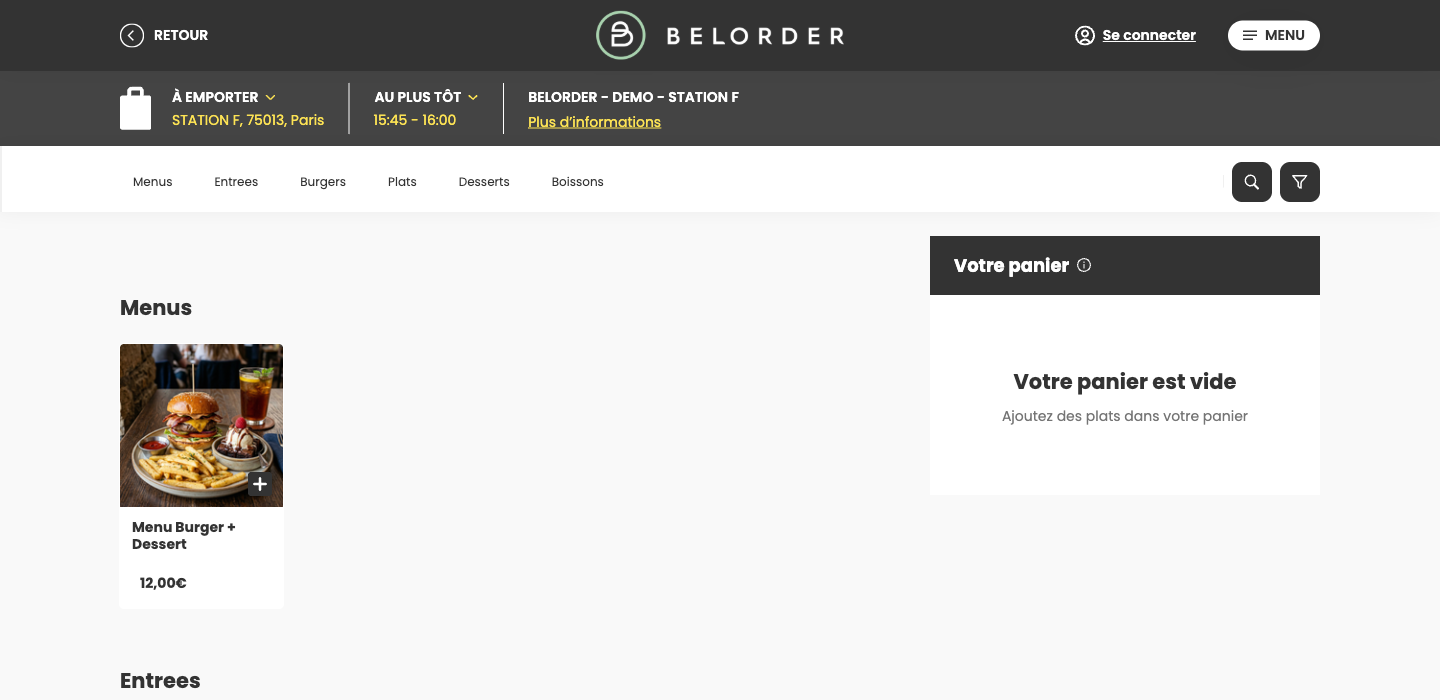
Créer et gérer les catégories
Résumé : Créez, modifiez et supprimez vos catégories de produits depuis Cartes > Catégories. Les catégories organisent votre carte en sections pour faciliter la navigation de vos clients.
🧩 1. Qu'est-ce qu'une catégorie ?
Une catégorie regroupe des produits qui forment une section de votre carte. Vos clients naviguent entre les catégories pour trouver ce qu'ils cherchent.
Exemples courants : Entrées, Pizzas, Burgers, Plats du jour, Desserts, Boissons chaudes, Boissons fraîches.
Un même produit peut appartenir à plusieurs catégories. Par exemple, une "Salade César" peut apparaître dans "Entrées" et dans "Salades". Ajouter un produit à une catégorie ne le duplique pas : il reste un seul produit avec un seul stock et un seul prix.
⚙️ 2. Accéder à la gestion des catégories
Rendez-vous dans Cartes > Catégories.
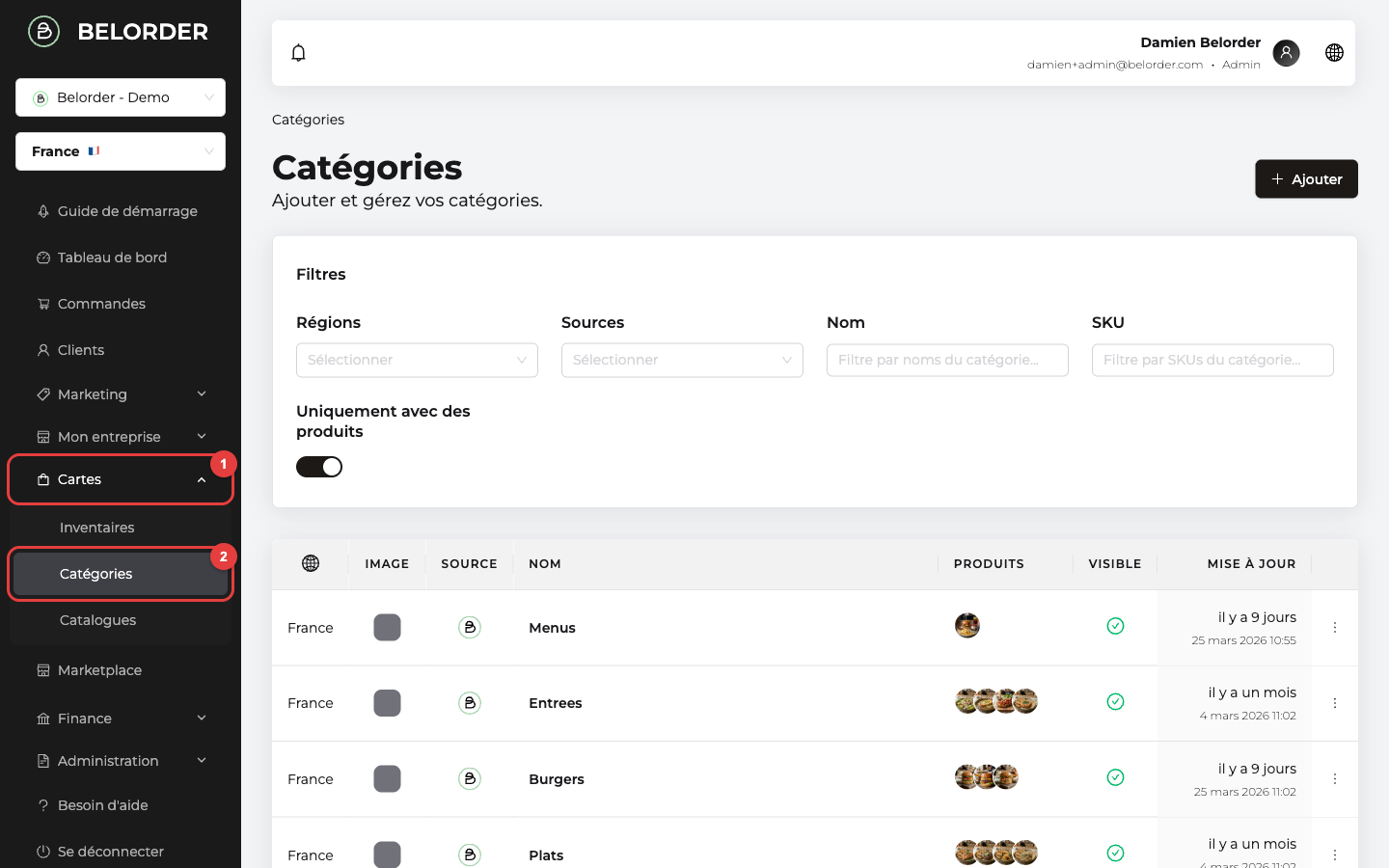
La page affiche la liste de toutes vos catégories avec les colonnes suivantes :
| Colonne | Description |
|---|---|
| Source | Origine de la catégorie (Belorder ou système de caisse externe) |
| Nom | Nom de la catégorie |
| Produits | Aperçu des produits rattachés |
| Visible | Indique si la catégorie est visible dans vos catalogues |
| Mise à jour | Date de la dernière modification |
Filtrer vos catégories
Utilisez les filtres en haut de la liste pour affiner l'affichage :
| Filtre | Utilité |
|---|---|
| Régions | Afficher les catégories d'une ou plusieurs régions |
| Sources | Filtrer par origine (Belorder ou caisse externe) |
| Nom | Rechercher par nom de catégorie |
| SKU | Rechercher par référence interne |
| Uniquement avec des produits | Masquer les catégories sans produit (activé par défaut) |
🛠️ 3. Créer une catégorie pas à pas
1️⃣ Accédez au formulaire de création
Depuis Cartes > Catégories, cliquez sur Ajouter une nouvelle catégorie.
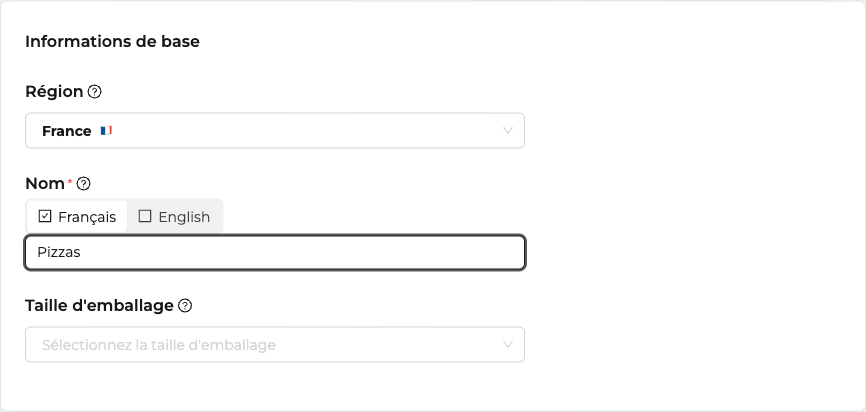
2️⃣ Remplissez les informations de base
| Champ | Description | Exemple |
|---|---|---|
| Nom | Visible sur le site de commande, les bornes et l'application mobile. Obligatoire. | "Pizzas" |
| Taille d'emballage | Taille de packaging par défaut pour les produits de cette catégorie (facultatif) | — |
InfoLe champ Nom est traduit automatiquement si votre enseigne utilise plusieurs langues. Renseignez au minimum le nom dans votre langue principale.
3️⃣ Sauvegardez
Cliquez sur Sauvegarder pour créer votre catégorie.
ConseilCochez Créer une autre catégorie en bas du formulaire pour enchaîner la création de plusieurs catégories sans revenir à la liste.
✏️ 4. Modifier une catégorie
Depuis Cartes > Catégories, cliquez sur une catégorie pour ouvrir sa fiche de détail. La fiche est organisée en 4 onglets : Général, Visuel, Suggestions de vente et Paramètres avancés.
Onglet Général
Modifiez le nom, la description, le SKU ou la catégorie parente. En mode édition, vous accédez également au champ Catégorie parent et à la Description (non disponibles à la création).
Onglet Visuel
Ajoutez une image à votre catégorie (160×160 px). Cette image s'affiche dans la barre de navigation de votre site de commande, à côté du nom de la catégorie.
Bonne pratiqueUtilisez une image carrée représentative (un plat, un ingrédient, une icône) pour aider vos clients à identifier visuellement chaque section.
Onglet Suggestions de vente
Configurez les suggestions de vente liées à cette catégorie :
| Type | Quand s'affiche | Exemple |
|---|---|---|
| Montée de gamme (upsell) | Quand le client sélectionne un produit de cette catégorie | Proposer le "Menu Maxi" au lieu du "Menu Standard" |
| Vente croisée (cross-sell) | Après l'ajout au panier | Proposer un dessert après avoir commandé un plat |
Le champ Quantité maximale de vente croisée limite le nombre de suggestions que le client peut ajouter en une fois.
InfoPour un guide complet sur les suggestions de vente, consultez l'article Booster vos ventes avec les suggestions.
Onglet Paramètres avancés
Accédez aux paramètres avancés : disponibilité horaire, catégorie cachée, sous-catégories comme produits, produits fidélité uniquement, et paramètres KDS.
InfoCes paramètres sont détaillés dans l'article Paramètres avancés des catégories.
🗑️ 5. Supprimer une catégorie
- Ouvrez la fiche de la catégorie depuis Cartes > Catégories
- Cliquez sur Supprimer
- Confirmez en saisissant "confirm" dans la fenêtre de confirmation
AttentionSupprimer une catégorie ne supprime pas les produits qu'elle contient. Les produits restent dans votre inventaire mais ne sont plus associés à cette catégorie. Pensez à les réassocier à une autre catégorie.
🏷️ 6. Associer des produits à une catégorie
Deux méthodes sont disponibles :
- Rendez-vous dans Cartes > Inventaires
- Ouvrez le produit souhaité
- Dans le champ Catégories, sélectionnez une ou plusieurs catégories
- Sauvegardez
InfoPour créer un produit et l'associer à des catégories, consultez l'article Créer un produit.
📝 7. Exemples concrets
| Scénario | Configuration | Résultat pour le client |
|---|---|---|
| Carte de restaurant classique | Catégories : Entrées, Plats, Desserts, Boissons | Le client navigue entre 4 sections claires |
| Carte avec boissons détaillées | Catégorie "Boissons" avec sous-catégories "Chaudes" et "Fraîches" | Le client trouve rapidement son type de boisson |
| Suppléments internes | Catégorie "Suppléments" avec Cacher la catégorie activé | Les suppléments n'apparaissent pas dans la carte mais restent disponibles comme options |
📱 8. Impact sur l'expérience client
Les catégories déterminent la navigation de vos clients sur tous les canaux de commande :
| Canal | Affichage des catégories |
|---|---|
| Site web | Barre de navigation horizontale avec icônes et noms |
| Application mobile | Onglets défilants en haut de l'écran |
| Borne | Barre latérale ou grille selon le mode d'affichage |
L'image de chaque catégorie s'affiche à côté de son nom dans la barre de navigation. L'ordre des catégories dans le catalogue correspond à l'ordre de navigation pour le client.
AttentionUne catégorie n'apparaît côté client que si elle contient au moins un produit actif dans un catalogue publié.
❓ 9. Questions fréquentes
Combien de catégories puis-je créer ?
Il n'y a pas de limite. Nous recommandons entre 5 et 15 catégories principales pour une navigation fluide. Utilisez les sous-catégories si vous avez besoin de plus de granularité.
Puis-je supprimer une catégorie qui contient des produits ?
Oui, supprimer une catégorie ne supprime pas les produits qu'elle contient. Les produits restent dans votre inventaire. Pensez à les réassocier à une autre catégorie pour qu'ils restent visibles dans vos catalogues.
Comment renommer une catégorie ?
Ouvrez la catégorie depuis Cartes > Catégories, modifiez le champ Nom, puis enregistrez. Le nouveau nom sera immédiatement visible sur tous vos canaux de commande.
Mes catégories importées depuis ma caisse sont-elles modifiables ?
Les catégories synchronisées depuis un système de caisse externe affichent leur source dans la colonne Source. Vous pouvez modifier leurs paramètres dans Belorder, mais les modifications seront écrasées lors de la prochaine synchronisation si votre caisse renvoie les données.
✅ 10. À retenir
- Les catégories se gèrent dans Cartes > Catégories
- Donnez des noms clairs et courts à vos catégories
- Un produit peut appartenir à plusieurs catégories
- Ajoutez une image pour améliorer la navigation visuelle de vos clients
- Utilisez le filtre Uniquement avec des produits pour repérer les catégories vides