Transactions
Résumé : La page Transactions centralise tous les paiements encaissés pour vos points de vente, avec huit filtres (période, point de vente, montant, moyen de paiement, émetteur TRD, statut, Standalone, Externe), un export comptable en CSV/XLSX et le remboursement manuel de vos ventes TPE Comptoir.
💳 1. Qu'est-ce que la page Transactions ?
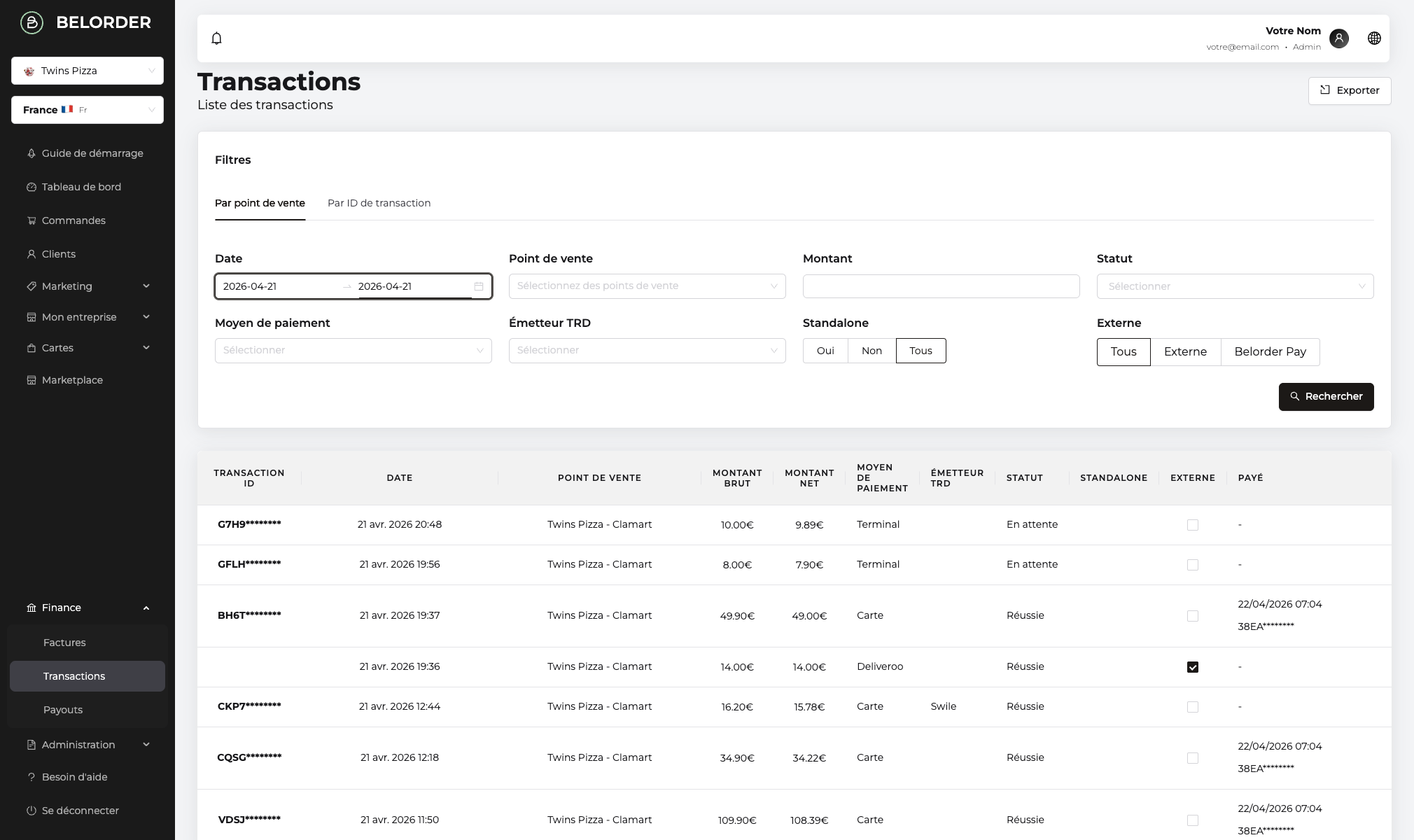
La page Transactions est le journal de tous les paiements passés par vos points de vente, quelle que soit leur origine : site de commande, application mobile, borne, marketplace (Deliveroo, Uber Eats…) ou TPE Comptoir.
Vous y retrouvez, pour chaque paiement :
- Son identifiant unique
- Sa date et son heure
- Le point de vente concerné
- Le montant brut encaissé et le montant net (après commission)
- Le moyen de paiement utilisé (Carte, Terminal, titres restaurant, fidélité…)
- L'émetteur TRD pour les paiements en titres restaurant
- Son statut (réussie, en attente, refusée, remboursée…)
- La date du virement correspondant, une fois la transaction reversée
🧭 2. Accéder à la page Transactions
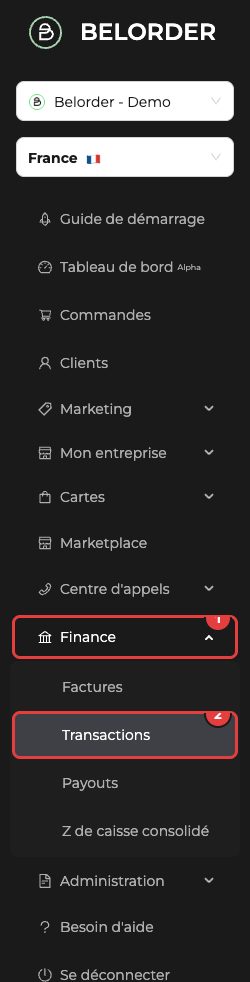
Rendez-vous dans Finance > Transactions.
InfoLa page Transactions est accessible aux rôles Admin, Directeur, Manager et Comptable. Le remboursement manuel est réservé aux trois premiers rôles.
🔍 3. Deux modes de recherche
Par ID de transaction
Utilisez Par ID de transaction quand vous connaissez déjà l'identifiant d'un paiement (depuis un mail de confirmation, un ticket client, un ticket support). Vous collez l'identifiant et la recherche retourne directement la transaction correspondante.
Par point de vente
Utilisez Par point de vente pour parcourir un ensemble de transactions selon plusieurs critères : période, point de vente, moyen de paiement, statut. C'est le mode de consultation quotidien.
ConseilLe changement d'onglet réinitialise les filtres. Saisissez d'abord votre critère principal (ID ou période) avant d'affiner.
⚙️ 4. Filtrer les transactions
Les filtres ci-dessous apparaissent dans l'onglet Par point de vente.
Date
Sélectionnez une date de début et une date de fin. La période est limitée à 60 jours maximum par recherche.
AttentionAu-delà de 60 jours, découpez en plusieurs recherches ou utilisez l'export pour récupérer un historique complet dans un fichier.
Point de vente
Sélectionnez un ou plusieurs points de vente de votre enseigne. Laissez vide pour voir les transactions de l'ensemble de vos points de vente.
Montant
Saisissez un montant exact en euros (ex : 12.50) pour retrouver les transactions à ce montant précis. Pratique pour identifier un paiement dont vous connaissez le montant mais pas l'identifiant.
Moyen de paiement
Sélectionnez un ou plusieurs moyens de paiement pour n'afficher que ceux-ci. Utile pour isoler, par exemple, tous vos paiements Carte ou tous vos paiements Terminal.
Émetteur TRD
Sélectionnez un ou plusieurs émetteurs de titres restaurant (Edenred, Sodexo, Swile, Bimpli, Natixis, Groupeup) pour n'afficher que les paiements de cet émetteur. Utile pour rapprocher vos encaissements avec les rapports d'un émetteur précis.
Statut
Sélectionnez un statut (Réussie, En attente, Refusée, Remboursée…) pour isoler les paiements dans cet état.
Standalone
Filtrez selon l'origine de la transaction :
- Oui : uniquement les paiements TPE Comptoir (encaissement au comptoir sans commande détaillée dans Belorder)
- Non : uniquement les paiements liés à une commande Belorder
- Tous : les deux
Externe
Filtrez selon qui collecte le paiement :
- Tous : les deux familles ci-dessous
- Externe : paiements encaissés par une plateforme tierce (Deliveroo, Uber Eats…) et reversés ensuite
- Belorder Pay : paiements encaissés directement par Belorder (site, application, borne, Belorder Pay en caisse)
InfoLe filtre Externe est précieux pour rapprocher votre chiffre d'affaires direct de votre chiffre d'affaires marketplace.
Lancer la recherche
Cliquez sur Rechercher pour appliquer les filtres. Les résultats s'affichent dans le tableau en dessous.
📊 5. Lire le tableau des transactions
Chaque ligne représente une transaction. Les colonnes sont les suivantes.
| Colonne | Ce qu'elle contient |
|---|---|
| Transaction ID | Identifiant unique du paiement. Absent pour certains paiements internes (fidélité, récompenses). |
| Date | Date et heure exactes de la transaction (ex : 21 avr. 2026 20:48). |
| Point de vente | Nom du restaurant où la transaction a eu lieu. |
| Montant Brut | Somme totale encaissée auprès du client, en euros TTC. |
| Montant Net | Montant après déduction de la commission Belorder, en euros. C'est la part qui vous revient avant les frais du fournisseur de paiement (banque, Belorder Pay, etc.). |
| Moyen de paiement | Type de paiement utilisé (Carte, Terminal, Deliveroo, Fidelity Program Reward…). |
| Émetteur TRD | Émetteur du titre restaurant (Edenred, Swile, Sodexo…), si applicable. Vide pour les autres moyens de paiement. |
| Statut | État actuel du paiement, avec un code couleur (voir section 6). |
| Standalone | Affiche Oui pour un paiement TPE Comptoir, vide sinon. |
| Externe | Case cochée si le paiement est collecté par une plateforme tierce (Deliveroo, Uber Eats). |
| Payé | Date du virement reçu pour cette transaction et sa référence unique de versement. - si la transaction n'a pas encore été virée. Permet de rapprocher chaque ligne avec un lot de versement consultable dans Finance > Payouts. |
En bas du tableau, vous pouvez naviguer entre les pages et changer le nombre de résultats par page.
🚦 6. Les statuts d'une transaction
Le statut vous indique où en est un paiement dans son cycle de vie. Il est affiché avec un code couleur pour lecture rapide.
| Statut | Signification |
|---|---|
| Réussie | Paiement validé, fonds capturés. |
| En attente | Paiement en cours de traitement par le fournisseur. |
| Refusée | Paiement rejeté par la banque du client. |
| Échouée | Paiement interrompu par une erreur technique. |
| Rejetée | Paiement invalidé avant capture. |
| Annulée | Paiement annulé avant capture (ex : client ferme la page). |
| Remboursement en attente | Remboursement déclenché, pas encore confirmé. |
| Remboursée | Paiement intégralement remboursé au client. |
| Partiellement remboursée | Une partie du paiement a été remboursée. |
| Échec du remboursement | La tentative de remboursement a échoué. |
💰 7. Les moyens de paiement
La page affiche tous les moyens de paiement utilisés par vos clients, regroupés en familles.
| Famille | Exemples | Où |
|---|---|---|
| Carte bancaire | Carte, Apple Pay, Google Pay, PayPal | Site de commande, application, Belorder Pay |
| Terminal | Terminal | TPE Comptoir, borne équipée |
| Titres restaurant | Edenred, Sodexo, Swile, Bimpli, Natixis, Groupeup | Site de commande, TPE Comptoir |
| Espèces | Cash | Règlement au comptoir |
| Plateformes tierces | Deliveroo, Uber Eats | Marketplaces |
| Fidélité | Fidelity Program, Fidelity Program Reward | Paiement par points ou récompense fidélité |
| Gratuit | No Charge | Commande à 0 € entièrement couverte par promotion ou voucher |
📤 8. Exporter vos transactions
Pour un traitement comptable ou une analyse hors Belorder, exportez vos transactions dans un fichier.
InfoL'export est asynchrone : vous pouvez continuer à utiliser le dashboard pendant sa préparation. Pour un export volumineux (plusieurs milliers de transactions), comptez quelques minutes.
🔄 9. Rembourser une transaction TPE Comptoir
Le remboursement manuel depuis cette page concerne uniquement les transactions Standalone, c'est-à-dire les paiements effectués via un TPE Comptoir sans commande détaillée dans Belorder.
Procédure
Rembourser une transaction liée à une commande
Les paiements liés à une commande Belorder (site, application, borne, Belorder Pay) ne se remboursent pas depuis cette page. Rendez-vous dans Commandes, ouvrez la commande concernée, puis utilisez l'action Rembourser depuis le détail de la commande.
📝 10. Exemples concrets
| Scénario | Filtres à appliquer | Ce que vous obtenez |
|---|---|---|
| Contrôler les encaissements du 21 avril | Date = 21 avr. → 21 avr., Statut = Réussie | Liste des paiements validés de la journée, tous canaux confondus. |
| Isoler le chiffre d'affaires Deliveroo du mois | Date = 01 → 30 du mois, Moyen de paiement = Deliveroo, Externe = Externe | Ensemble des paiements collectés par Deliveroo pour vos points de vente. |
| Retrouver un paiement titre-restaurant Swile | Émetteur TRD = Swile, Date = semaine écoulée | Tous les règlements en titres restaurant Swile de la semaine. |
| Préparer un export comptable mensuel | Date = mois, Statut vide (tous) → Exporter en CSV | Fichier complet du mois pour votre comptable. |
| Rembourser une vente TPE Comptoir trop facturée | Standalone = Oui, Date ciblée | La transaction concernée avec le bouton Rembourser. |
📱 11. Impact sur l'expérience client
La page Transactions est un outil de suivi interne : le client final ne voit pas cette page. En revanche, les actions que vous menez ici ont des conséquences visibles côté client.
- Un remboursement total crédite immédiatement le moyen de paiement d'origine du client (la banque confirme sous 2 à 5 jours ouvrés selon la carte).
- Un remboursement partiel crédite le montant saisi sur le même moyen de paiement.
❓ 12. Questions fréquentes
Pourquoi certaines transactions n'ont-elles pas d'ID affiché ?
Les transactions Fidelity Program Reward (récompense fidélité) et certaines opérations internes Belorder sont exécutées sans passer par un fournisseur de paiement externe. Elles apparaissent donc sans Transaction ID car aucun identifiant de paiement bancaire n'a été généré.
Je ne trouve pas une transaction que je suis sûr d'avoir reçue — pourquoi ?
Vérifiez d'abord vos filtres : la période, le point de vente sélectionné et la case Standalone. Assurez-vous aussi d'être positionné sur le bon point de vente dans le sélecteur en haut à gauche du dashboard. Si la transaction reste introuvable, basculez sur l'onglet Par ID de transaction et collez son identifiant.
Comment rembourser une commande passée sur le site ou l'application ?
Le remboursement d'une commande en ligne ne se fait pas depuis la page Transactions. Ouvrez la commande dans Commandes > [commande concernée] et utilisez l'action Rembourser depuis le détail de la commande. Le remboursement manuel depuis la page Transactions est réservé aux paiements TPE Comptoir (Standalone).
Quelle est la différence entre Montant Brut et Montant Net ?
Le Montant Brut est la somme totale encaissée auprès du client, en euros TTC — c'est ce que le client a payé. Le Montant Net est le montant après déduction de la commission Belorder. Les frais du fournisseur de paiement (banque, Belorder Pay, etc.) sont prélevés ensuite au moment du virement et sont détaillés dans la page Payouts.
Comment rapprocher une transaction avec le virement reçu en banque ?
Regardez la colonne Payé : elle affiche la date et la référence unique du virement consolidé qui englobe cette transaction. Pour voir le détail du lot complet (toutes les transactions versées en même temps), rendez-vous dans Finance > Payouts et recherchez cette référence.
Une transaction Deliveroo apparaît cochée Externe — est-ce normal ?
Oui. Les paiements encaissés par une plateforme tierce (Deliveroo, Uber Eats) sont marqués Externe car l'argent ne transite pas par Belorder : la plateforme vous reverse directement son chiffre d'affaires selon son propre calendrier.
Puis-je exporter au format PDF ?
Non. Les deux formats proposés sont CSV (pour tableur ou comptabilité) et XLSX (pour Excel). Ces formats couvrent les besoins comptables standard.
✅ 13. À retenir
- La page Transactions est le journal de tous les paiements reçus, accessible via Finance > Transactions.
- Deux modes de recherche : Par ID de transaction (ciblée) et Par point de vente (par critères).
- La période maximale d'une recherche est de 60 jours ; utilisez l'export pour un historique plus long.
- Montant Brut = ce que le client a payé. Montant Net = après commission Belorder.
- La colonne Payé affiche la date et la référence du virement reçu pour chaque transaction ; elle renvoie vers le détail du lot dans Finance > Payouts.
- Les transactions Standalone sont les paiements TPE Comptoir ; elles sont les seules remboursables directement depuis cette page.
- Les paiements liés à une commande se remboursent depuis le détail de la commande, pas depuis cette page.
- Les transactions Externes (Deliveroo, Uber Eats) sont collectées par la plateforme, pas par Belorder.
- L'export est disponible en CSV et XLSX, générés en arrière-plan.