
Personnaliser mon application : logos, visuels et textes
Personnaliser votre application mobile : logos au format SVG, visuels de fond et textes d'accueil.
Résumé : Dans Mon entreprise > Branding > Application, vous choisissez les logos, les visuels de fond et les textes d'accueil que vos clients voient dans votre application mobile. Les logos doivent être au format SVG, les visuels sont des liens vers des fichiers que vous hébergez.
🧭 1. Accéder à l'écran de personnalisation
Personnaliser mon application consiste à remplacer les visuels et les textes par défaut par les vôtres, depuis un écran qui se parcourt en quatre étapes : Icônes, Images, Textes et Tutoriel.
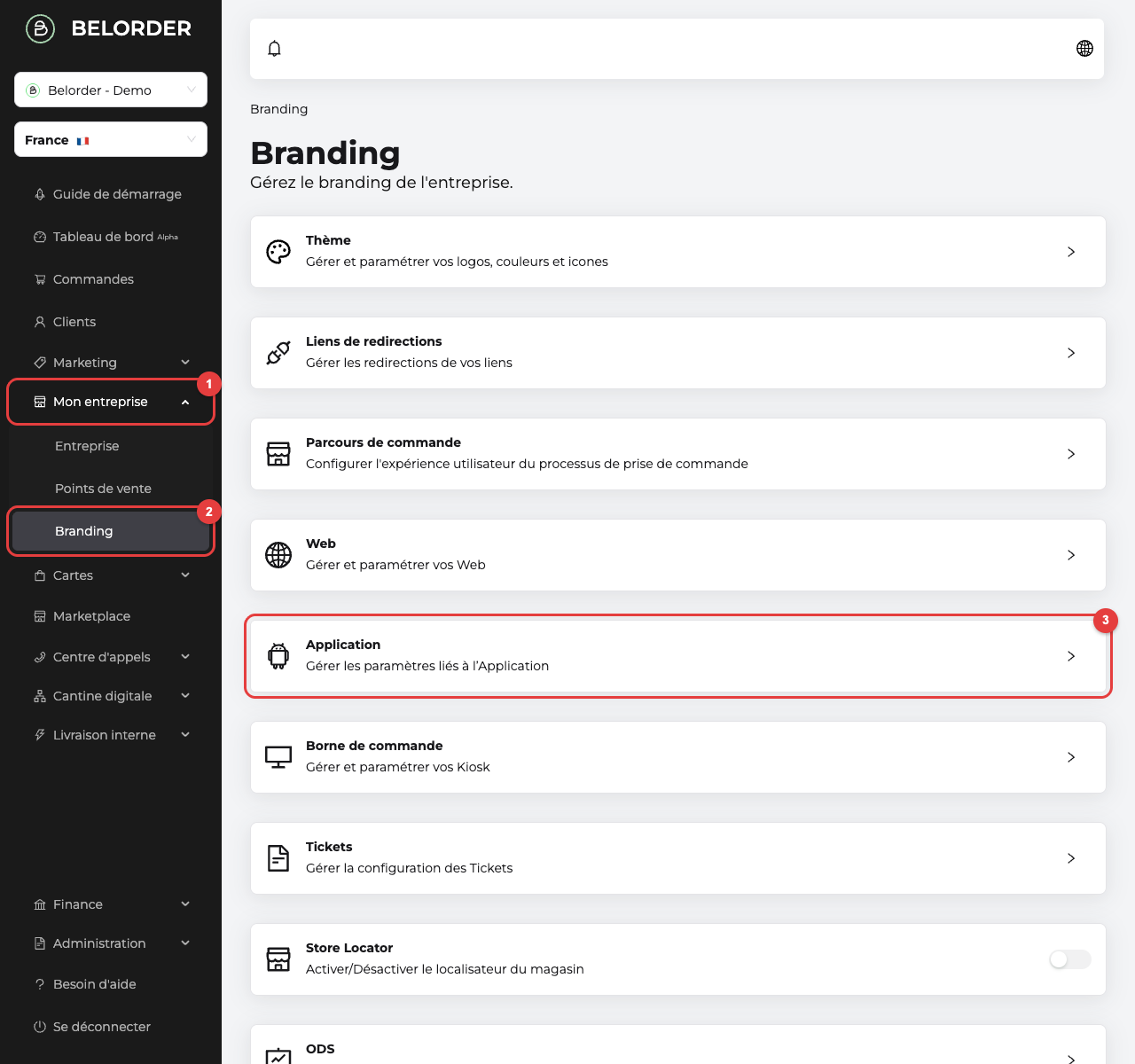
Dans le menu de gauche, cliquez sur Mon entreprise, puis sur Branding.
Cliquez sur Application, décrite par « Gérer les paramètres liés à l'Application ».
Passez d'une étape à l'autre avec les flèches en bas de page, puis cliquez sur Sauvegarder. L'enregistrement porte sur l'ensemble du formulaire, pas sur une étape isolée.
AttentionSeul le rôle Admin accède à l'écran Branding, et ces réglages valent pour toute votre enseigne : il n'existe pas de version différente par région ou par point de vente.
🖼️ 2. Les icônes : le logo de mon application
Le logo de mon application se règle dans la première étape, Icônes. Ces quatre champs attendent chacun un lien vers un fichier hébergé, et non un fichier à téléverser.
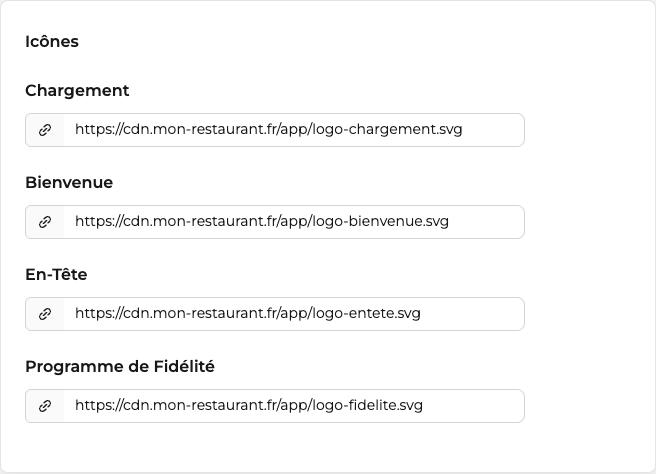
| Champ | Où le logo apparaît dans l'application |
|---|---|
| Chargement | À l'ouverture de l'application, pendant le chargement |
| Bienvenue | En haut de l'écran de bienvenue, avant connexion |
| En-Tête | Dans la barre de navigation, une fois le client connecté |
| Programme de Fidélité | À côté du nombre de points de fidélité du client |
AttentionLes quatre icônes doivent être des fichiers .svg. Un lien vers un fichier PNG ou JPG est refusé par le formulaire, avec le message « L'extension doit être .svg ».
🌄 3. Écran de bienvenue de mon application : les deux visuels
C'est le premier écran que voit un client non connecté. Deux visuels le composent, réglés dans l'étape Images.
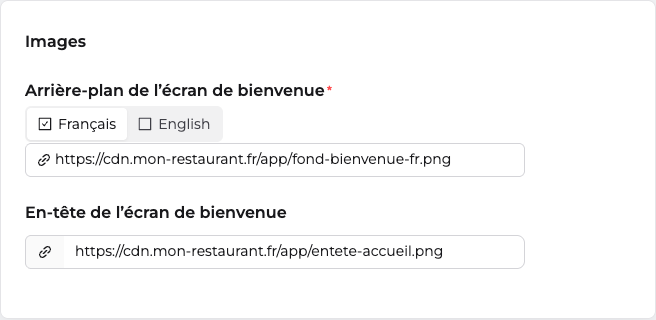
- Arrière-plan de l'écran de bienvenue : l'image de fond, derrière le logo et les boutons de connexion. Ce champ est obligatoire et se renseigne par langue : sélectionnez la langue, puis collez le lien correspondant.
- En-tête de l'écran de bienvenue : le visuel affiché en haut de l'accueil, une fois le client connecté. Laissé vide, c'est la couleur principale de votre thème qui s'affiche, ou le dégradé s'il est activé.
ConseilHébergez vos visuels sur un espace de stockage en ligne accessible publiquement, puis collez le lien direct. Un lien privé ou protégé par mot de passe donnera une image vide dans l'application.
✍️ 4. Les textes d'accueil
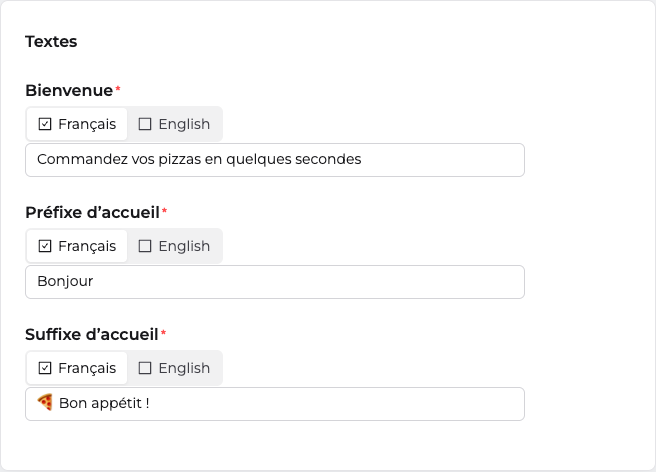
Trois textes se règlent dans l'étape Textes, chacun par langue et chacun obligatoire.
| Champ | Rôle | Exemple |
|---|---|---|
| Bienvenue | Le message affiché au-dessus des boutons « Créer un compte » et « Se connecter » | « Commandez vos pizzas en quelques secondes » |
| Préfixe d'accueil | Le texte placé avant le prénom du client sur l'accueil | « Bonjour » |
| Suffixe d'accueil | Le texte placé après le prénom | « 🍕 Bon appétit ! » |
Avec ces trois valeurs, un client prénommé Julie lit « Bonjour Julie 🍕 Bon appétit ! » en ouvrant votre application.
📱 5. Impact sur l'expérience client
Un client qui installe votre application voit d'abord votre logo Chargement, puis l'écran de bienvenue avec votre arrière-plan et votre texte d'accroche. Une fois connecté, l'accueil l'appelle par son prénom, encadré de vos préfixe et suffixe.
AttentionUn changement enregistré ici apparaît chez vos clients au prochain lancement de l'application, pas immédiatement.
❓ 6. Questions fréquentes
Pourquoi mon logo ne s'affiche-t-il pas dans l'application ?
Vérifiez que le fichier est bien au format .svg, que son lien est accessible publiquement (ouvrez-le en navigation privée, l'image doit s'afficher sans demander de connexion), et que vous avez relancé l'application, car un changement n'apparaît qu'au prochain lancement.
Puis-je téléverser mes visuels directement dans Belorder ?
Non, les champs de cet écran attendent des liens. Hébergez vos logos et vos images sur un espace de stockage en ligne accessible publiquement, puis collez le lien direct dans le champ.
Puis-je avoir des visuels différents selon le restaurant ?
Non, la personnalisation de l'application se règle au niveau de l'entreprise uniquement et vaut pour tous vos points de vente.
✅ 7. À retenir
- Personnaliser mon application se fait dans Mon entreprise > Branding > Application, avec le rôle Admin.
- Les 4 icônes doivent être des fichiers .svg : tout autre format est refusé.
- L'arrière-plan de l'écran de bienvenue et les 3 textes sont obligatoires, et se renseignent par langue.
- Un changement apparaît chez vos clients au prochain lancement de l'application.
Updated 29 days ago