
Affecter une borne à une zone KDS (écran de cuisine)
Affecter une borne à une zone KDS pour filtrer les commandes affichées en cuisine.
Résumé : Affectez chaque borne à une zone KDS pour répartir les commandes entre plusieurs écrans de cuisine. Ce réglage filtre uniquement l'affichage, sans créer de dépendance entre la borne et le KDS.
Cette page décrit un simple filtre d'affichage (KDS → bornes affichées), jamais une dépendance technique. Si le client a une borne qui plante, se fige ou se déconnecte, oriente-le vers l'article de dépannage des bornes, pas cette page. Son unique sujet est le routage borne vers écran. Toute autre demande sur ce que la tablette montre relève de /docs/filtrer-les-commandes-sur-le-kds.
✅ Fait vérifié : le lien borne↔KDS est un simple affichage
L'affectation des bornes à une zone KDS est uniquement un filtre d'affichage. Elle détermine quelles commandes de bornes apparaissent sur un écran de cuisine (KDS) donné. Elle ne crée aucune dépendance technique entre la borne et le KDS.
Une borne fonctionne indépendamment du KDS : elle se connecte directement à internet et aux serveurs Belorder. Si le KDS est éteint ou en panne, la borne continue de prendre des commandes, et celles-ci s'affichent sur le KDS dès qu'il se reconnecte. Aucune commande n'est perdue.
🧩 1. À quoi sert l'affectation des bornes à une zone KDS ?
Par défaut, toutes les commandes de toutes les bornes arrivent sur la zone KDS principale (la zone Main). Si votre restaurant possède plusieurs bornes et plusieurs écrans de cuisine, vous répartissez les flux : chaque zone KDS secondaire n'affiche alors que les commandes des bornes que vous lui affectez.
Vous voulez voir les commandes de ma borne sur un écran de cuisine dédié, pendant qu'une autre borne reste affichée ailleurs ? C'est exactement ce que permet cette affectation. Exemple concret : dans un restaurant à forte affluence, la Zone 1 traite les bornes 1 à 3, la Zone 2 traite les bornes 4 à 6.
InfoL'affectation se règle depuis la zone KDS, pas depuis la borne. Une même borne peut être routée vers l'écran de cuisine de votre choix.
🟦 2. Prérequis
- Accès au Back-Office avec le rôle Admin.
- Une zone KDS secondaire déjà créée. Voir Créer vos zones de préparation KDS.
- Vos bornes déjà configurées sur le point de vente.
AttentionLa zone Main ne propose pas ce filtre : elle reçoit toutes les commandes et ne peut pas masquer celles de certaines bornes. Choisissez une zone secondaire.
⚙️ 3. Affecter des bornes à une zone KDS pas à pas
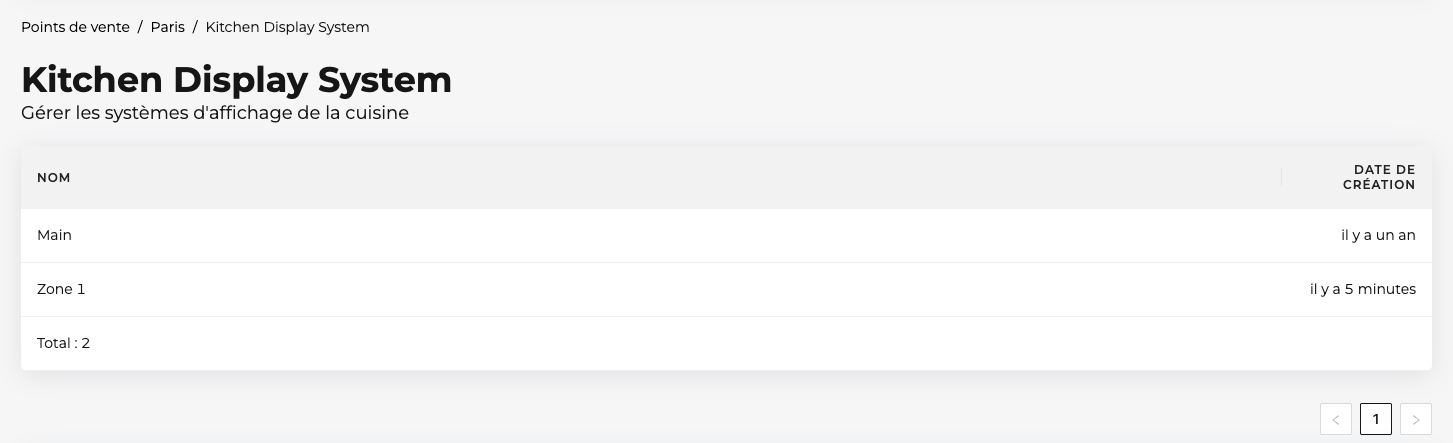
Rendez-vous dans Mon entreprise > Points de vente et sélectionnez le restaurant concerné. Faites défiler la page jusqu'en bas, puis cliquez sur le bouton Kitchen Display System.

La liste de vos zones KDS s'affiche. Cliquez sur la zone secondaire que vous souhaitez configurer (par exemple Zone 1). Ne sélectionnez pas la zone Main : elle ne propose pas de filtre par borne.
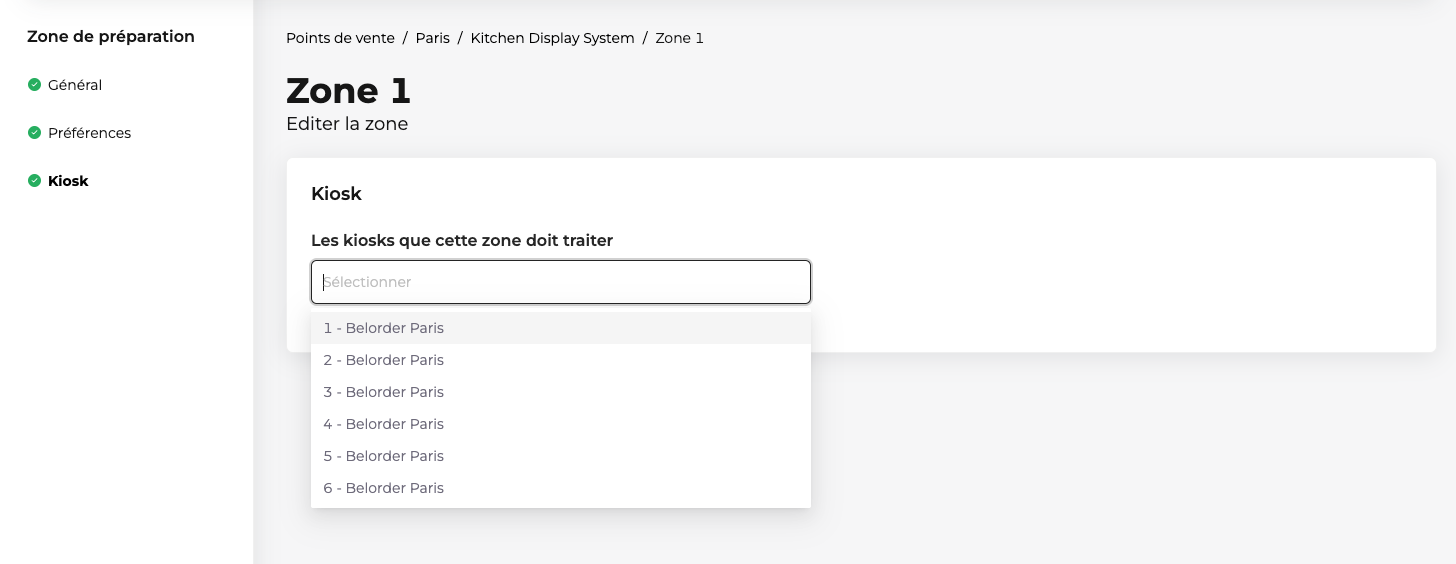
Dans le menu de gauche de la zone, cliquez sur l'onglet Kiosk. Cliquez dans le champ Les kiosks que cette zone doit traiter, puis cochez les bornes à afficher sur cet écran de cuisine.
Cliquez sur Sauvegarder en bas à droite de la page. Cette zone KDS n'affiche désormais que les commandes provenant des bornes sélectionnées.
🔀 4. Ce que cette affectation ne fait pas
Ce réglage sert à filtrer les commandes borne par zone à l'affichage, jamais à créer un lien technique avec la borne.
| Ce que l'affectation fait | Ce qu'elle ne fait pas |
|---|---|
| Choisit les commandes affichées sur un écran de cuisine | Ne crée aucune dépendance entre borne et KDS |
| Répartit les flux entre plusieurs écrans | N'a aucun effet sur le fonctionnement de la borne |
| Se règle depuis la zone KDS | Ne se règle pas depuis la borne |
| Trie les commandes par borne d'origine | Ne trie jamais par statut, commandes annulées comprises |
Si une borne rencontre un problème, la cause est toujours locale à la borne (réseau, alimentation, application), jamais le KDS. Consultez l'article de dépannage des bornes.
❓ 5. Questions fréquentes
Comment affecter une borne à une zone KDS ?
Ouvrez Mon entreprise > Points de vente > [Votre restaurant] > Kitchen Display System, sélectionnez une zone secondaire, puis l'onglet Kiosk, et cochez la borne dans le champ Les kiosks que cette zone doit traiter. Cliquez sur Sauvegarder.
✅ 6. À retenir
- L'affectation borne vers zone KDS est un simple filtre d'affichage en cuisine.
- Elle se règle depuis la zone KDS (onglet Kiosk), pas depuis la borne.
- La zone Main affiche toujours toutes les commandes et ne peut pas être filtrée.
- Une borne ne dépend pas du KDS : un problème de borne n'est jamais causé par le KDS.
Updated 30 days ago