
Régions : regrouper vos points de vente par zone ou par marque
Regroupez vos points de vente par zone ou par marque sous des réglages communs.
Résumé : Une région regroupe plusieurs points de vente d'une même enseigne pour leur appliquer des réglages communs (devise, langues, apparence, moyens de paiement en caisse), sans les configurer un par un. Utile pour une enseigne multi-zones ou multi-marques, elle fait apparaître un sélecteur de région dans votre tableau de bord dès qu'une région existe.
🧩 1. Qu'est-ce qu'une région ?
Une région est un groupe de points de vente (restaurants) d'une même entreprise, réunis pour partager les mêmes réglages. Elle sert le plus souvent à séparer une zone géographique ou fiscale, par exemple un groupe « France » et un groupe « Belgique », chacun avec son pays fiscal, sa devise et ses langues. Une enseigne multi-marques peut aussi s'en servir pour distinguer ses marques.
Sans région, tous vos points de vente suivent directement les réglages de l'entreprise. Avec une région, vous adaptez ces réglages pour un sous-ensemble de points de vente en une seule fois.
Un niveau intermédiaire, pas une obligationLes régions sont utiles à partir de plusieurs points de vente aux besoins différents (plusieurs pays, plusieurs marques). Une enseigne avec un seul point de vente, ou plusieurs points de vente identiques, n'en a pas besoin.
🧠 2. Comment s'organise la hiérarchie ?
Les réglages descendent en cascade sur trois niveaux. Chaque niveau part des réglages du niveau au-dessus et peut en remplacer certains.
| Niveau | Portée | Rôle |
|---|---|---|
| Entreprise | Toute l'enseigne | Réglages par défaut (devise, langues, apparence…) |
| Région | Un groupe de points de vente | Remplace certains réglages de l'entreprise pour ce groupe |
| Point de vente | Un restaurant | Remplace certains réglages de sa région ou de l'entreprise |
Un point de vente hérite des réglages de sa région, et sa région hérite de ceux de l'entreprise. Tant qu'un réglage n'est pas explicitement remplacé à un niveau, il reste celui du niveau supérieur.
🗂️ 3. Le sélecteur de région et l'entrée « Défaut »
Dès qu'au moins une région existe, un sélecteur de région apparaît dans la barre latérale de votre tableau de bord, juste sous le sélecteur d'entreprise. Il détermine sur quel groupe de points de vente portent les réglages que vous consultez et modifiez ensuite.
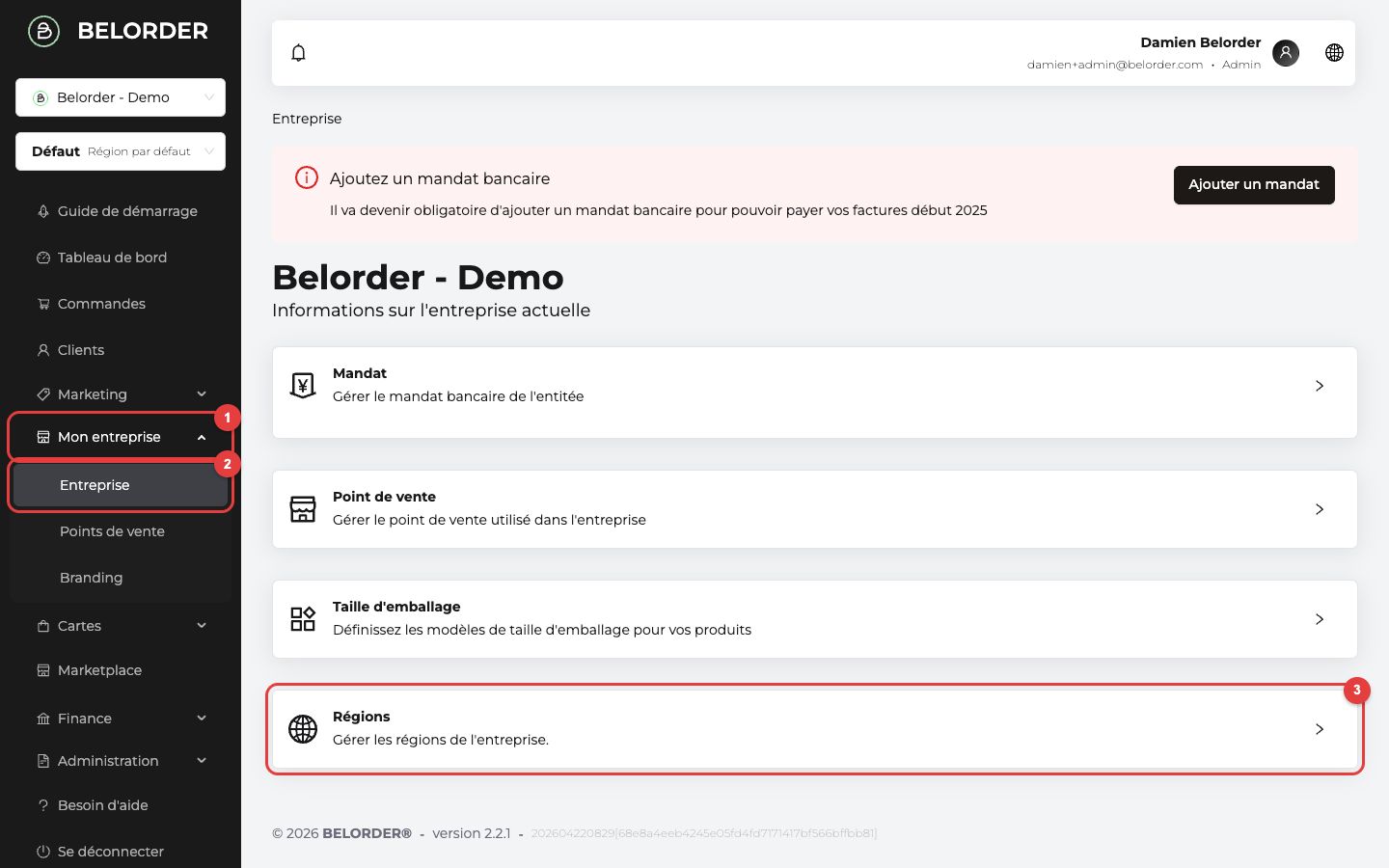
Le sélecteur liste toujours une entrée Défaut (« Région par défaut ») en première position. Elle représente les points de vente qui ne sont rattachés à aucune région et suivent donc directement les réglages de l'entreprise. Les régions réelles apparaissent ensuite, sous leur nom.
Pour ouvrir la liste des régions : Mon entreprise > Entreprise > Régions. Le tableau affiche les colonnes Nom, La description, Date de création et Dernière mise à jour.
⚙️ 4. Ce que vous pouvez régler au niveau d'une région
La fiche d'une région rassemble ses réglages sous forme de cartes. Voici les principales et où poursuivre :
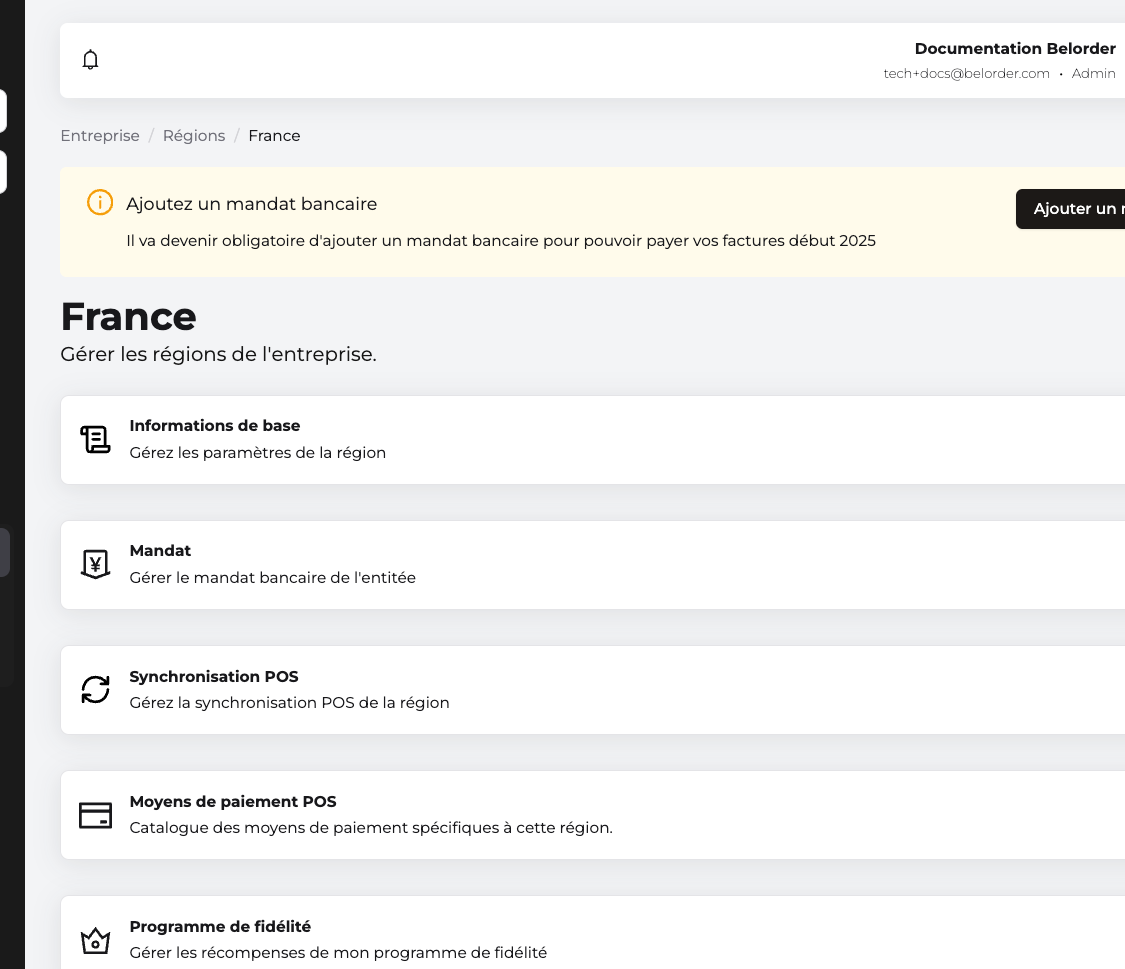
| Réglage | Ce qu'il permet | Guide |
|---|---|---|
| Pays fiscal, devise, langues, NIF | Adapter la fiscalité, la monnaie et les langues affichées du groupe | Paramétrer une région |
| Apparence (branding) et moyens de paiement en caisse | Personnaliser couleurs, logos et textes, et filtrer les moyens de paiement en caisse | Personnaliser une région |
| Programme de fidélité | Appliquer un programme de fidélité propre au groupe | Fidélité par région |
| Bannières | Publier des bannières marketing sur tous les points de vente du groupe | Bannières : présentation et fonctionnement |
| Mandat bancaire | Rattacher un mandat de prélèvement propre au groupe | Configurer votre mandat bancaire |
🛠️ 5. Comment une région est-elle créée ?
Les régions sont mises en place par Belorder, avec votre accompagnement. La création d'une région, avec le choix du nom et surtout du pays fiscal (verrouillé ensuite), n'est pas une action en libre-service dans le tableau de bord.
Pour créer une nouvelle région, ou pour corriger un pays fiscal saisi par erreur, contactez votre interlocuteur Belorder. Une fois la région créée, vous ajustez vous-même ses réglages courants (langues, apparence, moyens de paiement, fidélité).
Anticipez la création d'une régionUne région se prépare en amont avec Belorder, en particulier son pays fiscal qui devient définitif. Prévoyez cette étape avant l'ouverture des points de vente concernés, car le pays ne pourra plus être corrigé qu'en repassant par le support. Voir Paramétrer une région.
📱 6. Impact sur l'expérience client
Côté client, les régions restent en coulisses, mais elles modifient concrètement ce que voit le client :
- Choix de la région : si votre enseigne a plus d'une région, un sélecteur apparaît sur le site de commande et l'application mobile pour que le client choisisse sa zone. Avec une seule région, aucun choix n'est demandé.
- Restaurants filtrés : selon votre configuration d'apparence, la liste des restaurants affichée au client peut se limiter à ceux de la région choisie.
- Réglages appliqués : la devise, les langues et l'apparence du groupe s'appliquent à ses points de vente.
Le sélecteur se fige pendant une commandeUne fois qu'un client a commencé une commande, il ne peut plus changer de région tant qu'elle n'est pas terminée, pour éviter de mélanger des points de vente différents.
❓ 7. Questions fréquentes
Qu'est-ce qu'une région dans Belorder ?
Une région est un groupe de points de vente d'une même entreprise qui partagent des réglages communs (pays fiscal, devise, langues, apparence, moyens de paiement en caisse). Elle sert surtout à séparer des zones géographiques ou fiscales, comme un groupe France et un groupe Belgique, ou à distinguer plusieurs marques.
Comment changer de région dans le tableau de bord ?
Utilisez le sélecteur de région situé dans la barre latérale, juste sous le sélecteur d'entreprise. Il apparaît dès qu'au moins une région existe et liste l'entrée « Défaut » puis vos régions.
Pourquoi je ne vois pas le sélecteur de région ?
Le sélecteur de région n'apparaît qu'à partir de la première région créée. Si aucune région n'existe encore pour votre enseigne, tous vos points de vente suivent les réglages de l'entreprise et aucun sélecteur ne s'affiche. Pour créer une région, contactez votre interlocuteur Belorder.
Que représente l'entrée « Défaut » dans le sélecteur ?
L'entrée « Défaut » (Région par défaut) regroupe les points de vente qui ne sont rattachés à aucune région. Ces points de vente suivent directement les réglages de l'entreprise.
✅ 8. À retenir
- Une région regroupe des points de vente pour leur appliquer des réglages communs, sans les configurer un par un.
- La hiérarchie descend sur trois niveaux : entreprise → région → point de vente, chaque niveau pouvant remplacer certains réglages du niveau au-dessus.
- Le sélecteur de région apparaît dès qu'une région existe. L'entrée Défaut regroupe les points de vente sans région.
- Les régions sont créées par Belorder. Vous en ajustez ensuite les réglages courants vous-même.
Updated about 2 months ago