
Créer un point de vente
Créez votre point de vente Belorder de A à Z : informations légales, adresse, POS, paiements et canaux de commande.
Résumé : Ce guide vous accompagne dans la création complète d'un point de vente Belorder, depuis la saisie des informations légales jusqu'à l'activation des canaux de commande et du paiement.
🏪 1. Qu'est-ce qu'un point de vente ?
Un point de vente représente un restaurant physique dans votre compte Belorder. C'est la brique de base qui regroupe ses informations légales, son adresse, sa carte, ses horaires, ses canaux de commande (Livraison, Emporter, Sur place) et son paiement.
Vous créez autant de points de vente que vous exploitez de restaurants. Chacun a sa propre configuration, mais tous partagent l'entreprise et la carte de votre enseigne.
🧩 2. Les étapes de configuration
Créer un point de vente se fait en deux temps.
| Temps | Où | Objectif |
|---|---|---|
| 1. Création initiale | Mon entreprise > Points de vente > Ajouter | Saisir les informations légales et l'adresse du restaurant |
| 2. Configuration complète | Fiche du point de vente | Compléter les informations, synchroniser le POS, activer les paiements et les canaux de commande |
À la fin des deux temps, votre point de vente est opérationnel et peut recevoir des commandes.
✅ 3. Prérequis
Avant de créer un point de vente, vérifiez que vous disposez des éléments suivants :
- Nom légal de la société exploitante (SAS, SARL…)
- Identifiant légal (SIRET, DUNS ou équivalent)
- Adresse d'exploitation du restaurant
- Téléphone et email de contact du restaurant
- Adresse du site internet (si vous en avez un)
InfoVous pouvez créer le point de vente sans catalogue ni horaires : ils se configurent ensuite depuis la fiche du restaurant.
🛠️ 4. Créer le point de vente pas à pas
La création d'un point de vente se fait en trois étapes successives : accès au formulaire, saisie des informations générales, puis saisie de l'adresse. Une fois sauvegardé, le point de vente ouvre sa fiche avec le Guide de démarrage pour compléter la configuration.
Rendez-vous dans : Mon entreprise > Points de vente, puis cliquez sur Ajouter en haut à droite de la liste.
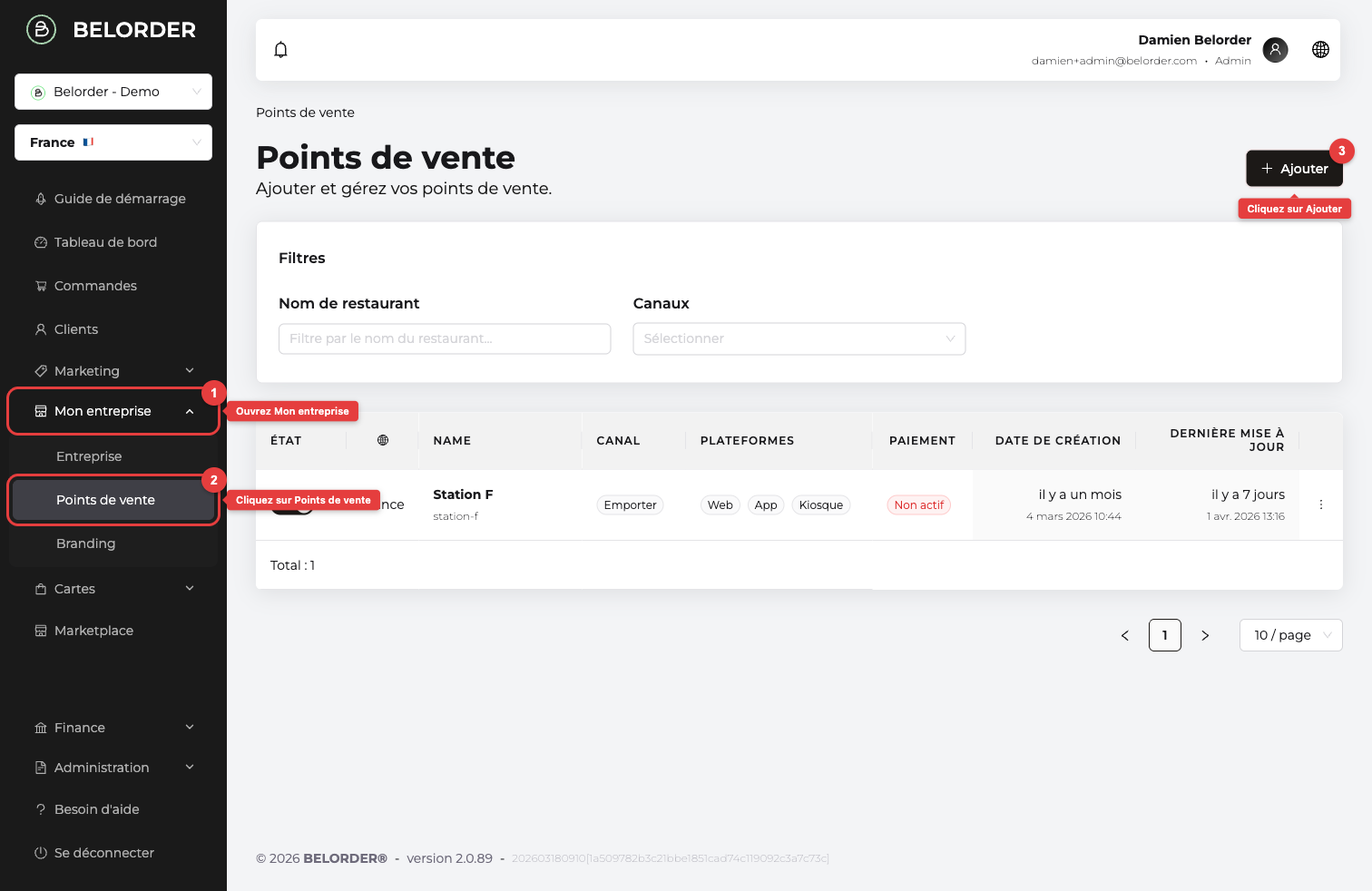
La liste Points de vente affiche tous vos restaurants existants avec leur état, leur canal principal, leurs plateformes de commande et l'état de leur paiement.
La première étape du formulaire regroupe deux sections : Informations de base et Détails de l'entreprise.
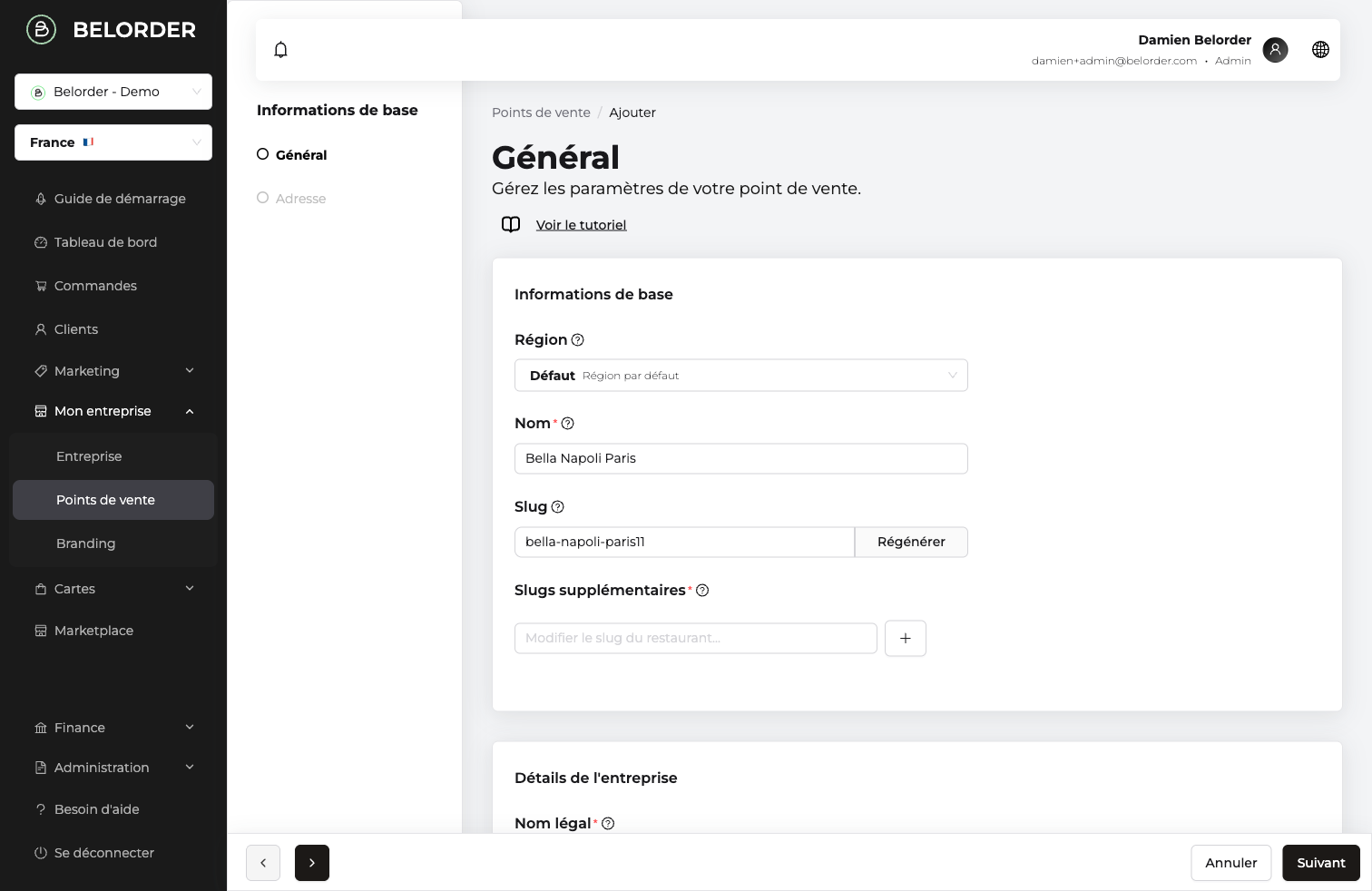
Informations de base
| Champ | Obligatoire | Détail |
|---|---|---|
| Région | Non | Région de rattachement du point de vente. |
| Nom | Oui | Nom commercial affiché sur vos canaux de commande. Entre 3 et 22 caractères. |
| Slug | Oui | Identifiant utilisé dans l'URL du site de commande (ex : bella-napoli-paris11). Cliquez sur Régénérer pour le recalculer à partir du nom. |
| Slugs supplémentaires | Non | Slugs alternatifs qui redirigent vers le point de vente (utile pour des campagnes ou des variantes saisonnières). |
Détails de l'entreprise
| Champ | Obligatoire | Détail |
|---|---|---|
| Nom légal | Oui | Raison sociale de la société exploitante. |
| Représentant légal | Oui | Nom de la personne qui engage juridiquement la société. |
| Identifiant légal | Oui | SIRET, DUNS ou équivalent selon votre pays. |
| Identifiant fiscal (TVA) | Oui | Numéro de TVA intracommunautaire. |
| Adresse du site internet | Oui | URL publique du restaurant, affichée sur votre fiche Store Locator. |
| Téléphone du restaurant | Oui | Numéro de contact affiché sur le site de commande et les tickets. |
| Email du restaurant | Oui | Adresse de contact pour vos clients et pour les notifications de commande. |
Cliquez sur Suivant pour passer à l'étape Adresse.
AttentionLe Slug doit être unique sur votre compte. Si un autre point de vente utilise déjà le même slug, un message d'erreur s'affiche et vous devez le modifier avant de continuer.
La deuxième étape localise précisément votre restaurant. Les coordonnées saisies ici servent à calculer les zones de livraison, afficher le restaurant sur le Store Locator et déterminer le fuseau horaire.
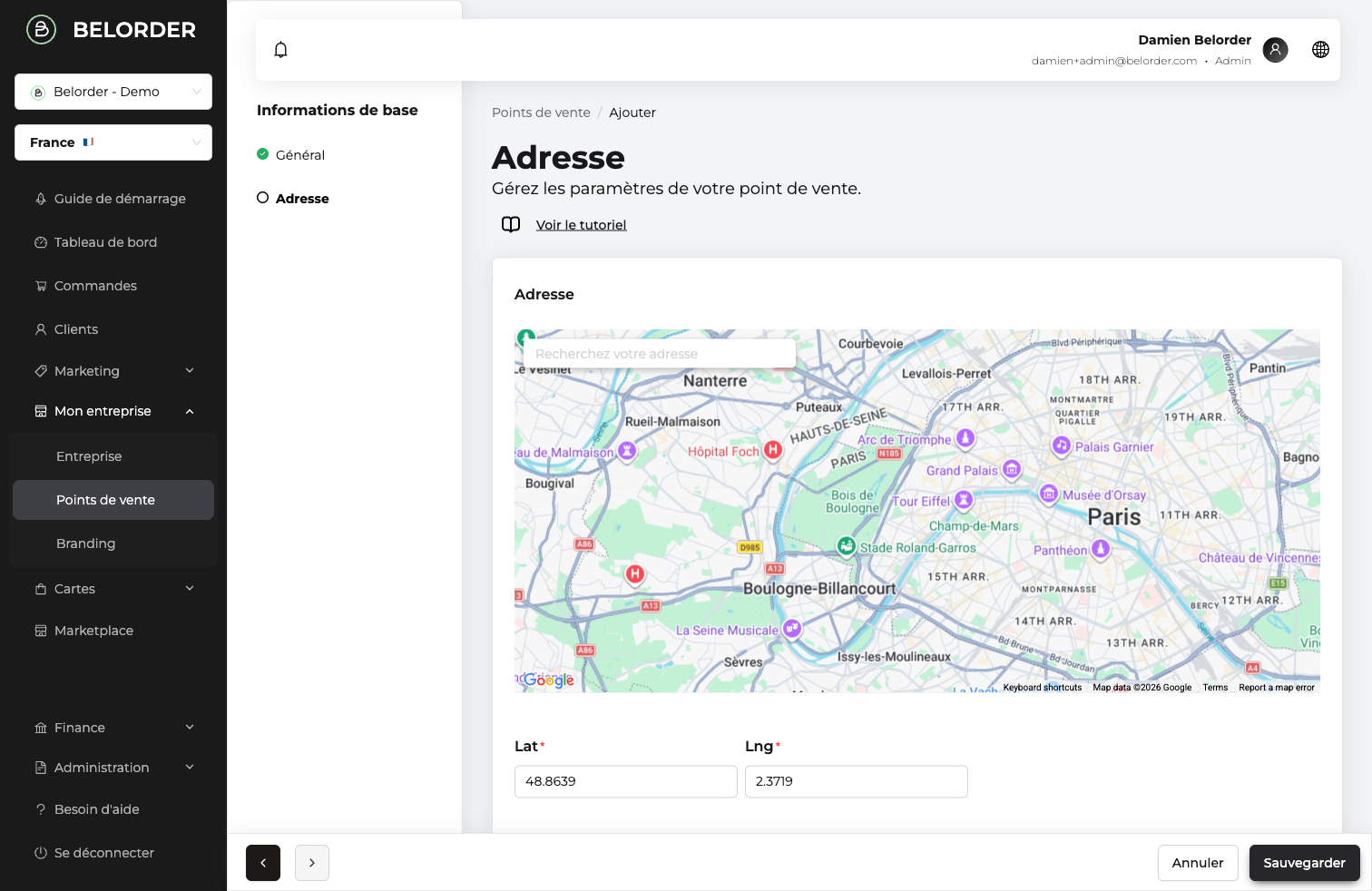
| Champ | Obligatoire | Détail |
|---|---|---|
| Recherchez votre adresse | Recommandé | Barre de recherche Google Maps. Tapez l'adresse et sélectionnez la bonne proposition pour remplir tous les champs automatiquement. |
| Lat / Lng | Oui | Coordonnées GPS. Remplies automatiquement via la recherche. |
| Pays | Oui | Pays du restaurant. |
| Ville | Oui | Ville du restaurant. |
| Rue | Oui | Numéro et nom de rue. |
| Code postal | Oui | Code postal du restaurant. |
| ID de lieu Google | Non | Identifiant du lieu Google Maps, utilisé par Store Locator pour lier votre fiche Google. |
ConseilUtilisez la barre Recherchez votre adresse plutôt que de saisir chaque champ à la main. Cela garantit que les coordonnées GPS et l'adresse sont parfaitement cohérentes, ce qui évite les erreurs de zone de livraison.
Cliquez sur Sauvegarder pour créer le point de vente. Vous êtes automatiquement redirigé vers la fiche du restaurant.
Une fois créé, le point de vente s'ouvre sur sa fiche. La section Guide de démarrage liste les quatre chantiers à terminer pour que le restaurant soit pleinement opérationnel.
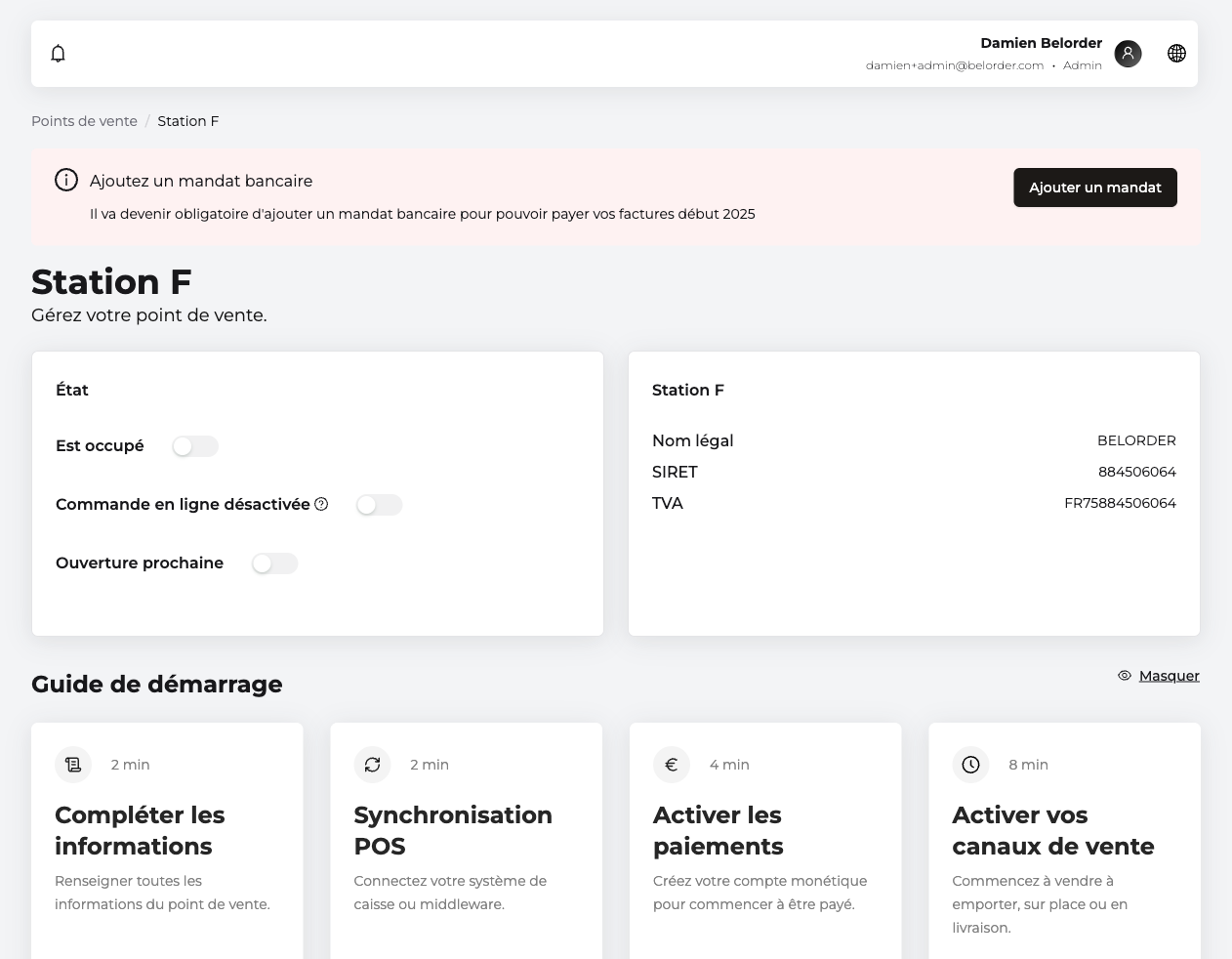
Cliquez sur la carte Compléter les informations pour ajouter le Logo, la Bannière et le Favicon du restaurant, vérifier le Fuseau horaire et ajuster la Durée de préparation (15 minutes par défaut). Les Plateformes de commande (Web, App, Borne) sélectionnent sur quels supports le restaurant est visible.
Depuis le Guide de démarrage, cliquez sur Synchronisation POS. Choisissez votre système de caisse (Belorder, Zelty, Lightspeed, Deliverect…) et renseignez les identifiants fournis par votre intégrateur. La synchronisation POS récupère votre carte, pousse les commandes vers la caisse et synchronise les stocks.
InfoTant que le POS n'est pas synchronisé, aucune carte n'est disponible sur vos canaux de commande. C'est le point le plus fréquent de blocage lors d'un lancement.
Depuis le Guide de démarrage, cliquez sur Activer les paiements. Cet écran affiche les moyens de paiement disponibles pour le restaurant (paiement en ligne et paiement sur place). La disponibilité dépend du contrat de paiement signé lors de votre onboarding.
Depuis le Guide de démarrage, cliquez sur Activer vos canaux de vente. Pour chaque canal (Livraison, Emporter, Sur place), trois sous-sections sont à configurer :
| Sous-section | Contenu |
|---|---|
| Paramètres Généraux | Activation du canal, panier minimum, panier maximum, frais de livraison (pour la Livraison), numéros de tables (pour Sur place). |
| Horaires | Plages horaires pendant lesquelles le canal accepte des commandes, jour par jour. |
| Catalogue | Sélection du catalogue publié sur ce canal. |
Répétez l'opération pour chaque canal que vous voulez proposer. Votre point de vente est maintenant opérationnel et peut recevoir des commandes.
📊 8. Exemples concrets
| Scénario | Configuration appliquée | Résultat |
|---|---|---|
| Pizzeria qui lance la livraison du soir | Canal Livraison activé, horaires 18h00–22h30, panier minimum 15 €, catalogue « Carte du soir » | Les clients peuvent commander en livraison de 18h00 à 22h30 avec un panier minimum de 15 €. |
| Restaurant à emporter avec service midi et soir | Canal Emporter activé, horaires 11h30–14h00 et 18h30–21h30, catalogue « Carte complète » | Les clients commandent en ligne et passent récupérer leur commande à l'heure choisie. |
| Brasserie avec commande à table | Canal Sur place activé, numérotation des tables de 1 à 30, catalogue « Carte brasserie » | Les clients scannent un QR code sur leur table, commandent et paient depuis leur téléphone. |
📱 9. Impact sur l'expérience client
Une fois votre point de vente configuré et ses canaux activés, il apparaît immédiatement sur votre site de commande Belorder. Les clients voient :
- Le nom commercial, la bannière et le logo du restaurant
- L'adresse et le téléphone de contact
- Les canaux disponibles (Livraison, Emporter, Sur place) avec leurs horaires
- La carte synchronisée depuis votre POS, avec les prix, photos et allergènes
Si un canal est désactivé ou hors horaire, il n'apparaît pas dans le sélecteur de mode de commande. Si la carte n'est pas encore synchronisée, le restaurant s'affiche mais sans possibilité de commander.
❓ 10. Questions fréquentes
Combien de points de vente puis-je créer ?
Vous pouvez créer autant de points de vente que votre contrat le permet. Chaque restaurant physique doit avoir son propre point de vente Belorder.
Mon point de vente n'apparaît pas sur le site de commande, que vérifier ?
Trois causes fréquentes : aucun canal de vente n'est activé, le POS n'est pas synchronisé (donc aucune carte disponible), ou les horaires du canal actuel ne couvrent pas le moment présent. Ouvrez la fiche du point de vente et vérifiez le Guide de démarrage pour voir quelle étape reste à compléter.
Puis-je modifier le slug d'un point de vente après sa création ?
Oui, le slug est modifiable depuis Informations de base sur la fiche du restaurant. Attention : si des clients ont l'ancien lien en favori, il cessera de fonctionner. Ajoutez l'ancien slug dans Slugs supplémentaires pour garder les deux liens actifs.
Dois-je créer des horaires avant de créer le point de vente ?
Non. Les horaires se configurent canal par canal depuis la fiche du restaurant, après la création. Vous pouvez créer le point de vente même sans savoir encore quels horaires appliquer.
Que se passe-t-il si je change l'adresse après la création ?
Les coordonnées GPS sont recalculées et les zones de livraison mises à jour automatiquement. Vérifiez ensuite sur la carte Store Locator que votre restaurant apparaît au bon endroit.
✅ 11. À retenir
- Un point de vente se crée en deux temps : création (informations + adresse), puis configuration complète depuis la fiche du restaurant.
- La création initiale demande au minimum : Nom, Slug, Nom légal, Site internet, Téléphone, Email et l'adresse du restaurant.
- Le Guide de démarrage affiché sur la fiche liste les quatre étapes qui restent : compléter les informations, synchroniser le POS, activer les paiements et activer les canaux de vente.
- Tant que le POS n'est pas synchronisé, aucune carte n'est disponible sur vos canaux de commande — c'est le point de blocage le plus fréquent.
- Chaque canal (Livraison, Emporter, Sur place) se configure indépendamment avec ses propres paramètres, horaires et catalogue.
Updated 5 months ago